通过补丁和热点实现冰箱开关门效果
冰箱开关门效果
知识点:
教学开始:
效果说明:访问全景动画的时候,点击场景中的冰箱区域的按钮,可开启冰箱门,再次点击可关闭冰箱。效果如下:
实现步骤:
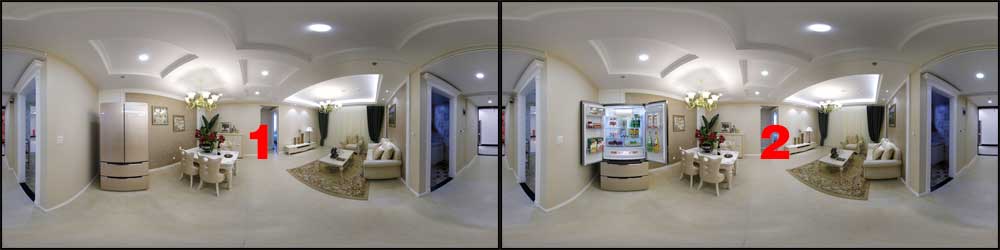
在相同机位拍摄冰箱的开门和关门两种状态,后期合成两张全景图。(全景图由六维方全景提供,文章最后提供下载,)如下图所示:
在Pano2VR中,打开合成后的两张全景图,并创建一个web输出,并点击编辑皮肤图标,新建一个皮肤,并保存到和项目工程一个目录里,命名为 skin.ggsk。
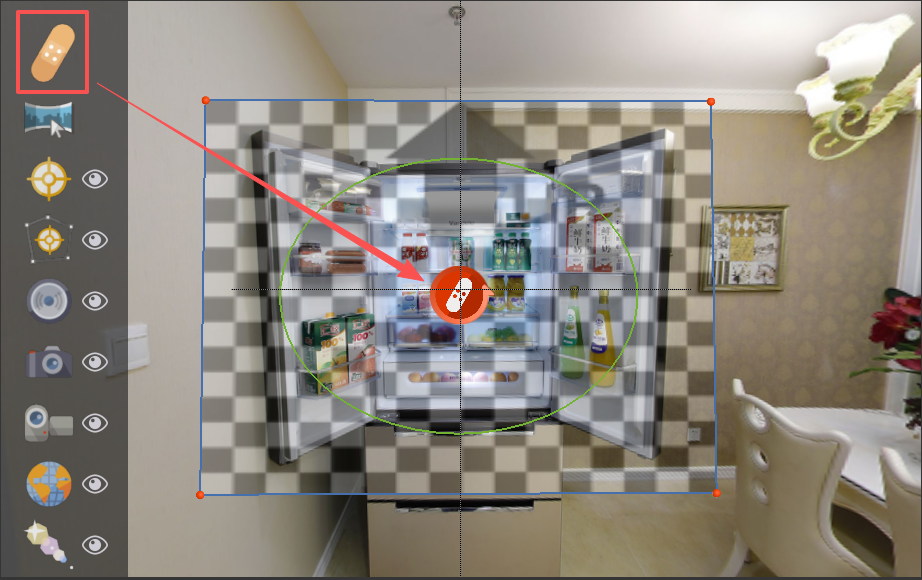
在导览浏览器中,点击选择第二张全景图, 在查看器中,选择补丁工具,并在打开的冰箱门中间双击鼠标,创建补丁,并调整补丁的位置和大小,将开启的冰箱门全部覆盖。如下图所示:
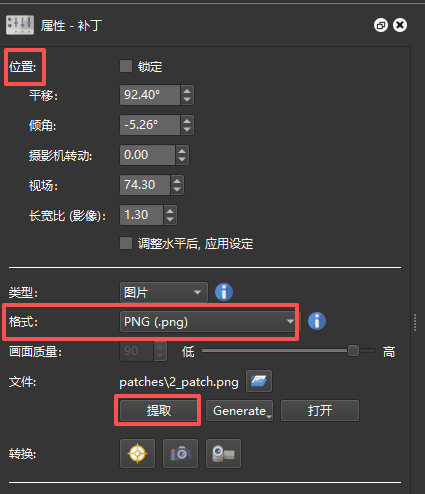
在补丁属性面板中,可对位置参数进行调整(数值不必全部一样),将图片格式设置为png,并点击提取按钮,提取图片。如下图所示:
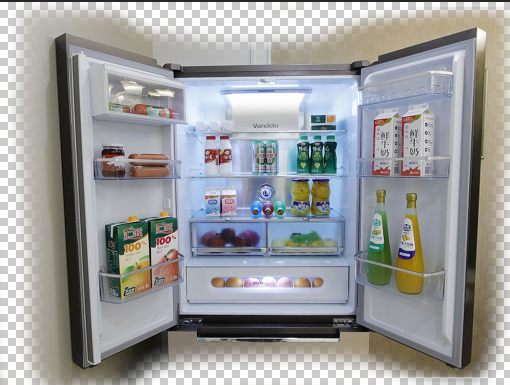
提取的补丁图片会自动存储到项目工程目录中的patches文件夹中,在 Photoshop 中打开提取的图片,并将图片的边缘处进行透明虚化处理,然后保存。效果如下图所示:
说明:
将补丁图片进行边缘透明虚化处理,可以让图片更好的融入全景图中。回到Pano2VR中,在查看器中,选择刚添加的补丁图标,在补丁属性面板中,点击转换为交互热点图标,在弹出的转换补丁窗口中确认转换为热点。如下图所示:
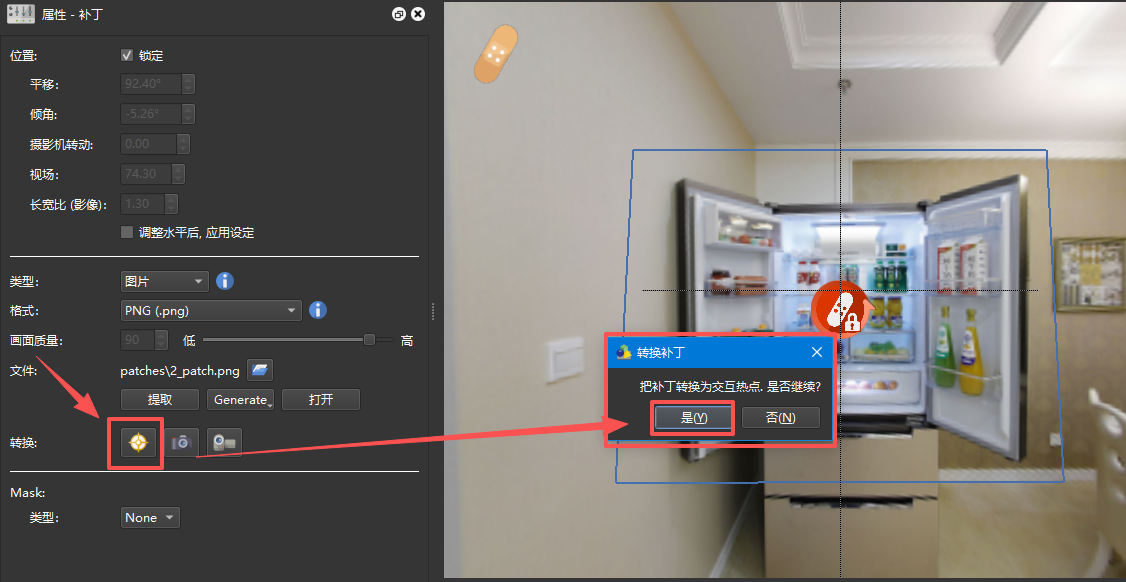
在列表视图面板中,在热点上单击右键,选择复制。如下图所示:
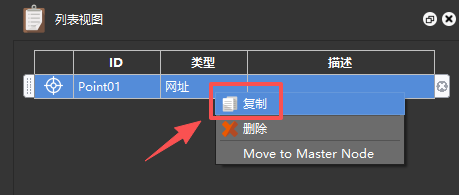
在导览浏览器中,点击选择第一张全景图,在列表视图中,在热点区域单击右键,选择粘贴,将刚复制的热点拷贝到第一张全景图中。如下图所示:
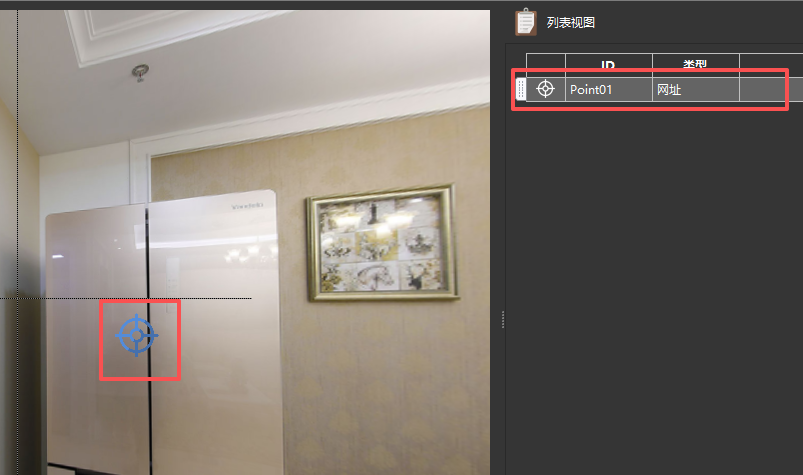
点击选择该热点,在热点属性面板中,为该热点添加皮肤 ID,名称为ht_patche,(可以根据习惯进行命名,需要和皮肤中的交互热点模板名称统一)。如下图所示:
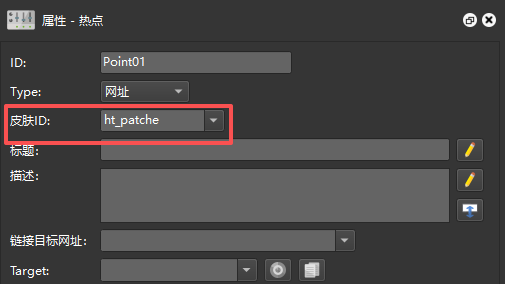
在查看器中,选择指定热点图标,在全景图冰箱门处双击鼠标,添加一个新的热点,并在热点属性面板中添加皮肤 ID ,名称为ht_open_close。如下图所示:
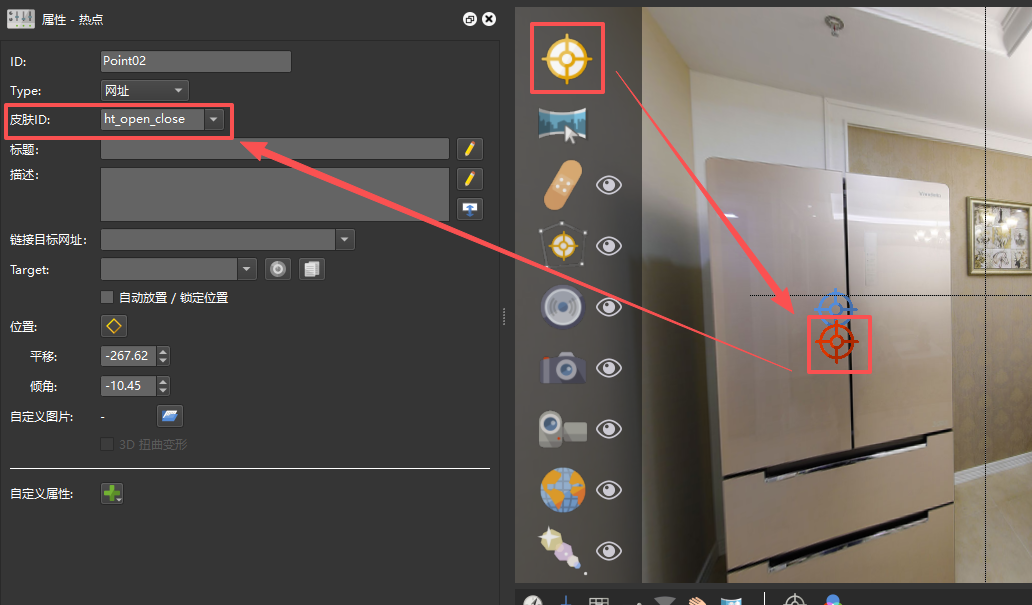
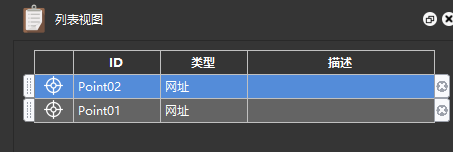
在列表视图面板中,调整两个热点的顺序,将 Point02 拖动到 Point01 的上边。如下图所示:
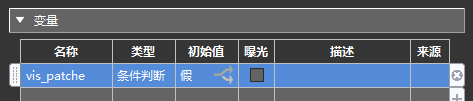
进入皮肤编辑器,新建变量,名称为vis_patche,类型为条件判断,默认值为假。如下图所示:
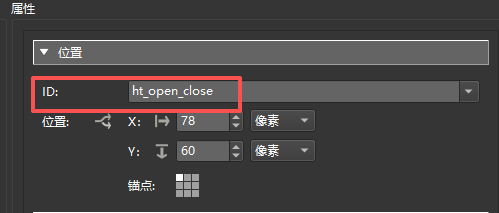
新建一个交互热点模板,在属性面板中的位置卷展栏下, ID 命名为ht_open_close。如下图所示:
说明:
此热点模板控制冰箱门的打开和关闭,所以可以添加一个图片作为交互按钮。如下图所示: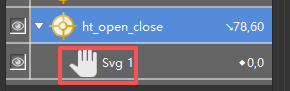
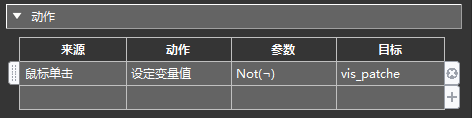
在属性面板中,为ht_open_close热点添加一个动作。如下图所示:
说明:
鼠标点击该热点,对变量vis_patche进行取反操作,即真变为假,假变为真。新建一个交互热点模板,在属性面板中的位置卷展栏下, ID 命名为ht_patche。如下图所示:
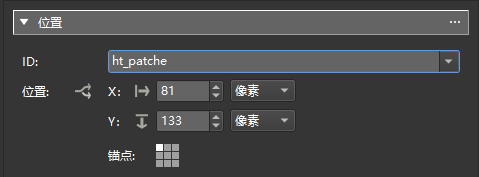
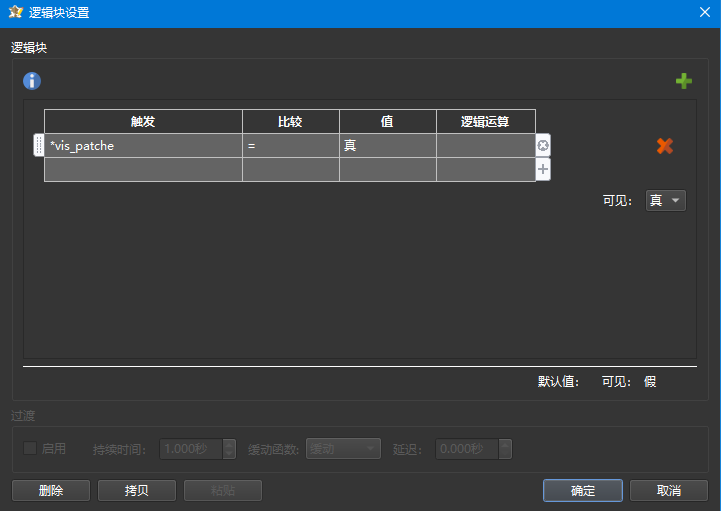
在属性面板中,外观卷展栏下,取消可见性,并添加一个逻辑块。如下图所示:
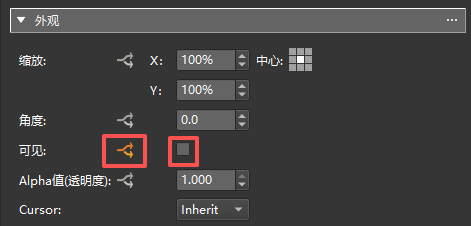
可见逻辑块:变量vis_patche为真时,该热点可见。如下图所示:
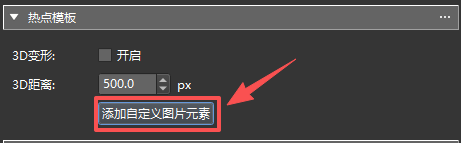
在属性面板中,热点模板卷展栏下,点击添加自定义图片元素按钮。如下图所示:
添加后的效果,如下图所示: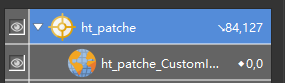
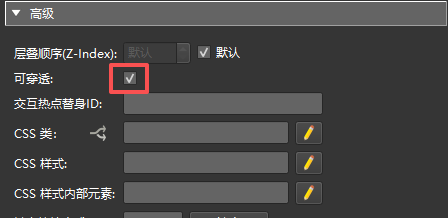
选择 ht_patche_CustomImage 外部图片元素,在属性面板中,高级卷展栏下,勾选可穿透。如下图所示:
保存皮肤,并关闭皮肤编辑器,在导览浏览器中,删除第二张全景图,并输出全景动画即可。
备注:
手形图标的动画效果,请参考《制作动画按钮》的教学。

上一篇:动态菜单效果的实现
下一篇:没有了!