定时器实现动态按钮的制作(三)
放大镜图标位移动画效果
知识点:
定时器(计时器):可用于皮肤中计时,在一定时间后,可以触发某个动作。
点热点:点热点是项目内的交互点。
热点模板:热点模板可以将自定义图像添加到点热点。
变量: 在皮肤编辑器中,可以使用动作和触发器来更改存储在变量中的值。
教学开始:
效果说明:案例全景展示了四个动画图标,一个是通过控制图标角度产生的动画效果,一个是通过控制图标的位置产生的动画效果,一个是通过控制矩形的颜色产生的动画效果,一个是通过控制矩形的缩放,Alpha值和可见度实现的一个综合动画效果。效果如下:
按钮动画效果
实现步骤:
打开pano2VR软件,创建一个全景项目,并创建一个web输出,为项目新建一个皮肤并保存到和项目工程一个目录里,命名为 skin.ggsk。
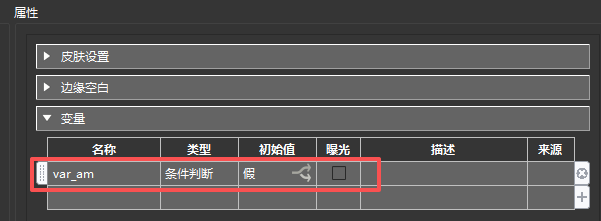
打开皮肤编辑器,在变量卷展栏中,新建一个变量,名称为var_am,类型为条件判断,初始值为假。如下图所示:
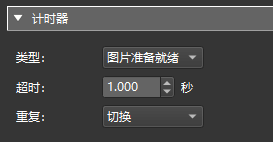
在皮肤编辑器的画布中,绘制定时器元素,并调整相关属性参数如下:
计时器卷展栏:参数如下图所示。
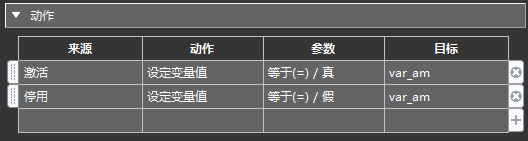
动作卷展栏:添加了两个动作,激活时,设定变量var_am为真,停用时,设定变量var_am为假。如下图所示:
放大镜图标位移动画效果:
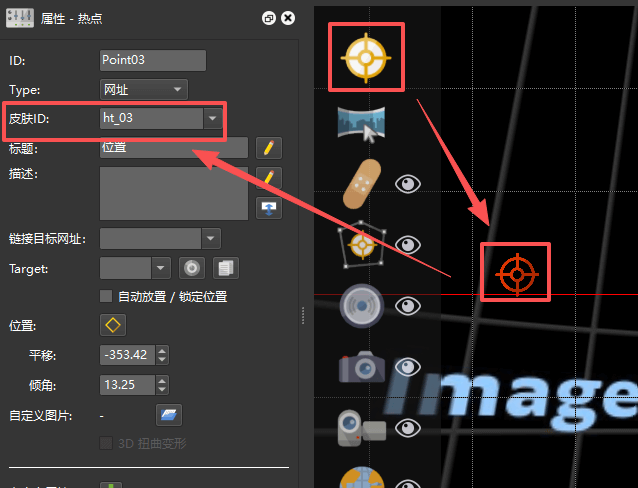
在Pano2VR主界面的查看器中,创建一个点热点,并在热点属性面板的皮肤ID中输入ht_03,如下图所示:
进入皮肤编辑器,在画布中,新建交互热点模板元素,名称(ID)为ht_03。
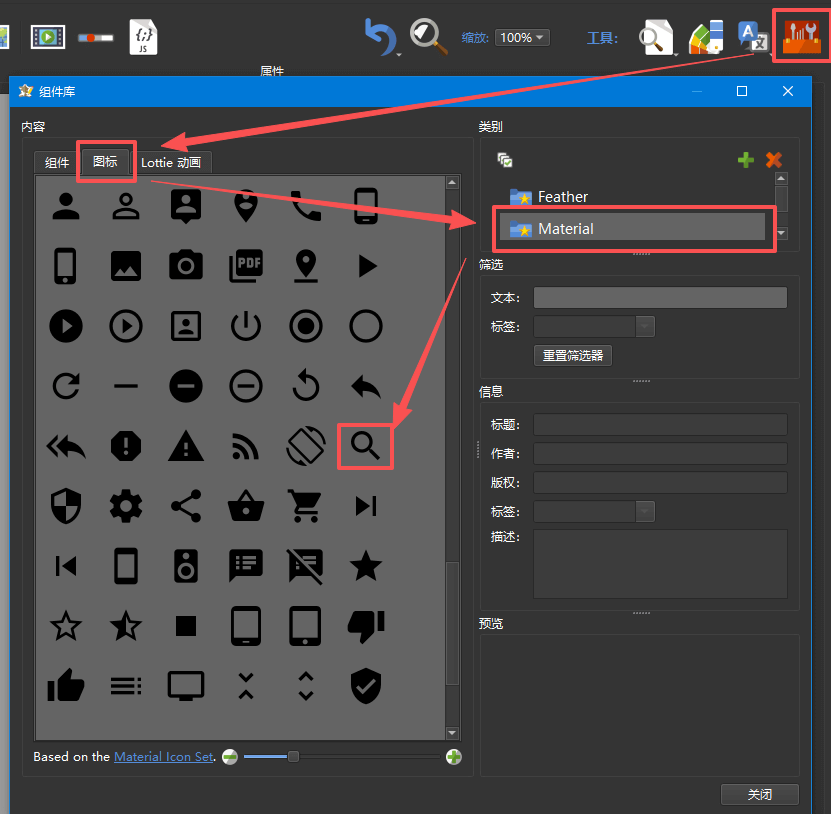
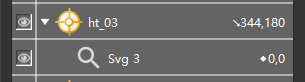
通过组件箱,向画布中添加放大镜图标,在树面板中,将放大镜图标拖动到热点模板ht_03元素上,作为子物体,如下所示:
添加放大镜图标:单击组件箱,按图示找到图标,双击添加到画布中。
热点模板和图标的结构
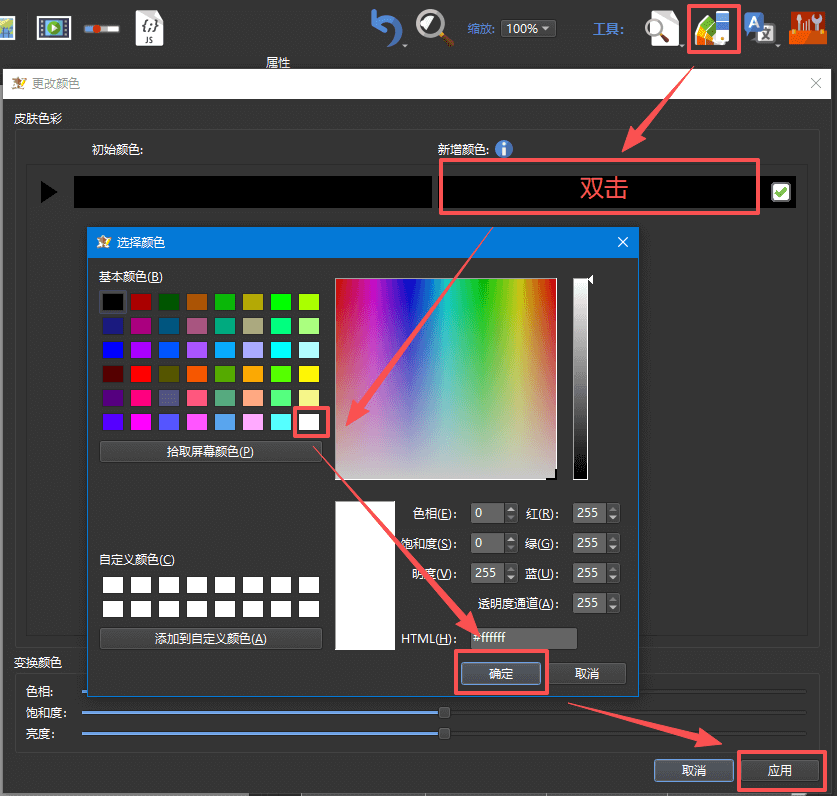
调整放大镜图标元素的颜色、位置属性。
定时器重复运行,变量var_am重复切换为真和假,放大镜图标位置就会在 0 和 15 之间来回移动。实现动画效果。
设置放大镜图标颜色:选中图标后,点击皮肤编辑器右上角的颜色工具,设置为白色如下图所示:
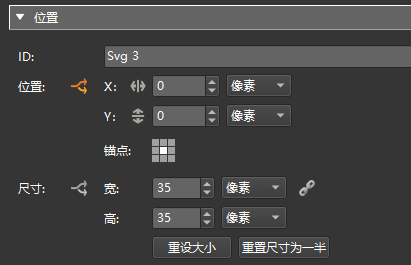
位置卷展栏:参数如下图所示:
说明:
初始位置: X Y 都为0;
位置逻辑块:变量var_am为真时,X Y 设置为 15 ,并启用过渡。如下图所示: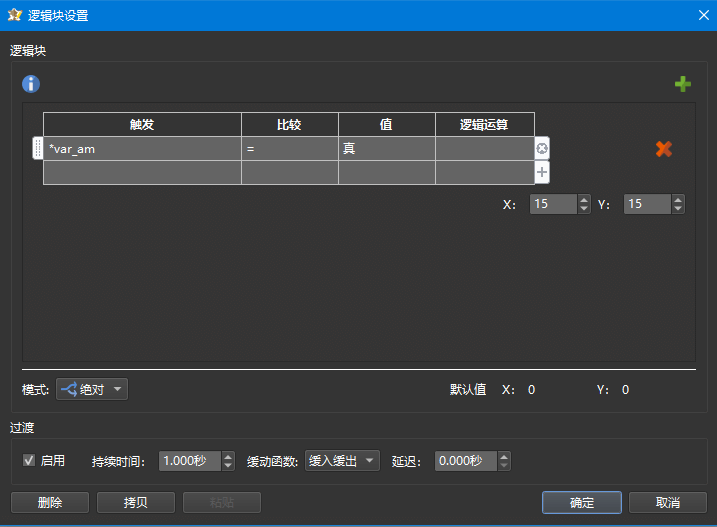
上一篇:定时器实现动态按钮的制作(二)
下一篇:没有了!