将logo图片添加到右键菜单(上下文菜单)
时间:2018-04-12 访问量:1011
知识点:
添加资源:将外部图片、视频、音频等媒体添加到项目,输出时,会自动将媒体文件复制到输出文件夹的
assets资源文件夹中。资源文件的引用:
./assets/添加的媒体文件路径/媒体文件名。HTML5的 img 标签:通过
<img>标签来载入 logo 图片。<img src="./assets/logo.png" alt="全景中文学习网" width="135" height="33">
教学开始:
说明:浏览全景项目时,在画面上单击鼠标右键,会弹出右键菜单,我们可以将 logo 图片添加到右键菜单,并可以为logo图片添加URL链接,点击可以跳转到指定网页。效果如下:
实现步骤:
准备logo图片,并将logo图片放到本全景项目所处目录内。
打开Pano2VR软件,并添加全景图,并添加HTML5的输出。
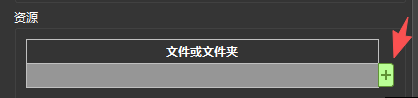
在 Web 输出属性面板中,展开进阶卷展栏,找到资源部分,点击如下图所示的加号。
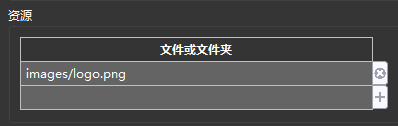
在弹出的菜单中点击添加文件,在弹出的窗口中找到logo文件,并打开。将 logo图片添加为项目资源。如下图所示:
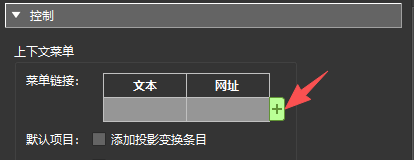
在 Web 输出属性面板中,展开控制卷展栏,在上下文菜单处点击如下图所示的加号,添加一个菜单链接。
将下边的代码粘贴到下图所示位置,并在网址处添加URL链接。
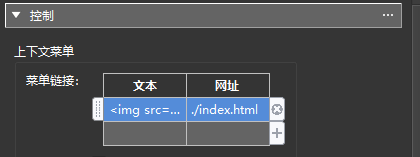
<img src="./assets/logo.png" alt="全景中文学习网" width="135" height="33">说明:由于pano2vr软件原因,logo宽度推荐为 135,这样可以让logo图片在右键菜单中居中显示。
输出后,即可看到右键菜单中的 logo 图标。
上一篇:优化多个场景重复使用同一张全景图
下一篇:动态菜单效果的实现