
可视化 Web AR 构建器 — 使用说明书
零代码搭建 AR.js 多标记追踪场景。4 步从空白到部署上线。
版本说明(请先读这一段)
| 项目 | 内容 |
|---|---|
| 当前版本 | 标记追踪版(Marker Tracking,基于 AR.js 的 pattern 识别) |
| 支持场景 | 打印一张黑白识别图案贴在展位/设备上,手机对准即可触发 3D 内容 |
| 后续规划 | 图像识别版(直接识别海报、产品包装等自然图片,无需打印专用图案)<br>户外定位版(GPS / 室外大空间定位,适合园区、景区、工地) |
当前版本没有的功能:自然图片识别(NFT)、GPS/户外定位、无标记的空间追踪。这些能力会放在后续版本中,不在本版本内。
目录
1. 快速上手(4 步)
第 1 步:添加标记
左侧面板 → 标记设置 → 点击「+ 添加标记」。
构建器会自动完成三件事:
- 随机生成一个唯一图案(.patt 文件,每个标记必须不同)
- 生成可打印的标记图(带识别图案 + 编号)
- 配置好 pattern 与默认尺寸
点击标记卡片里的「⤓ 下载标记图」保存图片,打印出来(边长建议 ≥10cm,亚光纸 + 哑光膜,避免阳光直射反光)。
第 2 步:填写标记尺寸
标记卡片里的「标记尺寸(米)」字段,填打印出来的实际边长。
⚠️ 这步很关键!填错了 AR 里的内容比例会严重失真。比如你打印的标记是 15cm 边长,就填
0.15。
第 3 步:添加内容
中间面板 → 点击「+ 添加内容」→ 选择类型(共 4 种:图片 / 视频 / 音频讲解 / GLTF 模型)。
添加后在右侧属性面板把它归属到对应标记(选择「归属标记」下拉)。
第 4 步:导出部署
右上角 → 「导出项目包」→ 填写访问地址和项目图标 → 导出 ZIP。
ZIP 里的 xxxxar/ 目录上传到任意 HTTPS 服务器,用手机访问即可;包根目录的标记图打印后贴到现场。
2. 界面一览
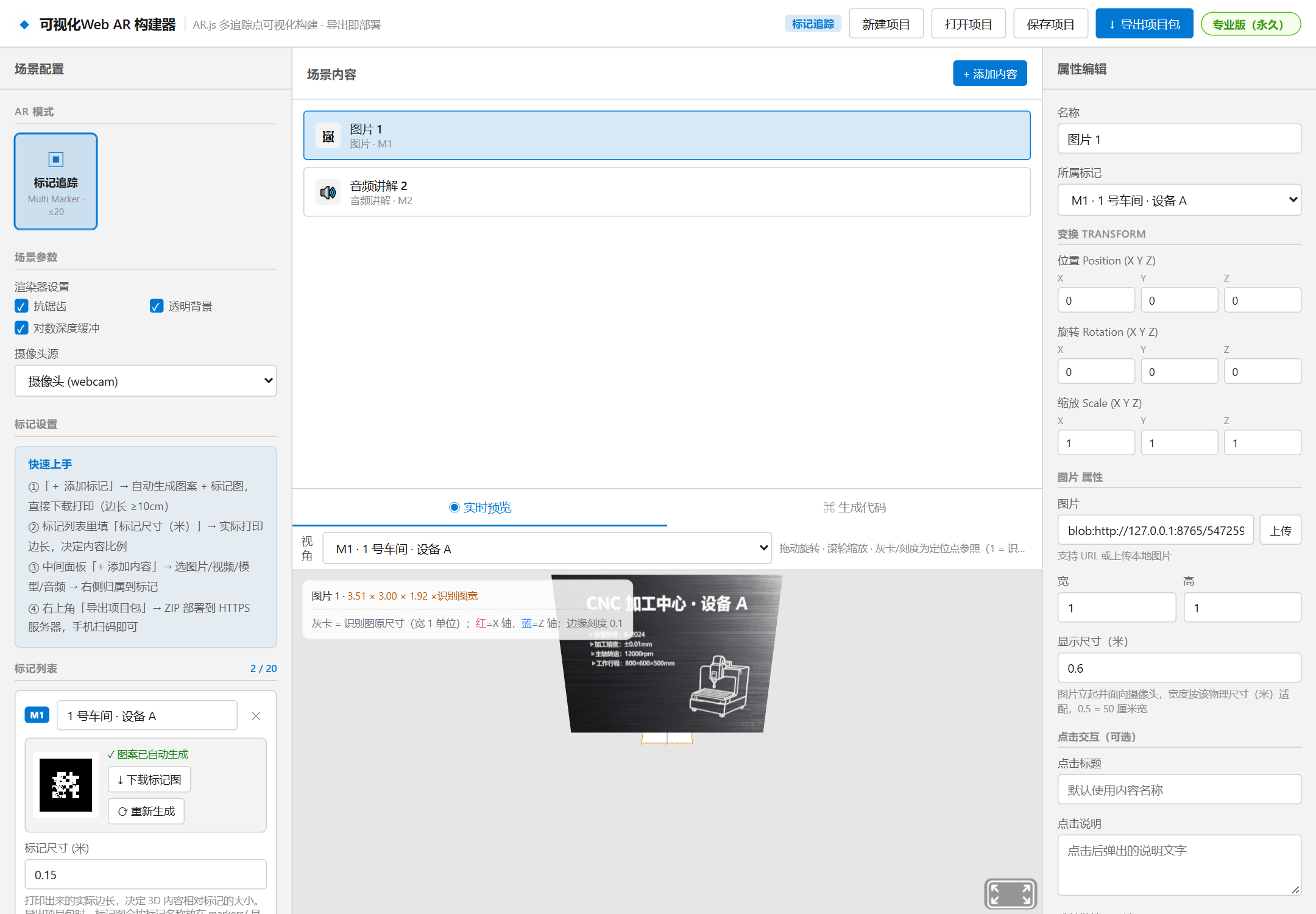
界面分三栏,顶部是工具栏:
| 区域 | 作用 |
|---|---|
| 顶部工具栏 | 模式标识(标记追踪)、新建项目、打开项目、保存项目、导出项目包、版本注册入口 |
| 左侧面板 | 场景配置:AR 模式、场景参数、标记列表、追踪平滑 |
| 中间面板 | 场景内容:内容列表 + 「+ 添加内容」;下方切换「实时预览 / 生成代码」 |
| 右侧面板 | 属性编辑:选中内容后编辑归属标记、位置/旋转/缩放与类型属性 |
左侧面板:场景配置
- AR 模式:当前仅「标记追踪」(Multi Marker 3D)
- 场景参数:渲染器设置(抗锯齿 / 透明背景 / 对数深度缓冲)、摄像头源
- 标记设置:快速上手提示 + 标记列表 + 追踪平滑
中间面板:场景内容
- 顶部「+ 添加内容」按钮打开类型选择弹窗
- 内容列表展示所有已添加的内容(可点击选中编辑)
- 下方 tab 切换:实时预览(3D 渲染,拖动旋转 / 滚轮缩放)/ 生成代码(查看导出 HTML 源码)
右侧面板:属性编辑
- 未选中内容时显示空状态提示
- 选中内容后显示:名称、归属标记、位置 / 旋转 / 缩放、类型特有属性
3. 标记管理
添加标记
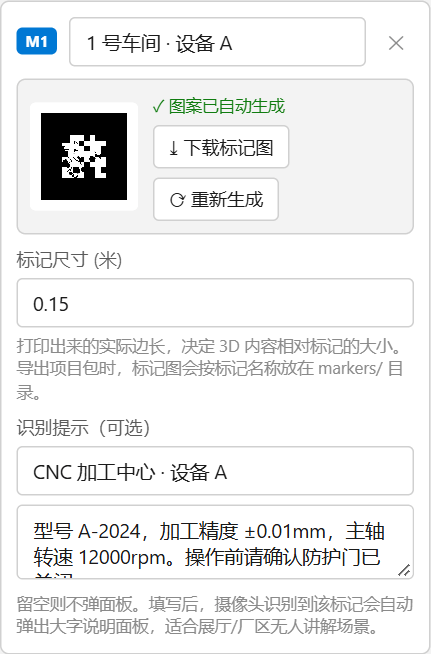
点击「+ 添加标记」,构建器自动生成图案和标记图。最多 20 个标记(面板右上角显示 n / 20)。
标记卡片字段
| 字段 | 说明 |
|---|---|
| 点位名称(卡片顶部输入框) | 例如「1 号车间 · 设备 A」。导出 ZIP 时标记图按这个名字命名 |
| 标记预览 | 自动生成的识别图案缩略图 |
| ⤓ 下载标记图 | 保存为 PNG 打印 |
| ⟳ 重新生成 | 当前图案不理想时换一个新的(之前打印的图会失效) |
| 标记尺寸(米) | 必须填实际打印边长。1 = 1 米,0.15 = 15cm |
| 识别提示 · 标题 / 说明(可选) | 填写后,手机识别到该标记会自动弹出大字说明面板,适合展厅/厂区无人讲解场景;留空则不弹面板 |
删除标记
点标记卡片右上角的 ×。删除标记会把归属到该标记的所有内容一并清除。
4. 添加内容
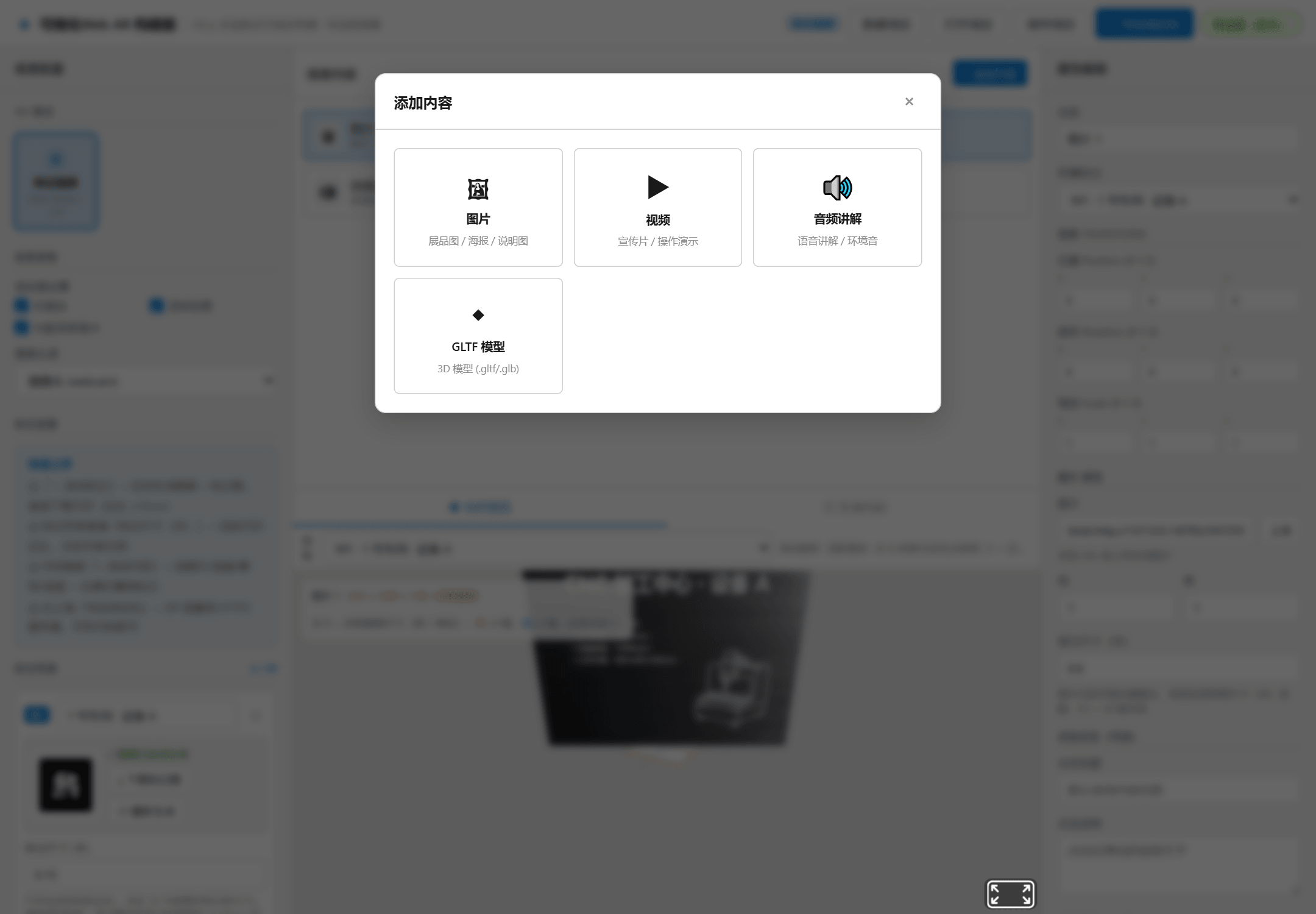
点击中间面板顶部的「+ 添加内容」,弹窗里有 4 种类型:
🖼 图片
- 上传 PNG/JPG 图片(构建器内保存为资源,导出时写入
assets/) - 适合海报、指示牌、设备铭牌
- 导出后是一块贴在标记上的平面
▶ 视频
- 上传 MP4/WebM 视频
- 识别到标记后出现,带播放控制条(播放 / 暂停 / 进度)
- 适合产品演示、宣传片
🔊 音频讲解
- 上传 MP3/WAV 音频
- 识别到标记自动播放,标记离开画面自动停止,支持音量调节
- 适合展厅语音导览、设备说明
💡 音频播放条件:浏览器要求音频必须在用户手势(触摸/点击)中解锁。所以第一次打开 AR 页面时,在屏幕上点一下就解锁了。
◆ GLTF 模型
- 上传 GLB/GLTF 格式模型(推荐单文件
.glb) - 可勾选「播放模型内置动画」
- 真机显示姿态可通过「真机朝向校正 X」微调(默认 -90°)
- 适合产品拆解、工业设备展示
💡 建议模型面数 ≤ 5 万、文件 ≤ 10MB,手机性能有限。
本版本没有「文字」类型,需要文字请做成图片上传。
5. 属性面板详解
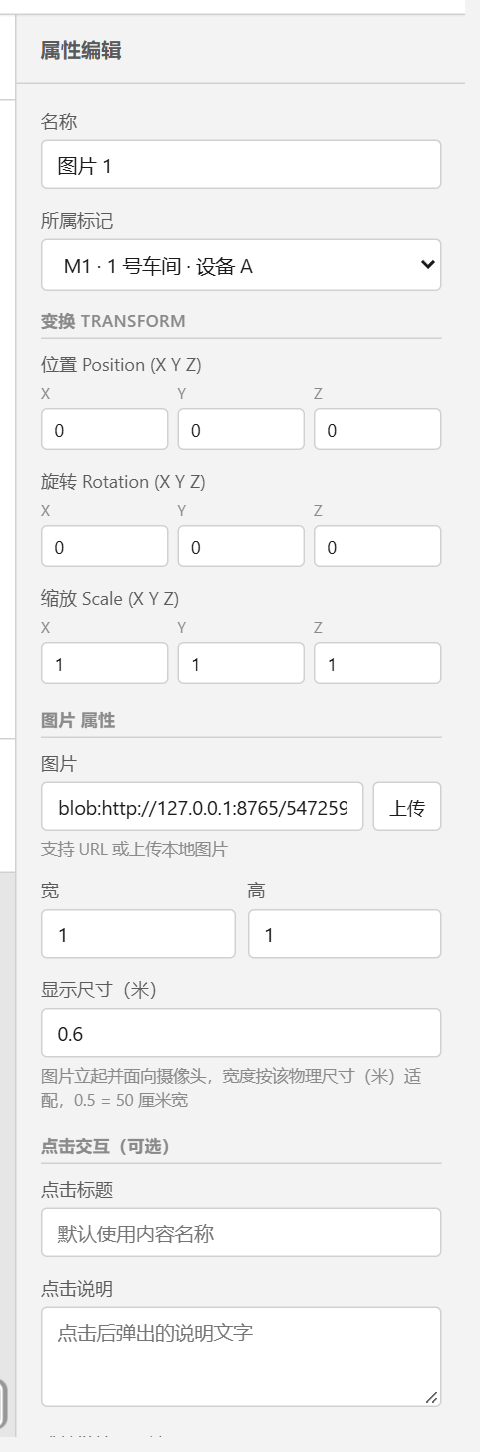
选中内容后右侧属性面板显示:
公共字段(所有类型都有)
| 字段 | 说明 |
|---|---|
| 名称 | 内容在列表里显示的名字 |
| 归属标记 | 把内容绑到哪个标记上。识别到哪个标记,内容就出现在哪里 |
| 位置(XYZ) | 相对于标记原点的偏移(米)。0,0,0 = 标记正中心 |
| 旋转(XYZ) | 绕 X/Y/Z 轴旋转角度(度)。Y 轴是水平转向,X 轴是俯仰 |
| 缩放(XYZ) | 放大/缩小倍率。1 = 原始大小 |
类型特有字段
图片 / 视频
| 字段 | 说明 |
|---|---|
| 素材 | 填写 URL,或点「上传」选本地文件 |
| 宽 / 高 | 平面网格的宽高比(不等于实际显示大小) |
| 显示尺寸(米) | 实际显示宽度,0.6 = 60 厘米 |
| 点击交互(可选) | 点击标题 / 点击说明 / 跳转链接。填写后,手指点这个内容会弹出详情面板,点链接可跳转 |
音频讲解
- 音量:0 ~ 1
GLTF 模型
| 字段 | 说明 |
|---|---|
| 素材 | 上传 .glb / .gltf |
| 显示尺寸(米) | 模型缩放后的目标宽度 |
| 真机朝向校正 X | 默认 -90°,真机上模型躺倒/倾斜时改这里 |
| 播放模型内置动画 | 勾选后识别到标记自动播放内置动画 |
6. 场景参数与追踪平滑
场景参数(左侧面板)
| 字段 | 说明 | 建议 |
|---|---|---|
| 抗锯齿 | 让边缘更平滑 | ✅ 一般开着 |
| 透明背景 | 摄像头画面透出 | ✅ AR 场景必开 |
| 对数深度缓冲 | 远近距离显示更准确 | ✅ 开着 |
| 摄像头源 | webcam(默认)/ image / video | 调试时可用图片源,正式发布用 webcam |
| 源文件 URL | 仅当摄像头源选 image/video 时出现,填图/视频地址 | 调试用 |
追踪平滑(左侧面板)
AR.js 识别标记的坐标会抖动,平滑让它看起来更稳定。
| 字段 | 默认 | 说明 |
|---|---|---|
| 启用平滑 | ✅ 开 | 关闭后抖动明显 |
| 平滑帧数 | 5 | 越大越稳但延迟越高。静态展示推荐 3-5,快速移动场景 8-10 |
| 容差 | 0.01 | 位置变化小于这个值就认为没动,避免微抖动 |
7. 实时预览
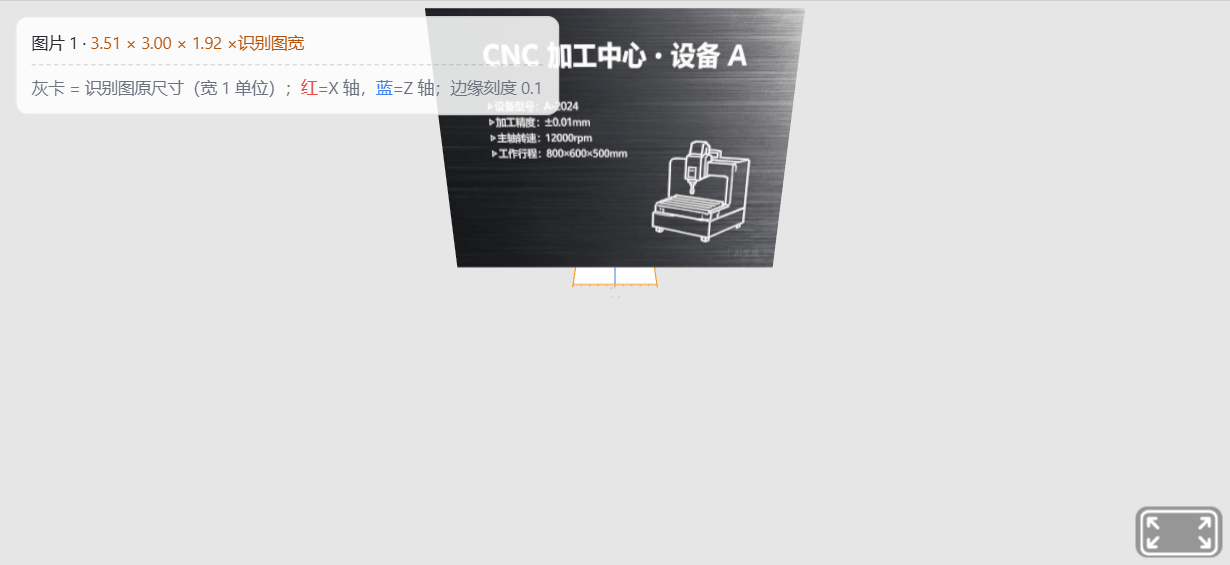
中间面板下方切到「实时预览」:
- 拖动:旋转视角;滚轮:缩放
- 左上角提示条显示当前内容的实际尺寸(例:
图片 1 · 3.51 × 3.00 × 1.92 ×识别图宽) - 白色虚线框 = 标记识别图的原尺寸参照(宽 1 单位)
- 红色 = X 轴,蓝色 = Z 轴,边缘刻度 0.1
- 「视角」下拉可切换查看全部点位或单个点位
预览是 A-Frame 简化渲染,主要用来确认相对位置 / 比例 / 排版,最终效果以真机为准。切到「生成代码」可以查看即将导出的 HTML 源码。
💡 预览里上传的本地图片/视频以资源地址(
blob:...)显示,属正常现象;导出后会自动改成assets/xxx路径。
8. 导出项目包
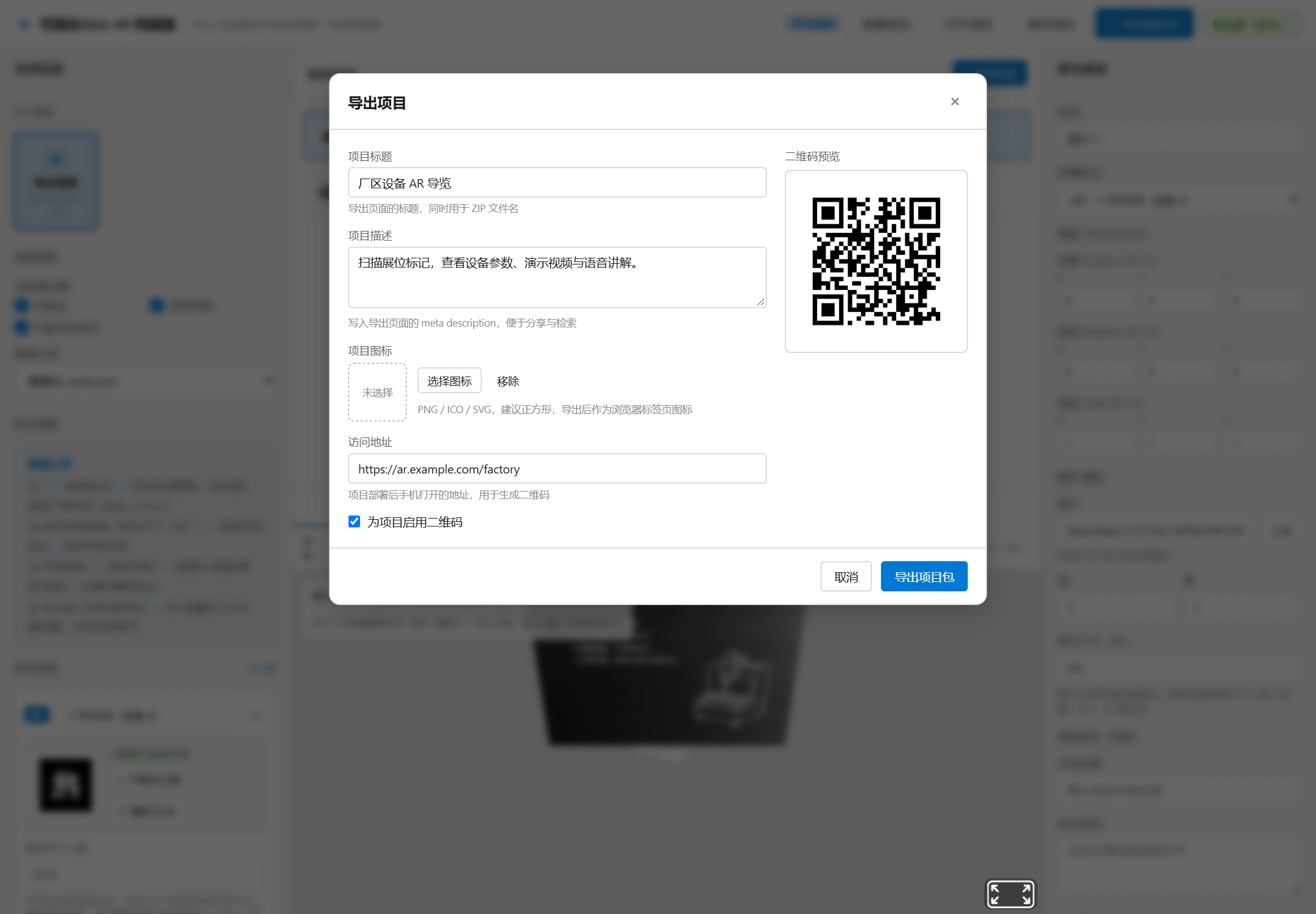
右上角「导出项目包」打开设置弹窗:
| 字段 | 是否必填 | 说明 |
|---|---|---|
| 项目标题 | 推荐 | 导出页面的标题,同时用于 ZIP 文件名(不填则命名为 ar-app.zip) |
| 项目描述 | 推荐 | 写入 meta description,微信分享会显示 |
| 项目图标 | 推荐 | PNG/ICO/SVG,导出为浏览器标签页图标,也是微信分享缩略图 |
| 访问地址 | 推荐 | 部署后手机能访问的 HTTPS URL,用于生成二维码与微信分享的 og:url |
| 为项目启用二维码 | 默认开 | 勾选且填了访问地址,才会在 ZIP 根目录生成「项目二维码.png」 |
二维码只在 ZIP 里生成一张 PNG(印在海报/展板上用),不会显示在 AR 页面里。
ZIP 目录结构
<项目标题>.zip
├── 202611041530ar/          ← 上传服务器用这个目录
│   ├── index.html
│   ├── libs/                ← A-Frame、AR.js、免费版核心模块
│   ├── assets/              ← 上传的图片/视频/音频/模型、标记图案
│   └── favicon.png          ← 项目图标(选了才生成)
├── markers/                 ← 线下物料(不用上传)
│   ├── 1 号车间 · 设备 A.png
│   ├── 2 号展厅 · 导览牌.png
│   └── 打印图对应表.txt      ← 点位名称 / 文件名 / 边长
├── 项目二维码.png            ← 填了访问地址才生成
├── 项目信息.txt
└── 使用说明.txt
⚠️
xxxxar/目录里的文件必须整体上传、不要改名,index.html按文件名引用libs/和assets/。
9. 免费版与专业版
| 免费版 | 专业版 | |
|---|---|---|
| 导出项目带水印 | 是(页面顶部「AR 由 可视化Web AR 构建器 完成」) | 否 |
| 功能 | 全部可用 | 全部可用 |
| 解锁方式 | — | 机器码 + 注册码,注册时需联网校验 |
注册专业版
- 点右上角「免费版|点击注册」,打开注册对话框
- 复制机器码发给管理员
- 收到注册码后填入,点「注册」(需联网校验一次)
- 成功后按钮变为「专业版」,导出的项目不再带水印
💡 机器码与当前电脑绑定。更换电脑/重装系统后机器码可能变化,需要重新获取注册码。
注册状态会缓存,断网时按上次在线校验结果在有效期内继续使用。
10. 部署上线
上传什么
只上传 ZIP 里的 xxxxar/ 整个目录(markers/、二维码、说明文件属于线下物料,留在本地)。
方式 1:自建 HTTPS 服务器
把 xxxxar/ 放到 Nginx/Apache 的静态目录下,确保通过 HTTPS 访问。
方式 2:ngrok 临时测试
python -m http.server 8080
ngrok http 8080
# 拿到 https://xxxx.ngrok.io 这个地址就是访问地址
方式 3:静态托管
Vercel / Netlify / Cloudflare Pages — 把 xxxxar/ 目录拖上去,自动给 HTTPS 域名。
测试流程
- 用手机访问部署后的 HTTPS 地址
- 页面加载后点一下屏幕(解锁音频)
- 把打印好的标记图对准摄像头
- 标记识别成功 → 内容出现 → 音频自动播放
11. 微信分享配置
导出的 HTML 已自动包含 Open Graph 标签,微信分享时展示标题 + 描述 + 图片。
| 条件 | 说明 |
|---|---|
| 访问地址是 HTTPS | HTTP 不行,微信会拦截 |
| 导出时已填访问地址 | og:url、og:image 依赖它 |
| 项目图标已上传 | og:image 用这个图标,且图标要随 xxxxar/ 一起部署 |
| 首次分享需微信爬取 | 第一次可能没图,稍后再试 |
验证
把地址发到「文件传输助手」,在聊天里点开 → 分享给朋友,即可看到分享卡片效果。
不生效怎么办
- og:image 没图:确认服务器上
https://域名/.../favicon.png真实可访问 - 还是旧内容:微信缓存,加参数强制刷新 —
https://your-domain.com/ar?v=2 - 只有链接没有卡片:域名首次需要微信爬虫访问一次
12. 项目保存与打开
保存项目
工具栏「保存项目」→ 保存为 .arproj 文件(本质是 JSON,包含全部标记、内容、属性与上传素材)。
打开项目
工具栏「打开项目」→ 选择 .arproj 文件 → 恢复所有标记、内容、属性。
💡 关闭窗口后内存里的内容就没了,关软件前记得保存。
13. 常见问题
Q1:手机扫描识别不到标记
- 确认打印清晰度:图案线条不能断,边缘要锐利
- 确认光照:不要直射标记,柔和漫射光最好
- 确认标记图案没有被弯曲/遮挡
- 试一下重新生成标记(注意:重新生成后旧打印图失效)
Q2:识别到了但内容比例不对
99% 是标记尺寸填错了! 回去看标记卡片里的「标记尺寸(米)」,填打印出来的实际边长。15cm → 填 0.15。
Q3:音频不播放
- 第一次打开页面先点一下屏幕(浏览器安全策略)
- 确认素材已上传成功(属性面板「素材」字段有地址)
- 服务器上确认
assets/里有对应文件
Q4:视频不播放
- MP4 必须是 H.264 编码
- 文件不要太大(建议 ≤ 30MB)
- 服务器要支持 range 请求(Nginx 默认支持)
Q5:3D 模型加载不出来 / 躺倒
- 必须是 .glb 单文件格式
- 文件 ≤ 10MB、面数 ≤ 5 万
- 模型躺倒时调整「真机朝向校正 X」(默认 -90°)
Q6:微信里打开页面摄像头权限被拒
必须是 HTTPS! HTTP 域名在微信里不能调用摄像头。本地测试用 ngrok。
Q7:识别提示文字在哪显示
手机识别到标记后,AR 画面会自动弹出说明面板(标题 + 说明,就是标记卡片里填的内容)。留空则不弹。
Q8:实时预览里图片显示成资源地址 / 内容位置不对
预览是 A-Frame 简化渲染,主要看相对位置与比例;资源地址显示 blob:... 属正常,导出后自动替换为 assets/ 路径。
Q9:部署后资源找不到(404)
- 有没有把
xxxxar/整个目录上传(漏了libs/或assets/就会 404) - 放在子目录时,访问地址要填完整路径(如
https://domain.com/ar/)
Q10:导出的项目能改吗?
可以,但免费版不要删除 libs/ 里的核心模块(ar-core.xxxx.js):删掉后摄像头不会启动、标记也不会识别(页面会白屏)。需要无水印、可自由修改的版本请注册专业版。
Q11:点窗口右上角 × 后程序直接退出了
这是正常行为:关闭窗口即退出程序。请养成先「保存项目」再关闭的习惯。
14. 最佳实践
标记设计
- 图案不要重复:每个标记用不同 pattern,构建器已自动随机生成
- 色彩对比强:黑白对比,不要做彩色
- 避免反光:亚光纸 + 哑光膜
- 尺寸够大:边长 ≥ 10cm,远距离识别更稳
内容组织
- 复杂场景拆项目:超过 20 个点位时分多个项目,分别导出部署
- 音频做讲解,视频做演示:音频是空间感知的,视频是平面展示
- 图片优先:能说清楚就别上视频,移动端流量和性能都吃紧
性能
- 模型 ≤ 10MB / 面数 ≤ 5 万
- 视频 ≤ 30MB / H.264 编码
- 图片用 WebP/PNG-8 压缩
部署
- 用静态托管(Vercel/Netlify/Cloudflare Pages)最省事
- 上线前真机完整走一遍:扫码 → 识别 → 播放 → 切后台再回来
- 分享卡片先验证再发给用户
文档版本:v1.1 | 更新日期:2026-11-04 | 适用版本:构建器 v1.0(标记追踪版)