为全景项目添加访问密码
为全景项目添加访问密码
知识点:
变量:Pano2VR 中的变量可以是单词/文本、数字或 true/false。变量可以控制皮肤内的元素的各类属性。
教学开始:
效果说明:全景打开的时候,画面会覆盖一层半透明的黑色遮罩,和一个密码输入框,只有输入正确的密码,遮罩才会关闭,这样才可正常访问全景项目。效果如下(案例密码为 8 个 0):
实现思路:皮肤中添加一个黑色矩形,长和宽都设为百分之百,可以将全景画面全部覆盖。设定两个变量,一个是存储提前设定好的密码,另一个是记录用户输入的密码,然后对两个变量进行比较,如果相等,则关闭遮罩,否则,不关闭遮罩。
实现步骤:
打开pano2VR软件,创建一个全景项目,并创建一个web输出。新建一个皮肤,命名为skin.ggsk 存储在项目所在目录。
打开皮肤编辑器中,新建两个变量,类型为文本,初始值为空。存储设置的密码的变量,勾选曝光。如下图所示:

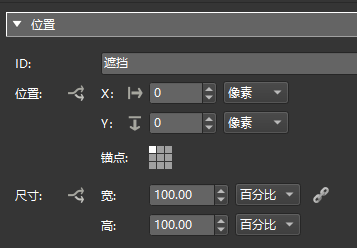
在画布中,创建一个矩形,命名为遮罩,设置位置和外观参数如下图所示:
位置卷展栏:
外观卷展栏:
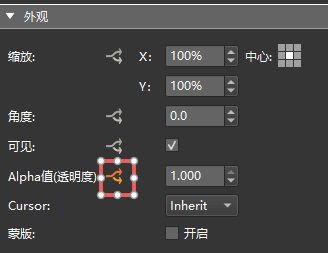
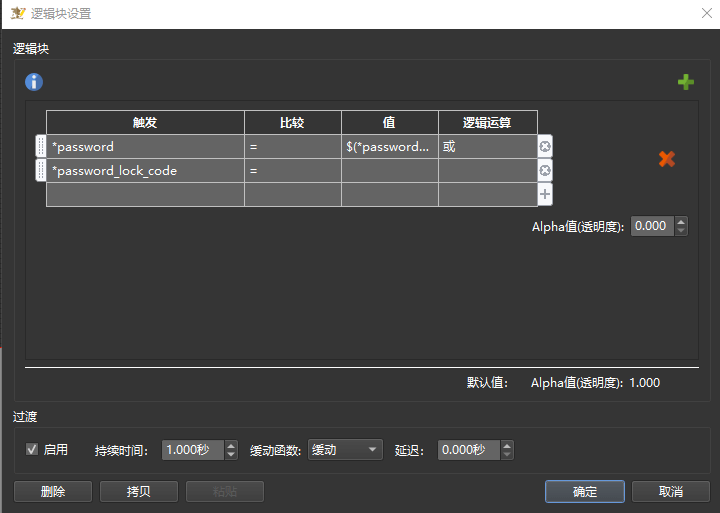
Alpha值(透明度)逻辑块:触发条件为存储用户输入密码的变量 password 的值等于存储设定密码变量 password_lock_code 的值的时候,Alpha为 0 ,或存储设定密码的变量 password_lock_code 的值为空,意思如果没有提前设定密码,Alpha为 0 ,遮罩也是不可见的。启用过渡效果,效果为淡入淡出,如下图所示: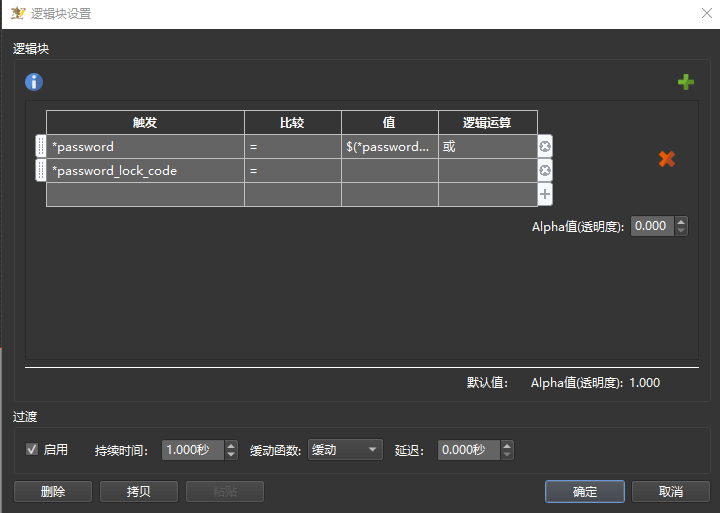
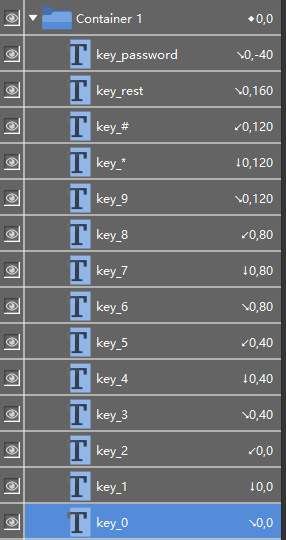
在画布中,绘制 14 个文本框,其中 12 个用于创建密码输入键盘,命名key_0 - key_9,key_* 和 key_# ,另两个,key_password 显示用户输入的密码,key_rest 可以清空输错的密码,将它们都放置在一个容器中,便于统一的隐藏和显示。结构如下图所示:
在容器Container 1的外观卷展栏中,进入***Alpha值(透明度)**逻辑块 ,设定参数如下图所示:
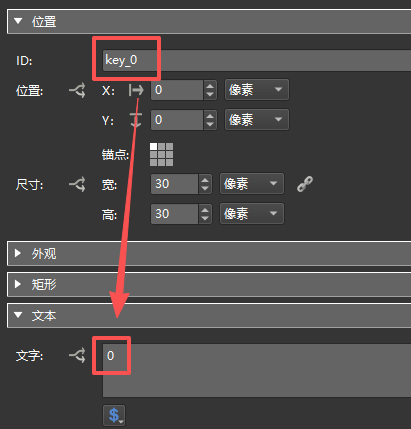
密码框的显示和隐藏和遮罩一样。进入 key_0 - key_9 ,key_ , key_#* 文本元素的文本卷展栏中,在文字处输入密码键盘对应的数字,比如key_0 对应 0 ,key_1 对应 1 ,以此类推,如下图所示:
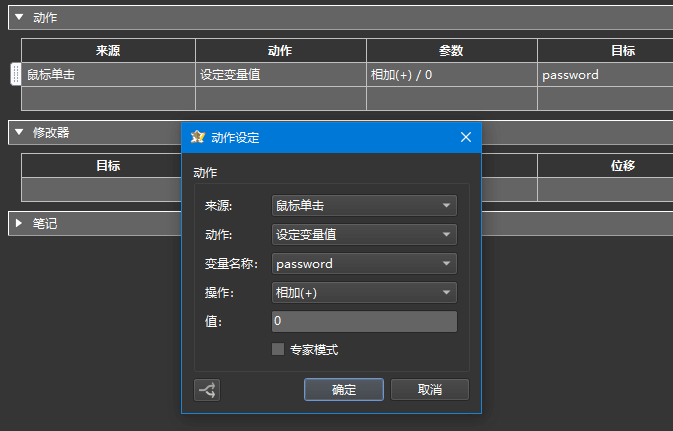
进入 key_0 - key_9 ,key_ , key_#* 文本元素的动作卷展栏中,分别添加一个鼠标单击,设定变量值的动作,目标为变量 password ,参数操作为相加,相加的值为对应该元素文本框输入的内容。比如key_0 对应相加值为 0 ,key_# 对应 # ,以此类推,如下图所示:
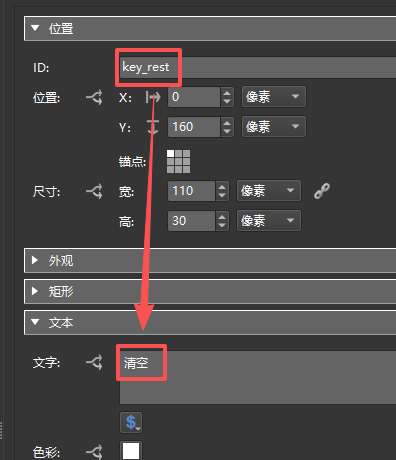
进入 key_rest 文本元素的文本卷展栏中,在文字处输入 清空 ,如下图所示:
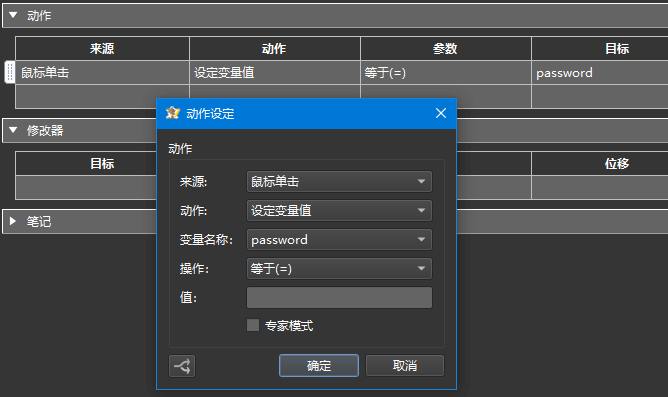
进入 key_rest 文本元素的动作卷展栏中,添加一个鼠标单击,设定变量值的动作,目标为变量 password ,参数操作为等于,等于的值为空 ,如下图所示:
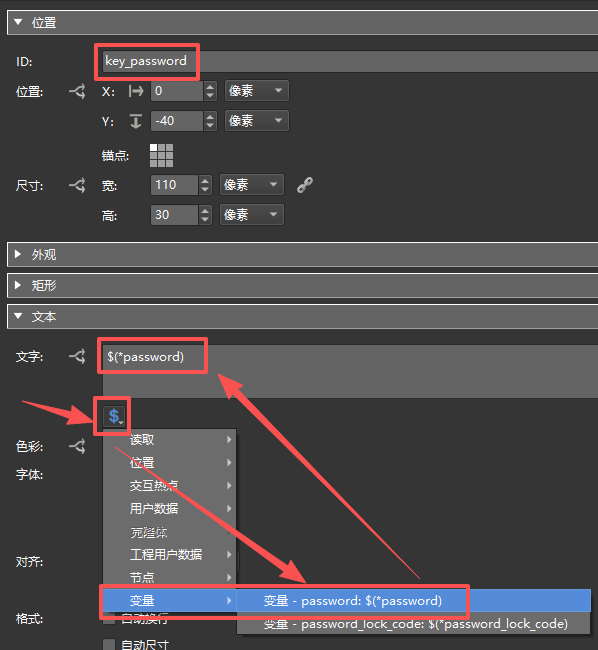
进入 key_password 文本元素的文本卷展栏中,在文字处插入变量 password,此处用于显示用户输入的密码,如下图所示:
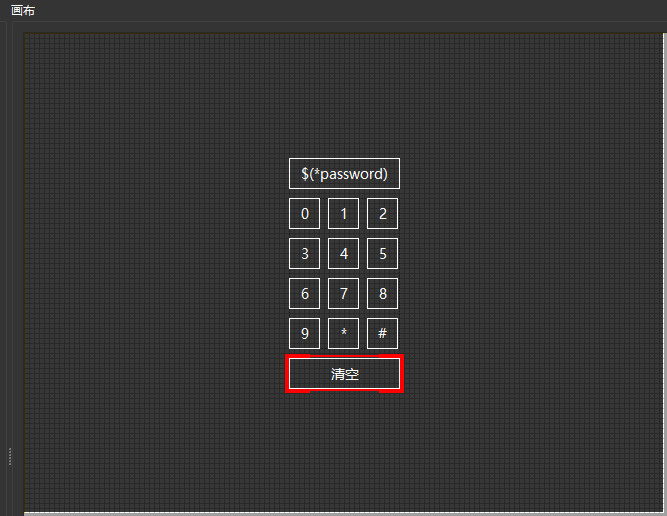
自行调整排列文本元素的尺寸和位置,如下图所示:
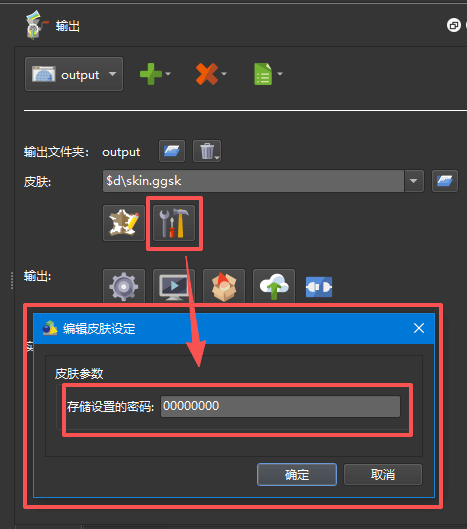
保存皮肤,并进入软件主界面,在输出面板中,单击皮肤设定按钮,设定一个需要的密码。(在第二步中,在皮肤中添加变量,其中一个变量勾选了曝光,作用就是可以在皮肤设定中对变量值进行设定。)如下图所示:
现在生成输出,即可看到访问密码的功能效果了。
上一篇:小行星开场动画
下一篇:没有了!