小行星开场动画
小行星开场动画
知识点:
动画编辑器:通过关键帧来设定全景图的俯仰,平移,视图模式等参数,并可以生成自动播放的交互式的全景漫游,也可以导出普通动画视频。
教学开始:
效果说明:案例全景展示了小行星效果的开场动画(此处案例设为了重复播放开场动画,实际中,每次加载,只播放一次)。效果如下:
实现步骤:
打开pano2VR软件,用一张航拍全景图,创建一个全景项目,并创建一个web输出。
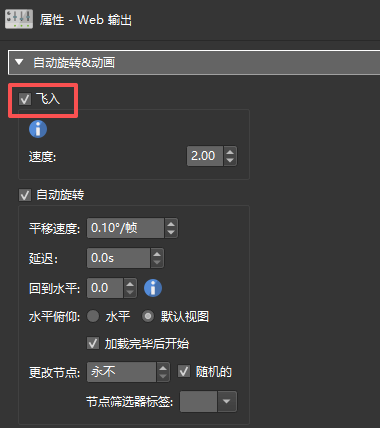
在Web输出属性面板中,在自动旋转&动画卷展栏中,启用飞入。如下图所示:
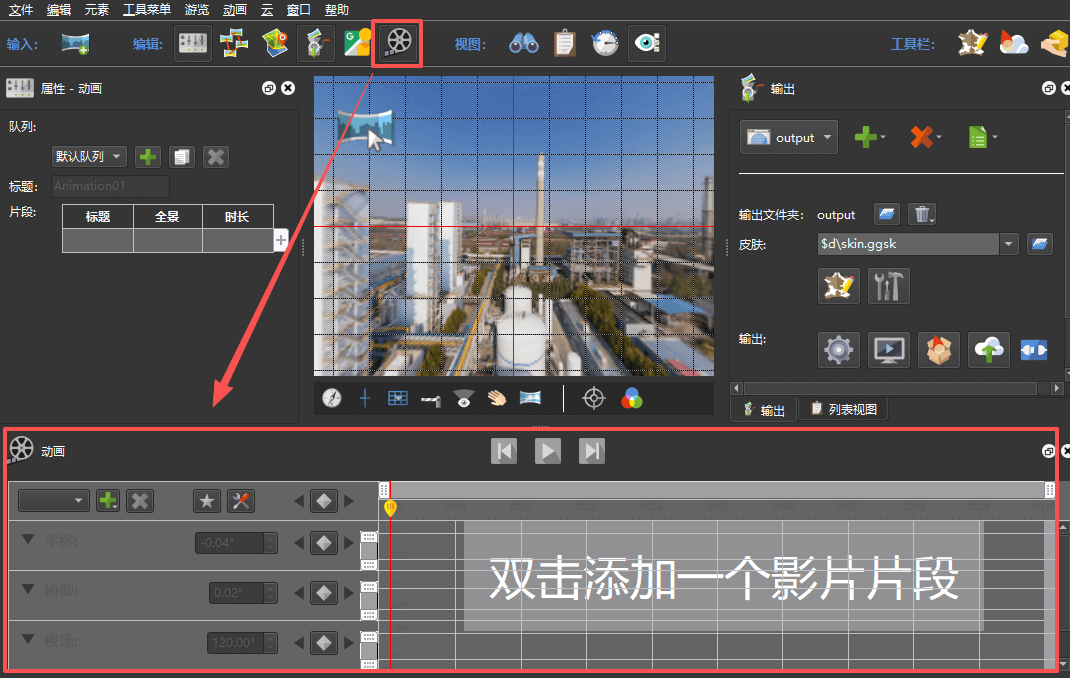
在工具栏中,点击动画图标,打开动画编辑面板,如下图所示:
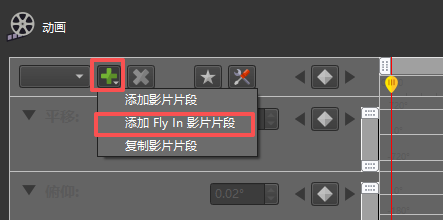
在动画编辑器中,鼠标左键长按添加/复制影片片段按钮(绿色加号),在弹出的菜单中选择添加FlyIn 影片片段。如下图所示:
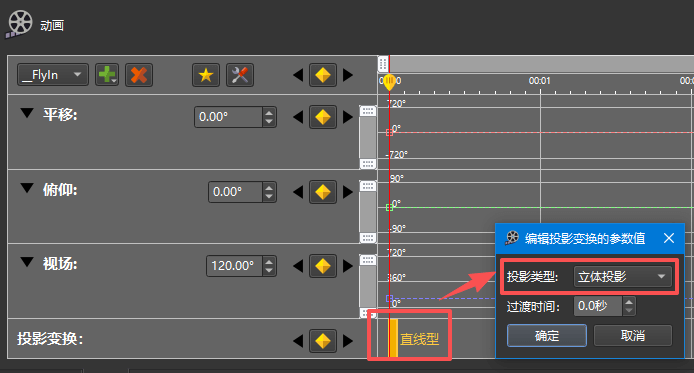
双击投影变换行中的直线型,弹出窗口中,将投影类型设置为立体投影,然后确定。如下图所示:
修改平移、俯仰、视场的数值如下图所示:
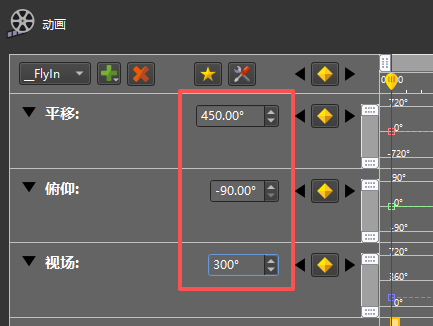
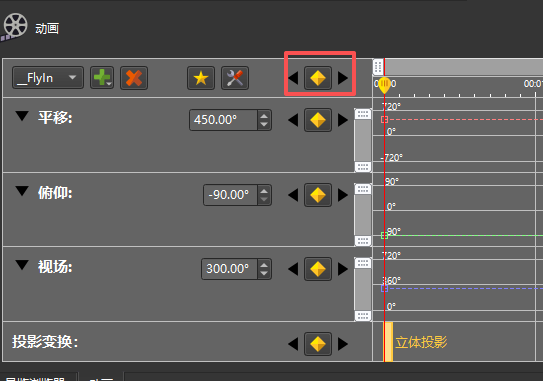
点击切换关键帧,为平移、俯仰、视场的数值添加关键帧,如下图所示:
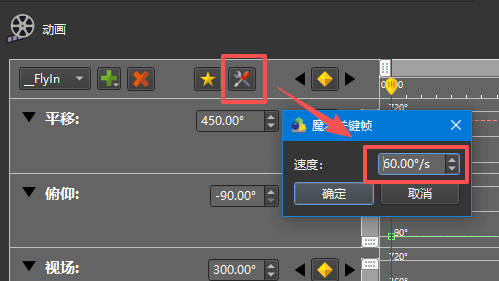
点击魔术关键帧设定,设置速度为60每秒,速度越快,小行星动画时间越短。可自行尝试选择合适的速度,以获取好的动画效果和合适的时长,如下图所示。
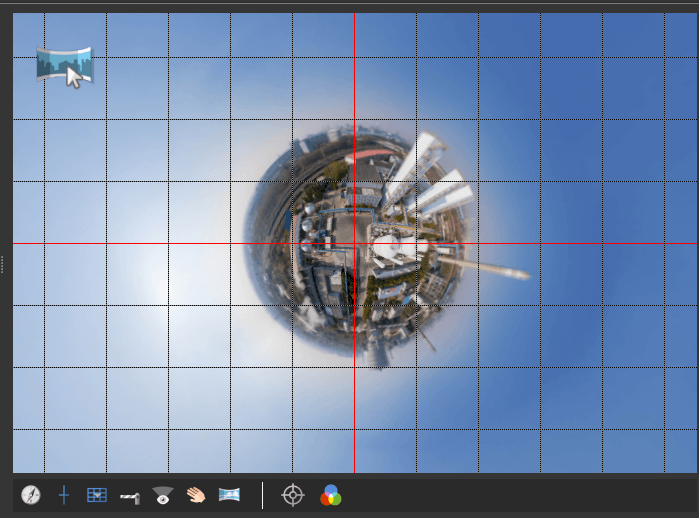
全景视图查看器中出现小行星效果,如下图所示:
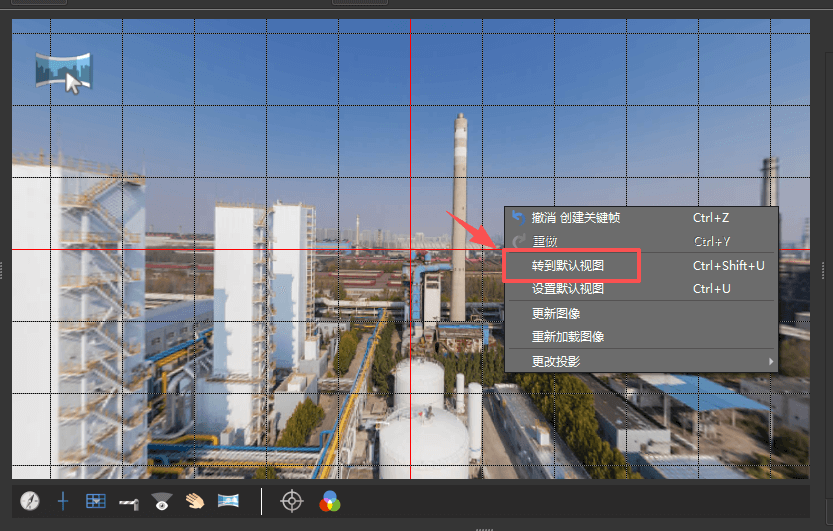
在全景视图查看器中,单击鼠标右键,点击转到默认视图,将视图恢复为正常视角,如下所示:
在动画编辑器中,点击添加魔术关键帧,添加另一个关键帧。如下图所示:
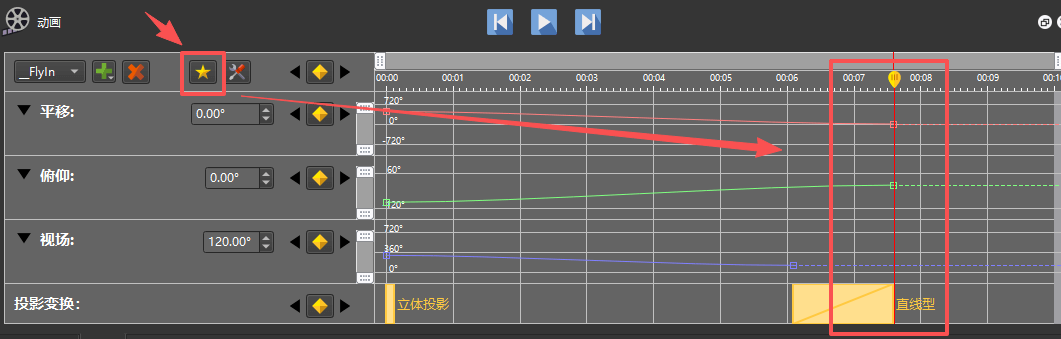
说明:
魔术关键帧可以根据最初设定小行星状态的平移、俯仰和视场等参数,到现在的默认视图状态的平移、俯仰和视场等参数之间的差异,按设定好的速度,自动计算所需时长后添加关键帧。调整时间线长度:时间线默认长度是 10 秒,小行星动画是7秒多,可以在下图所示位置,单击右键,点击修剪时间线到最后一个关键帧,让时间线匹配实际动画长度。如下图所示:
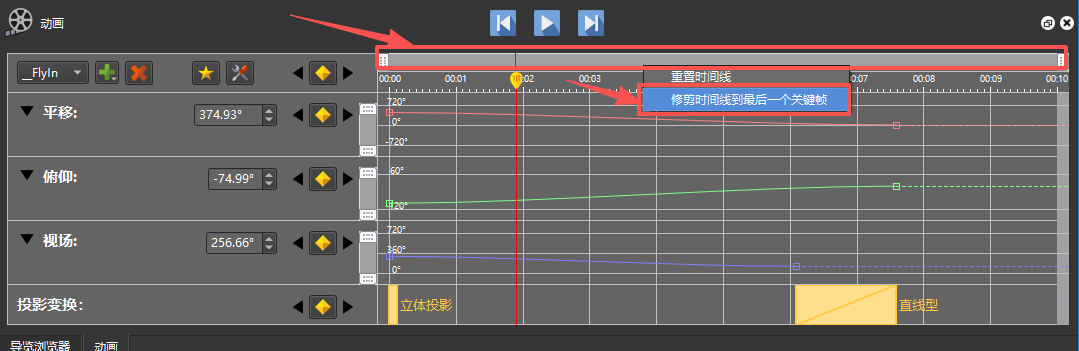
现在生成输出,即可看到小行星开场动画了。
上一篇:序列图制作动态图标
下一篇:为全景项目添加访问密码