动画编辑器
使用动画编辑器创建自动播放的交互式全景图和 360º 全景视频,并导出动画 2D 视频。
属性
动画设置将在属性面板中打开。这是创建序列(剪辑组)的地方。编辑器中加载的当前剪辑的属性也可用。
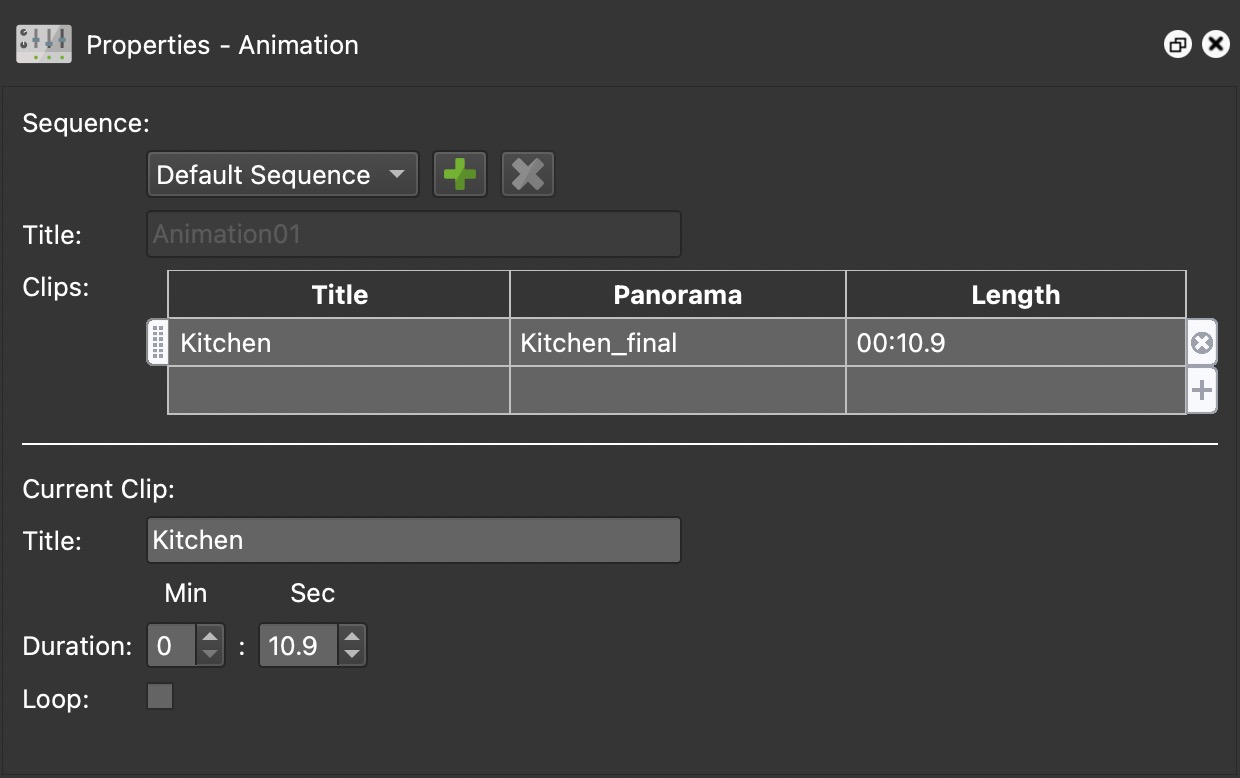
动画属性(Animation Properties)
序列
序列是一组剪辑。例如,如果进行游览,则每个剪辑可以表示一个节点。
序列 – 选择一个序列或通过单击添加序列按钮创建一个新序列。或者通过单击“ 删除序列” 来删除序列。✭ 默认序列无法删除,也无法更改其名称。
标题 – 序列标题。
剪辑 – 在此处将剪辑添加到序列中。在表格中双击以选择剪辑。使用表格左侧的手柄重新排列剪辑的顺序。单击右侧的“x”以删除剪辑。
当前剪辑
此部分显示剪辑的标题 、 持续时间以及剪辑是否应循环播放。
帧叠加 – 在查看器中右键单击以调出菜单。 帧叠加将添加纵横比叠加,以便您可以正确构图全景。
-
16:9 – 高清视频 -
4:3 – 标清视频和静态摄影 -
无 – 选择以删除覆盖层。
✭ 添加输出格式(Web、动画)后,您将看到所选输出的尺寸列在帧叠加中。
叠加颜色 – 在查看器中右键单击以调出菜单。 叠加颜色将设置查看器的叠加颜色(查看器边框)。
-
黑 -
深灰色 -
中灰色 -
浅灰色
✭ 如果剪辑是视频,则可以使用将视频音频静音的选项。
编辑 器
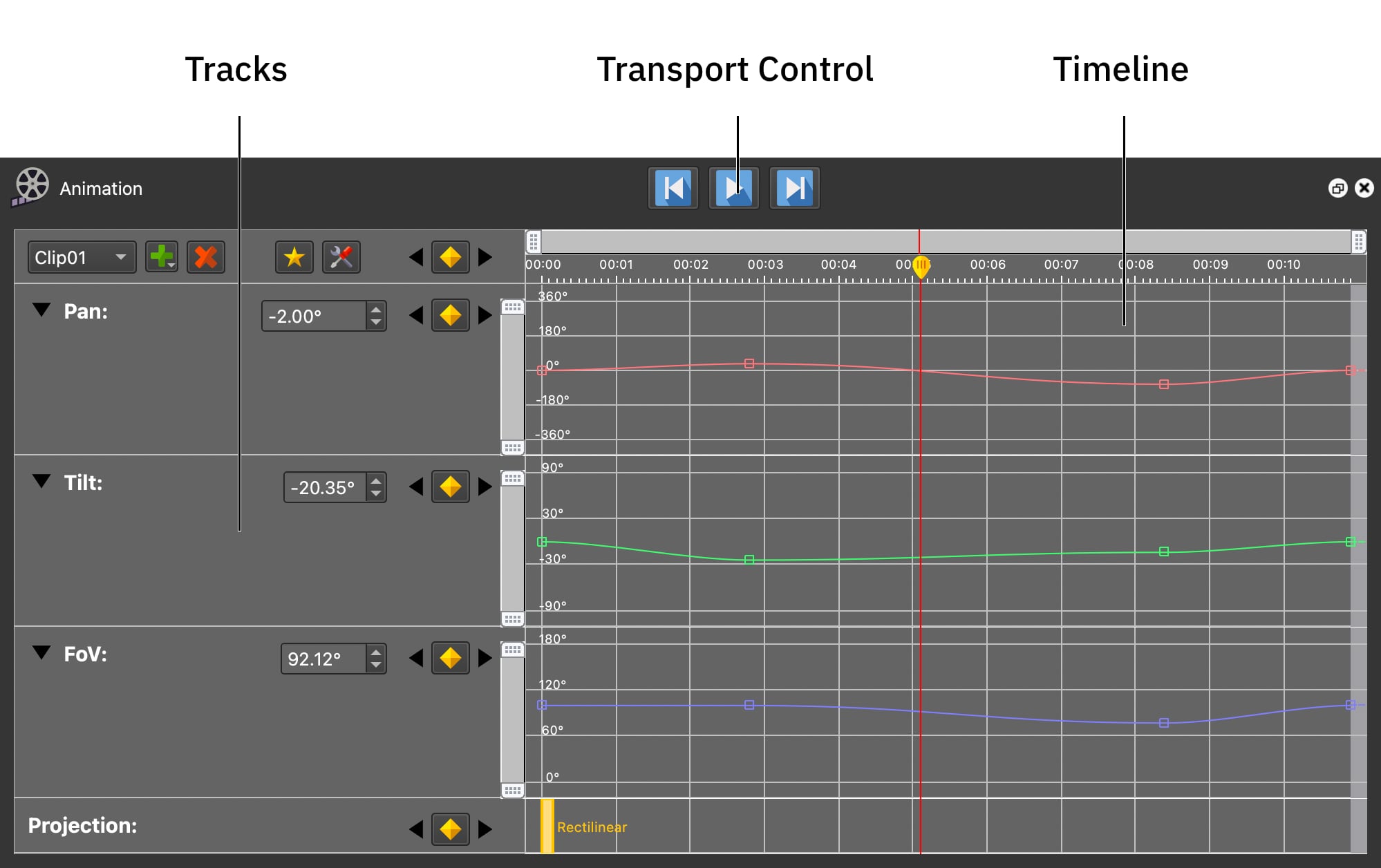
动画编辑器
这是创建动画的地方。默认情况下,编辑器将在程序窗口的下半部分打开。它包含一个传输控件、一种选择要编辑的剪辑的方法、一个魔术关键帧选项、轨道,以及最重要的时间线。
传输控制 – 使用传输控制来播放、暂停,并将转到动画的开头和结尾。您还可以通过动画菜单和键盘快捷键访问控件。
-
播放/暂停 – 空格键(此键盘快捷键可以在 Pano2VR 的设置/首选项中自定义。 -
开始 – 向上翻页 -
结束 – 向下翻页 -
后一帧 – 左光标键 -
前进一帧 – 右光标键 -
重复 – 这没有默认键盘快捷键,但您可以在键盘快捷键中定义一个。您可以选择重复播放当前片段 、 所有片段或关闭“重复”。
时间线
时间轴是动画发生的地方!
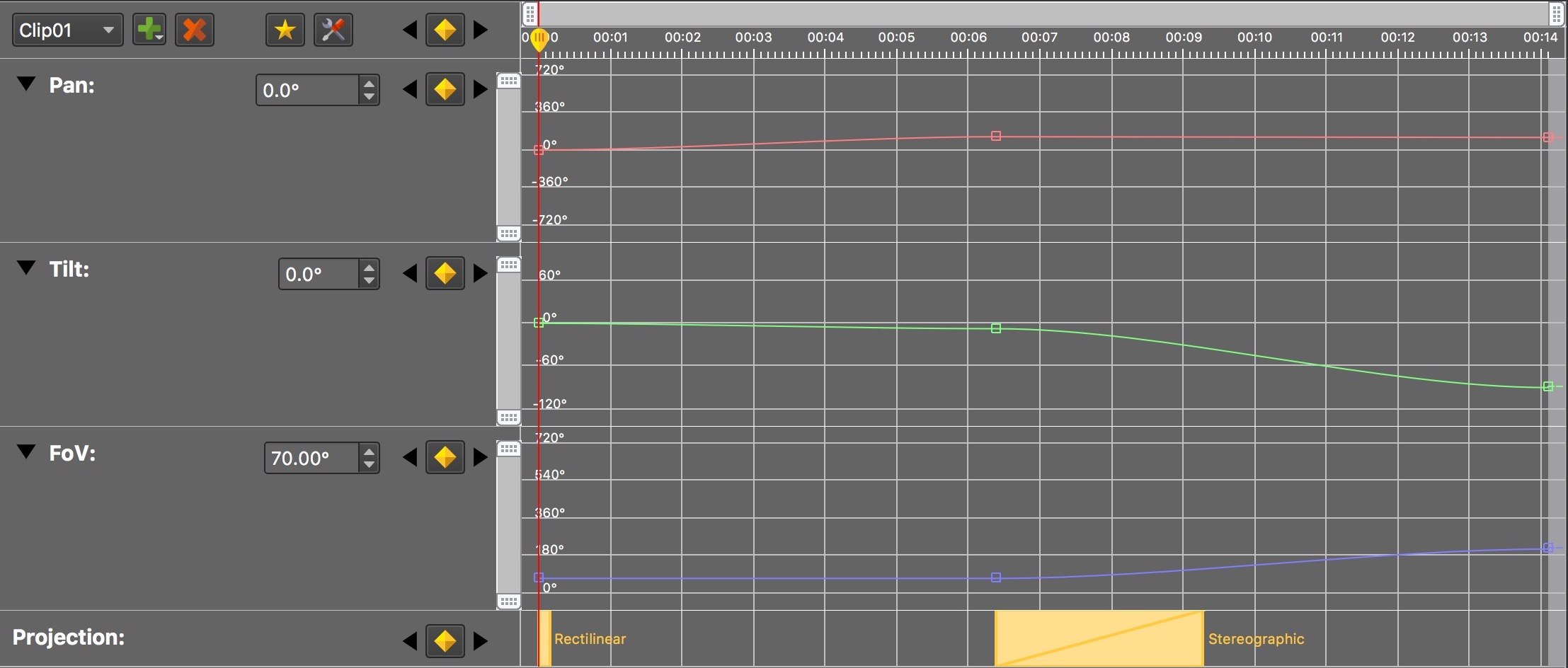
动画时间轴
轨道
有 4 个初始轨道: 平移 、 倾斜 、 视野和投影 。这些参数中的每一个都可以使用关键帧进行动画处理。
可以通过右键单击轨迹标题来添加用于跟踪热点的轨迹和用于皮肤变量的轨迹。请参阅连接到皮肤以添加可变轨道和跟踪热点以添加热点轨道。
折叠轨道 – 可以通过单击轨道名称左侧的黑色三角形来折叠轨道。
轨道缩放 – 您可以通过滑动水平滚动手柄来放大轨道。
每个轨道都包含一个字段,您可以在其中查看和输入播放头处的当前值。您还可以通过单击每个轨道中的 切换关键帧(Toggle Keyframe) 按钮来添加单个关键帧 。
每个轨道都有一个垂直滚动条。您可以拖动顶部或底部的手柄以垂直放大。
右键单击垂直滚动条以调整以下内容:
-
重置滚动条 – 如果滚动条已调整,这会将滚动条重置为默认位置。 -
适合图表 – 有时关键帧会超出轨道边界。使用此选项可调整轨道中的所有关键帧。
时间轴有一个水平滚动条。您可以拖动其手柄来放大和缩小时间刻度。
要延长或缩短剪辑时间,请拖动编辑器的右边缘。鼠标将变成双箭头。单击并水平拖动。
右键单击水平滚动条以调整以下内容:
-
重置时间轴 – 这会将滚动条重置为默认位置和比例。 -
将时间轴修剪到最后一个关键帧 – 选择此选项可将时间轴修剪到最后一个关键帧。动画持续时间将被调整。
✭ 当动画超出观看限制时,受影响轨道的部分将变为红色,并且轨道左侧会出现一个警告符号。
✭ 如果剪辑是 360 度全景视频,并且其长度短于时间轴,您会看到一个蓝色指示器,显示视频的结尾。如果视频循环播放,您会看到该指示器在时间轴上重复。
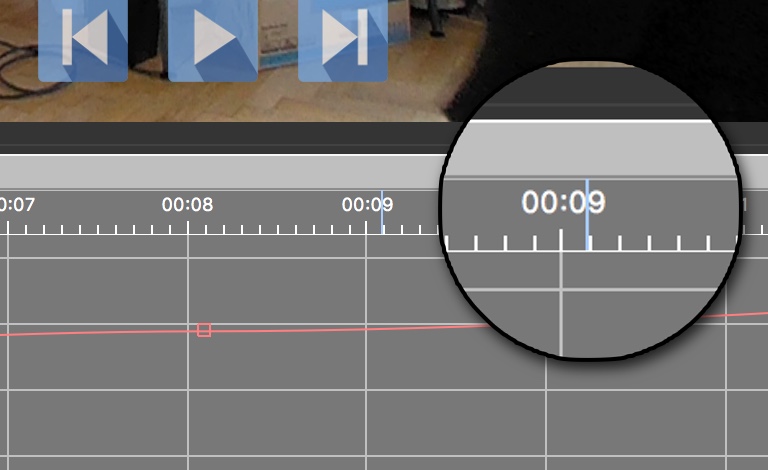
360 度全景结束指示灯