点热点属性
点热点是打开网站、PDF、视频、信息文本等的交互式点。本文介绍了点热点的所有属性。
热点属性位于 “属性面板” 中,并在添加或选择热点后显示。
身份证
点热点的 ID。你会在皮肤编辑器中找到此 ID 地址,并列在输出的 XML 中。Pano2VR 自动按连续顺序分配 ID。可以重命名它们。
类型
选择热点应该做什么。您在此处选择的内容会影响下面的链接目标 URL。
URL – 输入节点的网站 URL 或文件名 ( http://www.example.com)。
游览节点 – 连接游览节点。
图像 – 单击图像热点会导致打开图像。单击链接目标 URL 的文件夹按钮以导航到图像。或者将图像拖到查看器以添加图像类型点热点。
视频 – 单击热点时显示视频。选择视频后,将出现一个菜单,供您选择视频的来源:URL、文件、YouTube、Vimeo。拖入 YouTube 或 Vimeo 视频 URL,Pano2VR 会识别它。
信息 – 使用此选项弹出一个信息窗口,显示为标题和描述输入的文本。
PDF – 此热点将打开 PDF。将 PDF 拖动到查看器以创建热点,或使用 “链接目标 URL” 的“打开文件”按钮导航到文件。
皮肤识别
使用 Skin-ID 将此热点连接到热点模板 。例如,如果有一个名为 wiki 的热点模板,并且您希望一个点热点采用该模板的特征,则在此字段中输入 wiki。
根据点热点的类型,Skin-ID 将预填充内置皮肤中的热点模板使用的 ID。例如, 信息类型点热点的 Skin-ID 为 ht_info。如果您的皮肤不使用相同的约定,则可以覆盖此设置。
标题
在此处添加热点的标题。当鼠标指针悬停在热点上时,此标题可见。例如, 工具提示 。
如果热点类型为 “巡视节点 ”,则可以选择自定义标题或使用连接节点的标题(链接节点的用户数据标题)。
描述
在此处输入热点的描述或信息弹出框的文本。如果您计划使用信息热点模板,则描述将显示在信息弹出框中。
类型参数
此处的选项将取决于为 “类型 ”选择的内容。
图像 、 视频文件和 PDF 中的文件字段具有上下文菜单。右键单击字段以调出菜单。
网址和信息
链接目标 URL – 输入 Web URL 或路径。
目标 – 添加目标以指定打开网站(或全景图)的位置/方式。这决定了 URL 是在新的浏览器窗口中打开的,还是在同一窗口中打开的,等等。使用 “复制” 按钮将同一目标复制到项目中的所有节点。
目标 |
动作 |
|
|---|---|---|
_blank |
在新窗口或选项卡中打开链接的文档 |
|
_parent |
在父框架中打开链接的文档 |
|
_self |
在单击链接的同一框架中打开链接的文档 |
|
_top |
在窗口的正文中打开链接的文档 |
游览节点
巡视节点 – 从菜单中选择一个节点。单击绿色箭头(Follow Hotspot Link)以打开链接的节点。
目标视图 – 指定链接的全景图打开的视图。
-
输入目标 – 在此字段中输入平移、倾斜和视野。当通过该热点进入时,这将覆盖目标节点的查看参数中的默认视图设置。输入以正斜杠 (/) 分隔的参数,例如324.0/-3.5/70.0。 -
前进 – 使用前进可确保目标方向在游览中始终向前移动。这将覆盖默认视图。 -
向后 – 使用 “向后” 在到达目标节点时返回上一个节点。
例如,在具有 3 个节点(节点 1、节点 2 和节点 3)的导览中,您可能希望从 node1 到 node2 再到 node3 的连接具有向前目标,从 node3 到 node2 的连接具有后向目标,以便在到达节点 3 后立即移回节点 2。
目标查看参数 – 单击靶心按钮后将出现此窗口。将全景图旋转到所需的打开视图,完成后单击 “确定 ”。此选项仅适用于游览节点类型的热点。
★ 提示 :按住 Command/Control 键并单击查看器中的点热点以打开目标查看参数。
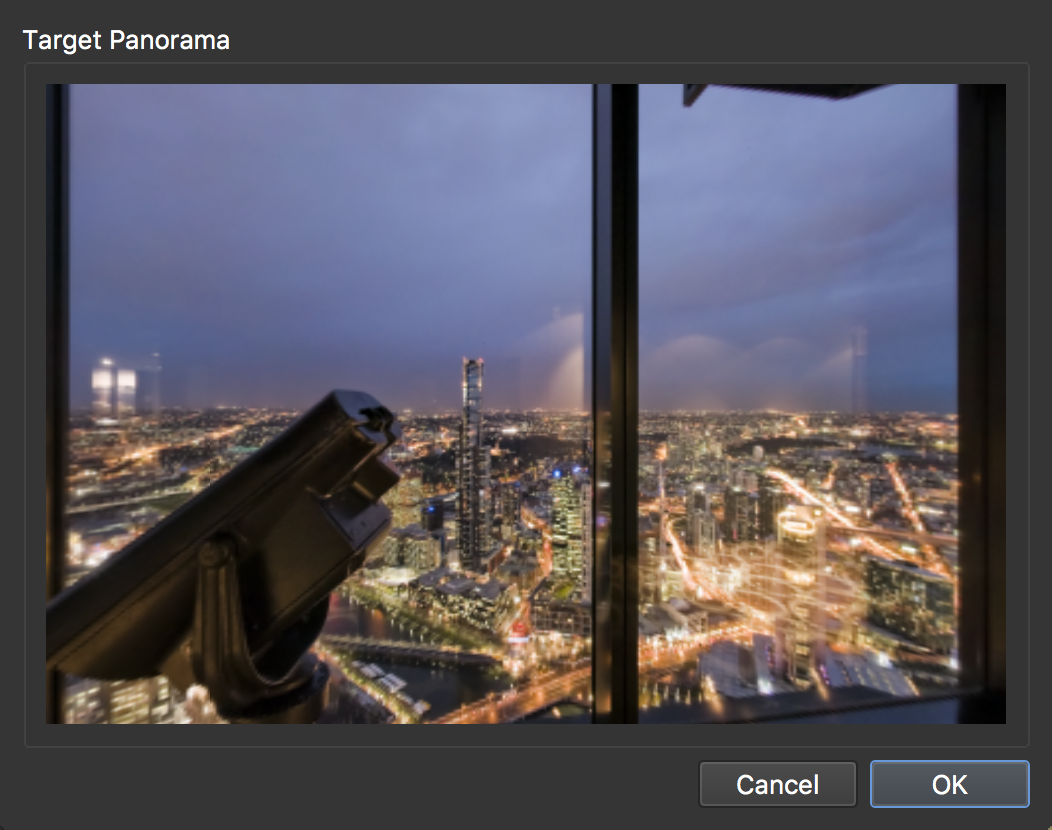
目标视图参数
复制目标 – 单击复制按钮将目标复制到所有点热点。此选项仅适用于游览节点类型的热点。
距离 – 输入节点之间的距离。如果全景图有 GPS,则可以通过选择自动自动确定距离。
图像
图像文件 – 单击文件夹图标以导航到图像文件。
目标 – 添加目标以指定打开网站(或全景图)的位置/方式。这决定了图像是在新的浏览器窗口中打开,还是在同一窗口中打开等。使用 “复制” 按钮将同一目标复制到项目中的所有节点。
目标 |
动作 |
|
|---|---|---|
_blank |
在新窗口或选项卡中打开链接的文档 |
|
_parent |
在父框架中打开链接的文档 |
|
_self |
在单击链接的同一框架中打开链接的文档 |
|
_top |
在窗口的正文中打开链接的文档 |
视频
源 – 选择视频源。根据所选视频源,在下面指定文件、Web URL 或 Youtube/Vimeo URL:
-
视频文件 – 单击文件夹图标以导航到视频文件。 -
视频 URL – 添加视频的 URL。 -
YouTube ID – 添加 YouTube 分享链接。支持时间戳链接,例如https://youtu.be/ElPYmmlcUh8?t=307。 -
Vimeo ID – 添加 Vimeo URL。例如,https://vimeo.com/694838103。
PDF 格式
PDF 文件 – 单击蓝色文件夹图标以导航到并添加 PDF 文件。或者将 PDF 拖动到文件夹图标左侧的空间,添加文件。
目标/起始页 – 如果外观支持 PDF 热点(包括 PDF 元素 ),请输入起始页的页码。如果外观不支持 PDF 热点,请指示如何在浏览器中打开 PDF。
目标 |
动作 |
|
|---|---|---|
_blank |
在新窗口或选项卡中打开链接的文档 |
|
_parent |
在父框架中打开链接的文档 |
|
_self |
在单击链接的同一框架中打开链接的文档 |
|
_top |
在窗口的正文中打开链接的文档 |
自动放置/锁定位置
对于自动放置,当前节点和要链接的节点都需要 GPS 数据。激活幽灵热点时默认选择它,并在热点上用锁定符号表示。这意味着,如果 GPS 数据或两个链接节点之一的北端发生变化,热点将自动放置在其新的正确位置。
如果要将热点移动到其他位置,请取消选择“自动放置”并移动热点或更改“平移”和“倾斜”参数。
即使点热点没有位置数据,也可以锁定它。
自动放置的节点将显示在列表视图中,并带有挂锁,指示它们已自动放置和锁定。若要解锁它,请在列表视图中连按它,然后在热点设置中取消选择 “自动放置/锁定 ”,或者按住 Shift 键点按检视器中的热点。
★ 提示 如果您打算将项目上传到 Google 街景,请务必选择自动展示位置。
平移
沿水平轴调整热点的位置。
倾斜
调整热点沿垂直轴的位置。
自定义图像
在这里,您可以快速为热点分配自定义图像。当一个特定热点需要特定图像时,这很有用。例如,如果您使用的是皮肤,但一个热点需要不同的图像/图标,您可以在此处添加它。同样,您可以添加自定义图像,而无需创建和添加皮肤。
通过单击文件夹并导航到图像来添加自定义图像。添加图像后,它将在查看器中可见。要调整图像大小 ,请拖动红色手柄。
宽度和高度 – 图像的尺寸。
3D 扭曲 – 选择后,图像会随着全景图正确扭曲。您还可以设置视野 (FoV) 来调整热点的大小。
★ 【提示】 如果要为整个项目中显示的某些热点类型应用自定图像,可以使用热点模板来执行此作。请参阅: 自定义热点图像
自定义属性
自定义属性允许其他参数。
单击加号按钮以添加自定义属性。将出现一个对话框,您可以在其中定义自定义属性的参数:
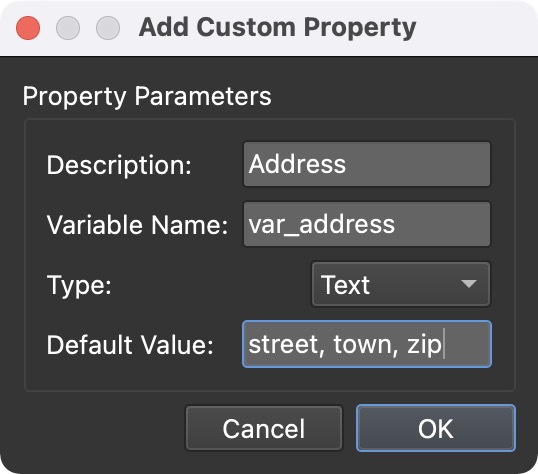
自定义属性参数
自定义属性是皮肤中使用的变量。对于类型 ,从文本 、 数字或 True/False 中选择变量类型。
从 Web 输出打开皮肤后,此处创建的变量将作为变量添加到皮肤属性中。

点热点的自定义属性(Custom Property for a Point Hotspot) 添加为蒙皮变量(Skin Variable)
也可以从现有皮肤变量创建自定义属性。 长按加号按钮可从皮肤变量创建自定义值。
右键单击自定义属性的标签以更改默认值和描述,并删除自定义属性。
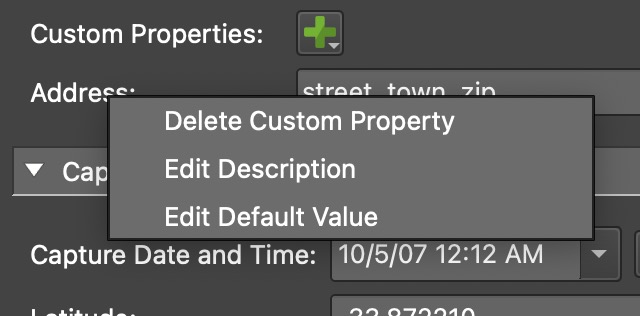
自定义属性上下文菜单