添加漫游地图
了解如何将地图添加到虚拟游览中。
漫游地图可以作为图像或地图图块(例如 Google 地图或 Mapbox)获取。游览地图中的默认地图是内部使用的世界地图。要将地图添加到您的项目(在皮肤中),请使用绿色加号添加地图。要在网站上显示 Google 地图,需要获取 API 密钥。
检查哪些内置皮肤支持地图。
在触摸设备上,可以使用 1 根手指移动地图,使用 2 根手指放大和缩小。
添加 OpenStreetMaps
OpenStreetMap 是一个开源地图提供商,您可以在开放许可下免费使用。Pano2VR 使用 Leaflet API 来显示地图。
-
打开游览地图。 -
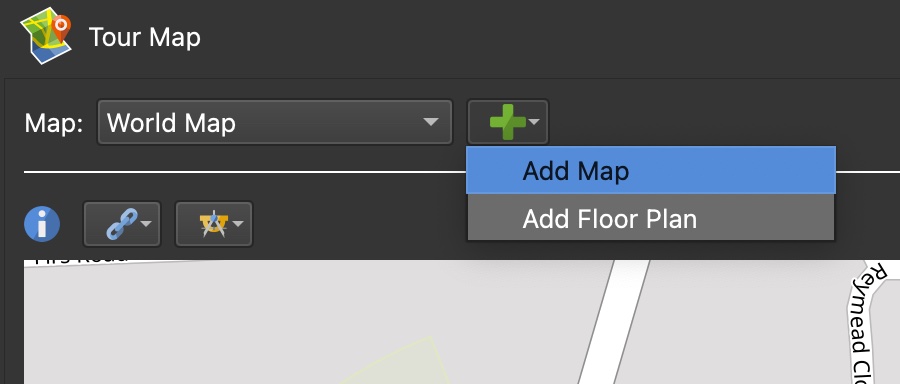
单击绿色加号按钮,然后选择添加地图 。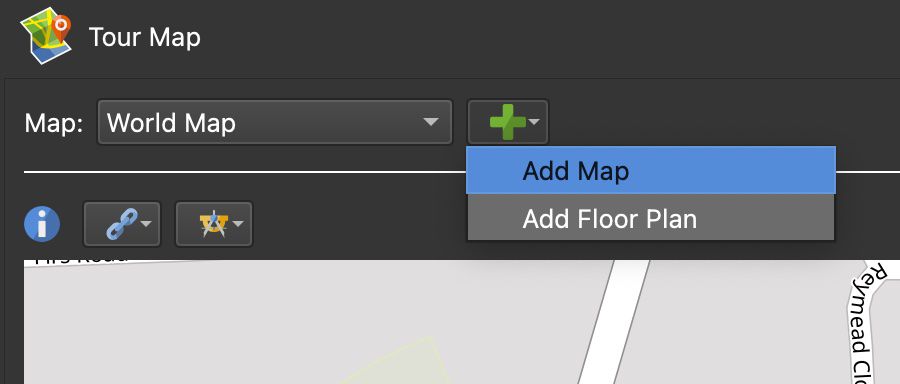
添加地图。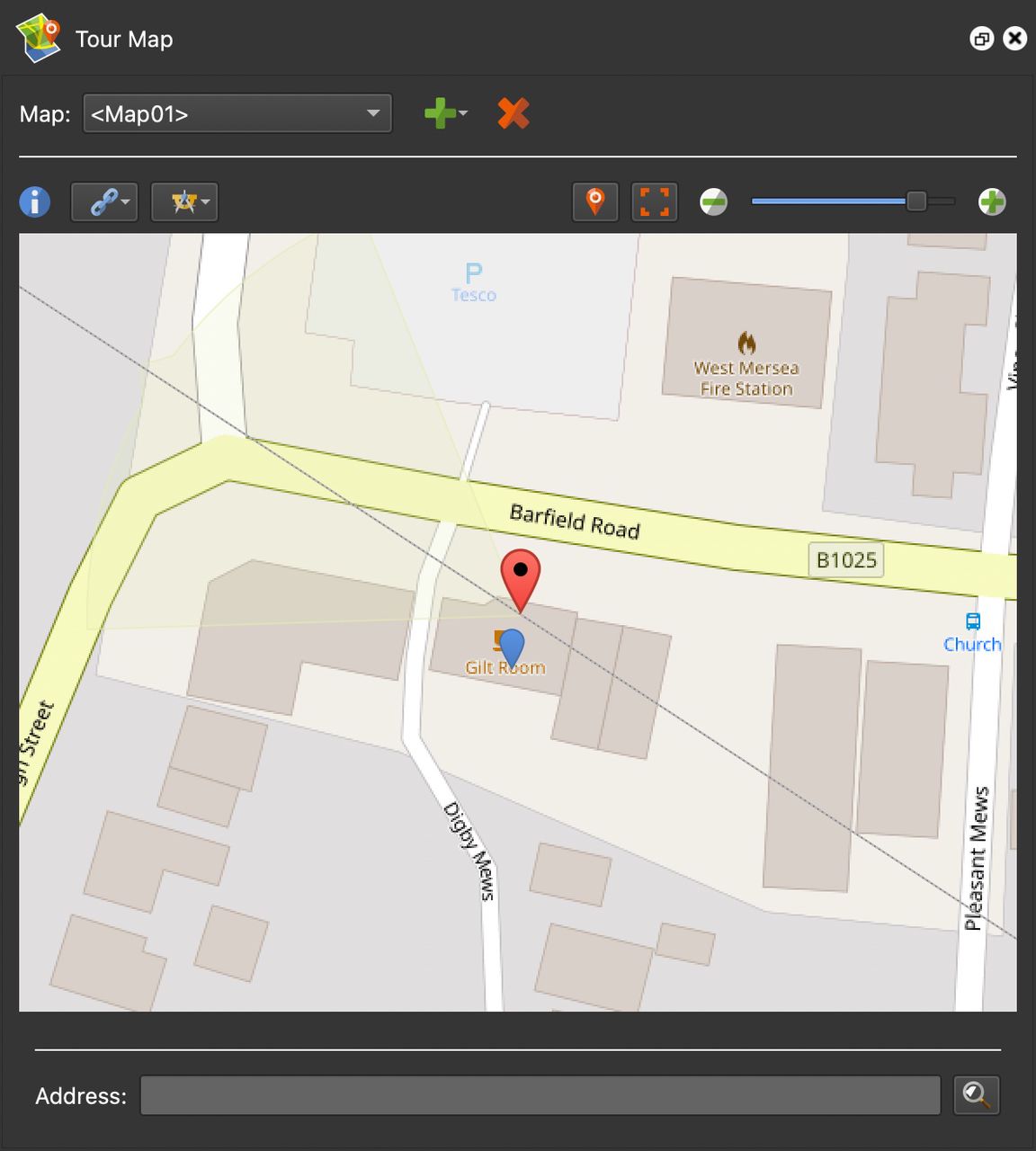
添加了地图。
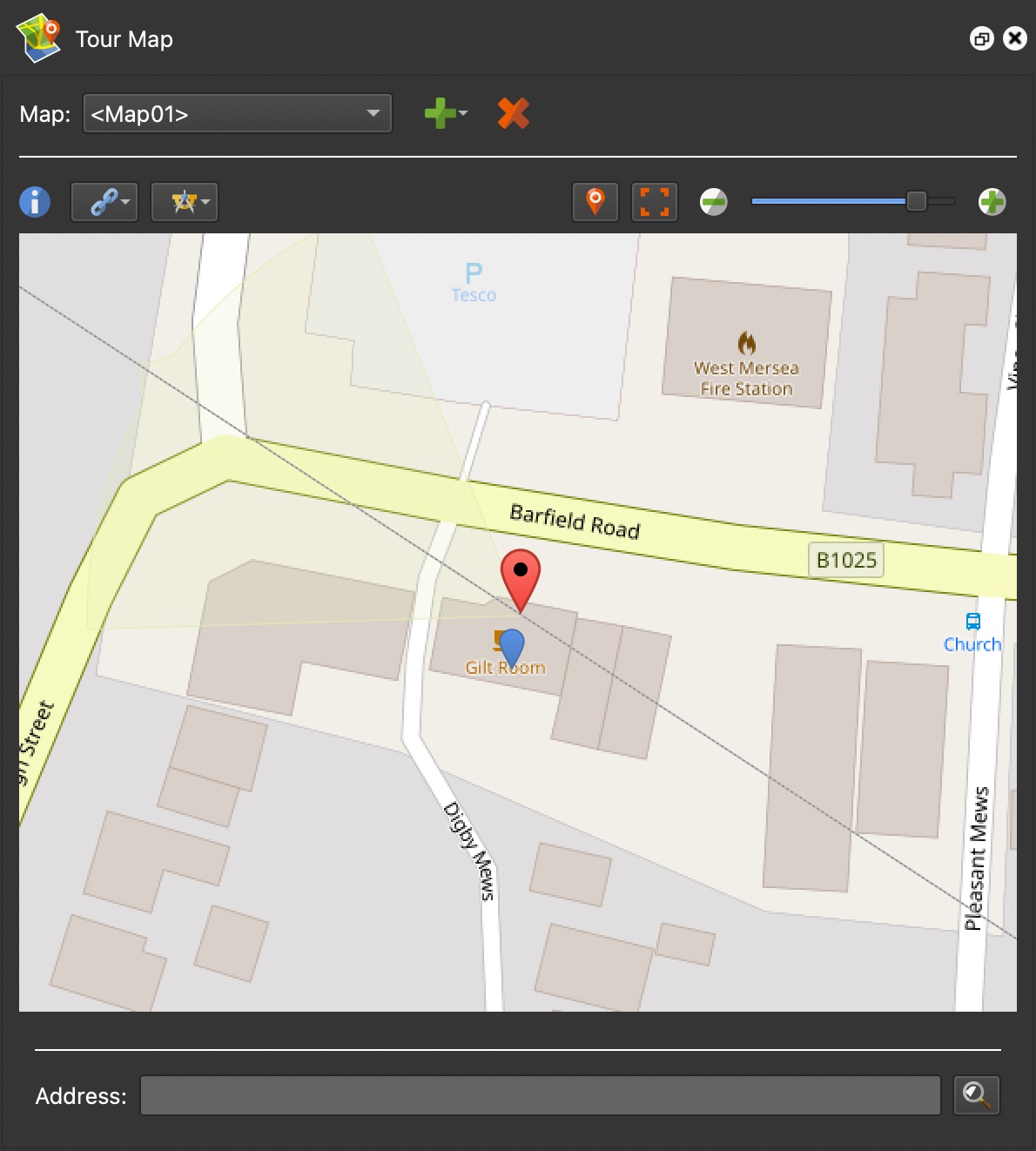
如果游览节点具有位置数据,则它们将在地图上由图钉表示。活动节点将显示红色引脚,其他节点将显示蓝色。GPS 可能不准确。如果是这样,请将引脚拖动到其准确位置。
★ 如果图像没有位置数据,请转到此处了解如何添加位置数据 。 -
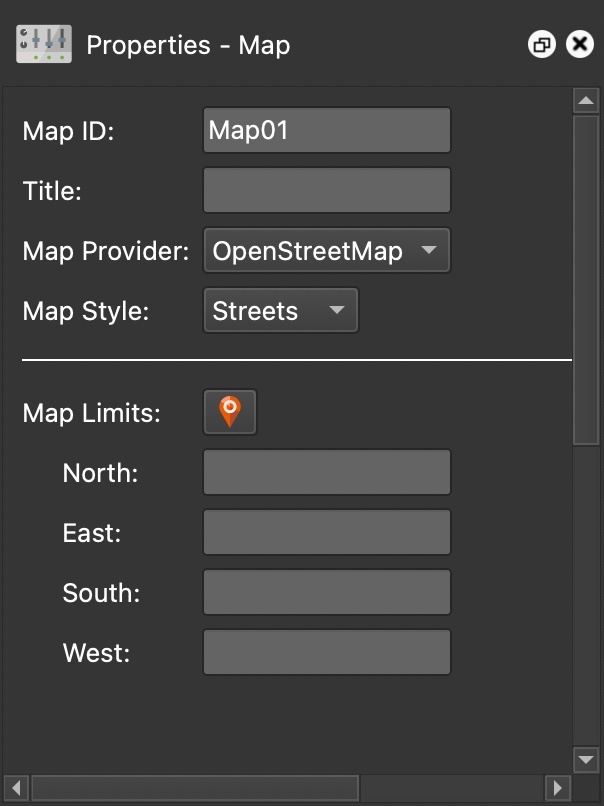
在属性面板中,将显示新地图的设置。在地图提供程序列表中,选择 OpenStreetMaps。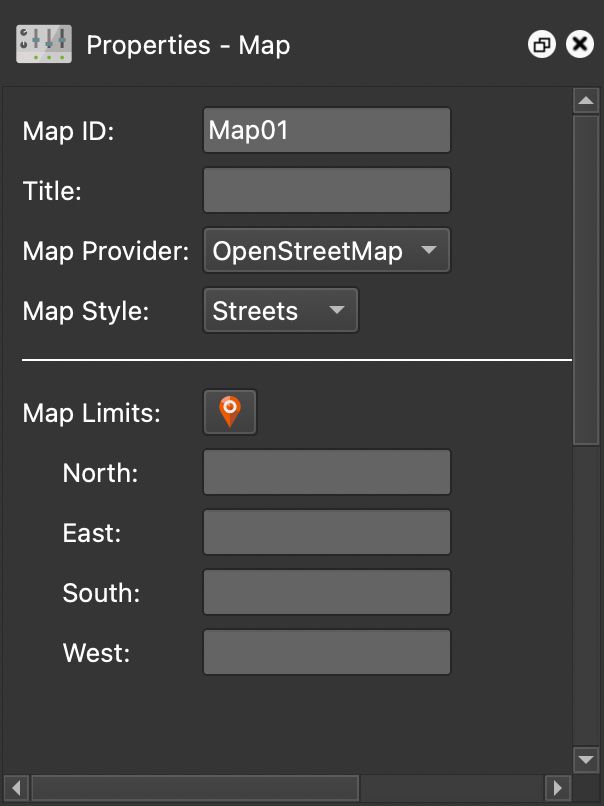
地图属性 -
打开皮肤或创建新皮肤。 -
在蒙皮编辑器中,添加 Map 元素。选择绘制地图。,然后为地图绘制形状。地图元素将填充占位符内容。生成项目后,将出现地图。 -
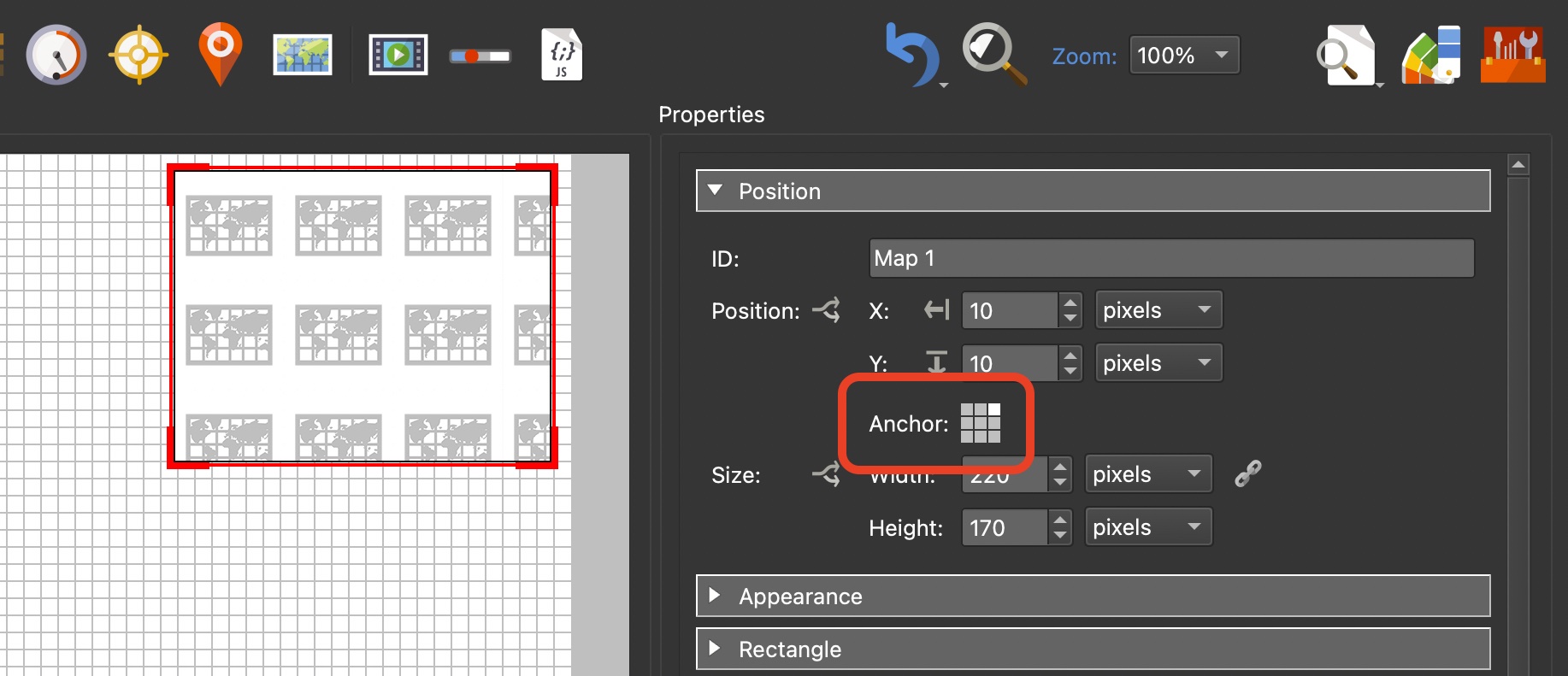
将地图锚定到右上角。
锚定地图。 -
接下来,从组件工具箱中,添加 Map Element Map Pin。 -
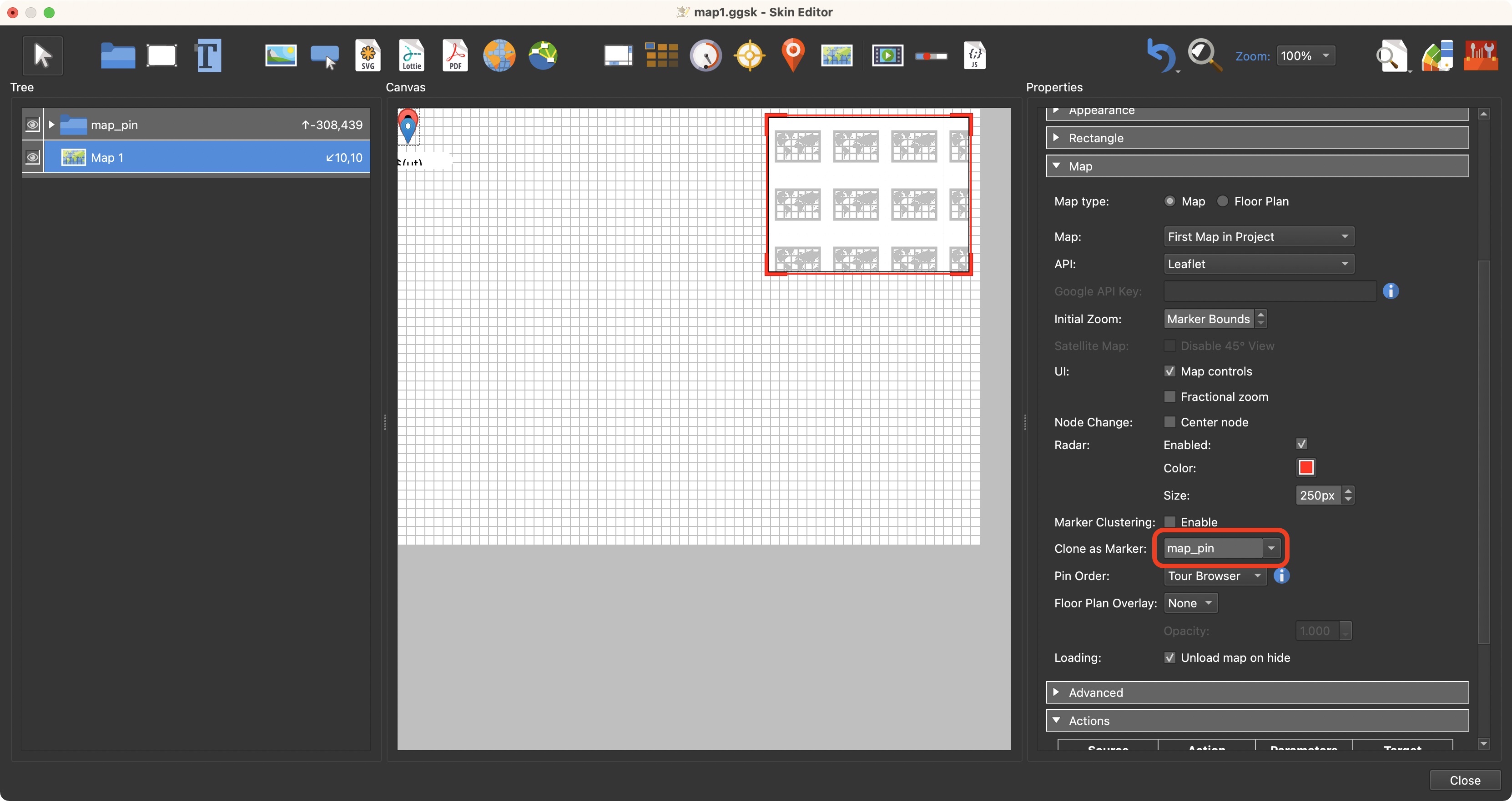
在树或画布中选择地图元素,然后转到地图面板。对于 Map,选择 First Map in Project。对于 API,选择 Leaflet。 -
接下来,找到“ 克隆为标记” 设置。从列表中,选择map_pin。
映射元素设置。 -
保存皮肤。 -
返回主程序窗口,添加 Web 输出(如果尚未添加)并选择刚刚添加地图的皮肤。 -
生成 Web 输出。
添加 Google 地图
打开游览地图 。
添加 GPS 并将 北 设置为每个节点图像(如果尚未添加)。如果节点具有位置数据,则它们将在游览地图中作为引脚可见。如果节点没有 GPS,您可以在此处了解如何添加它。★ 提示:保存项目。
打开皮肤或创建新皮肤。
在 皮肤编辑器(组件工具箱) 中,添加 地图剪影(Map Silhouette) 按钮并将其添加到皮肤中。在我们的示例中,我们将其锚定到右下角。此组件有一个按钮,用于打开和关闭视图中心的地图。
在树中,选择 地图元素(Map Element)。(见于 map_container。
转到地图设置。对于地图,选择任一 Google 地图。
添加您的 Google API 密钥。Google 需要一个非免费的 API 密钥,您需要注册该密钥。
保存皮肤。
返回主程序窗口,添加 Web 输出(如果尚未添加)并选择刚刚添加地图的皮肤。
生成 Web 输出。
★ 如果您在地图中看到此警告,则表示您忘记执行第 7 步或输入的 API 密钥有误。
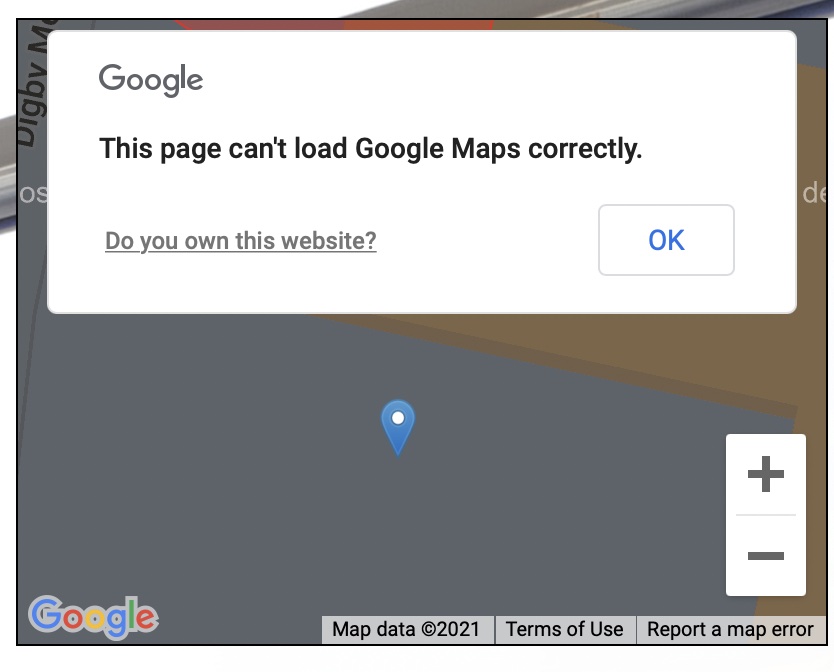
缺少 API 密钥时收到的警告。
将地图添加为图像
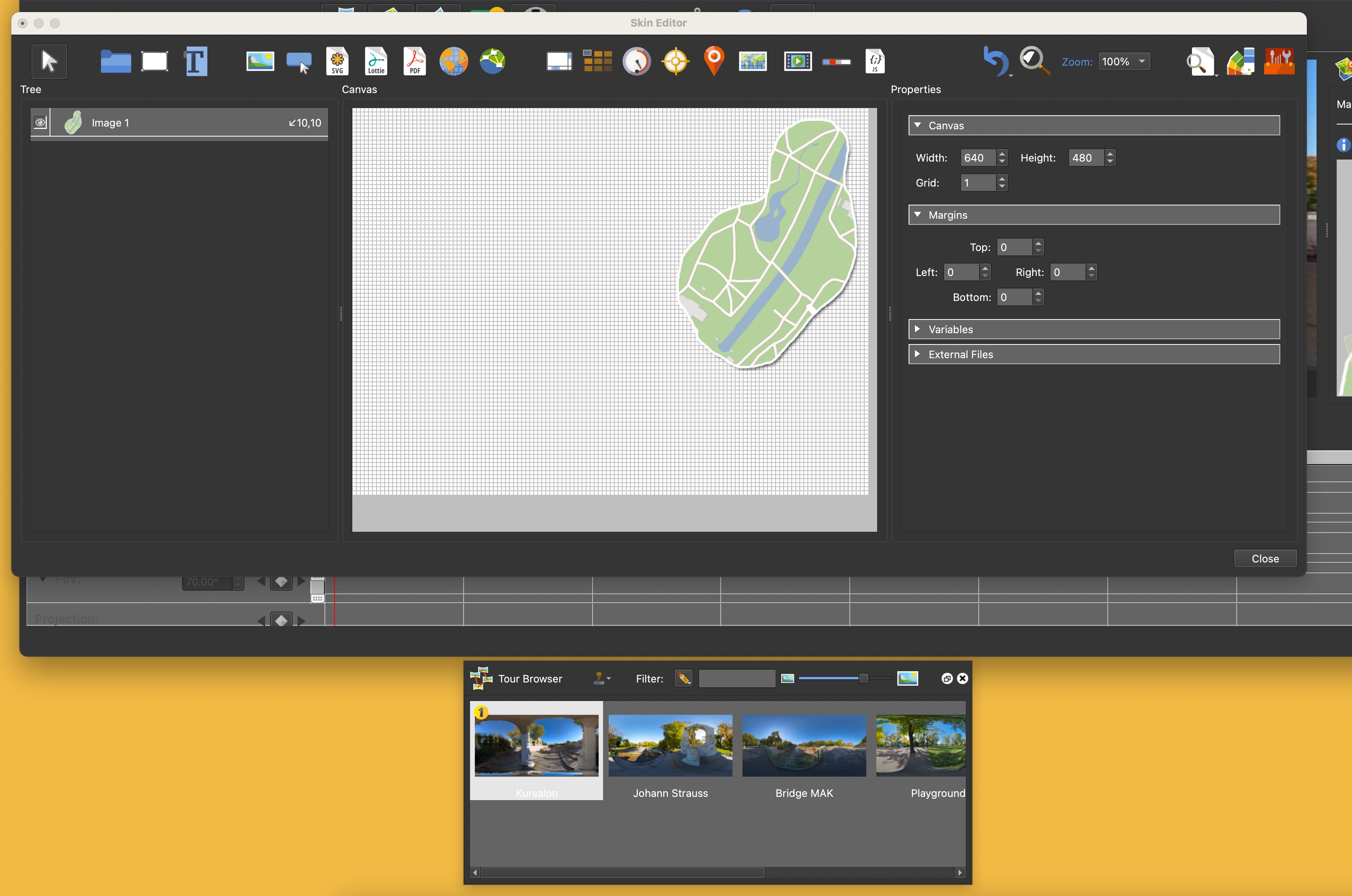
任何图像都可以用作地图。在本练习中,我们的图像将没有位置数据,地图将是图像。当地图是图像时,您可以使用游览地图的平面图设置添加它,也可以将其直接添加到皮肤中。
通过漫游地图添加地图
打开游览地图 。
单击绿色加号按钮并选择添加添加平面图。 系统将提示您打开图像文件。
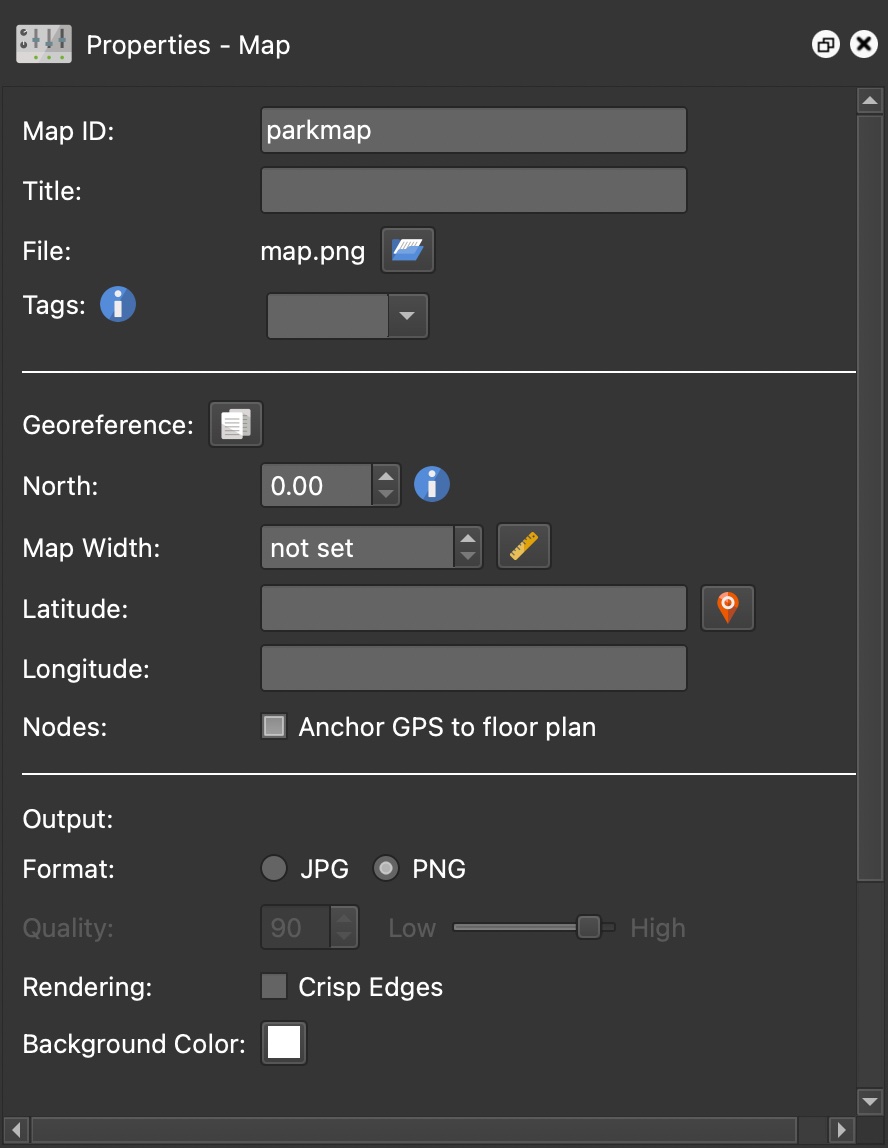
在地图属性中,选择相应的图像格式。我们的例子是巴布亚新几内亚。可选:将 ID 更改为更有意义的 ID。

平面图属性
将背景颜色更改为透明。
将节点拖动到游览地图中地图上的相应位置。这会将节点添加为引脚。根据需要拖动引脚。★【提示】按住 Alt 或 Option 键可移动蓝色非活跃的图钉。(活动引脚为红色,是查看器中当前选定的节点。
按住 N 键并拖动全景图来校正节点的视图。在游览地图中观察雷达波束。或者,您可以在游览地图中拖动雷达波束。
链接节点 。
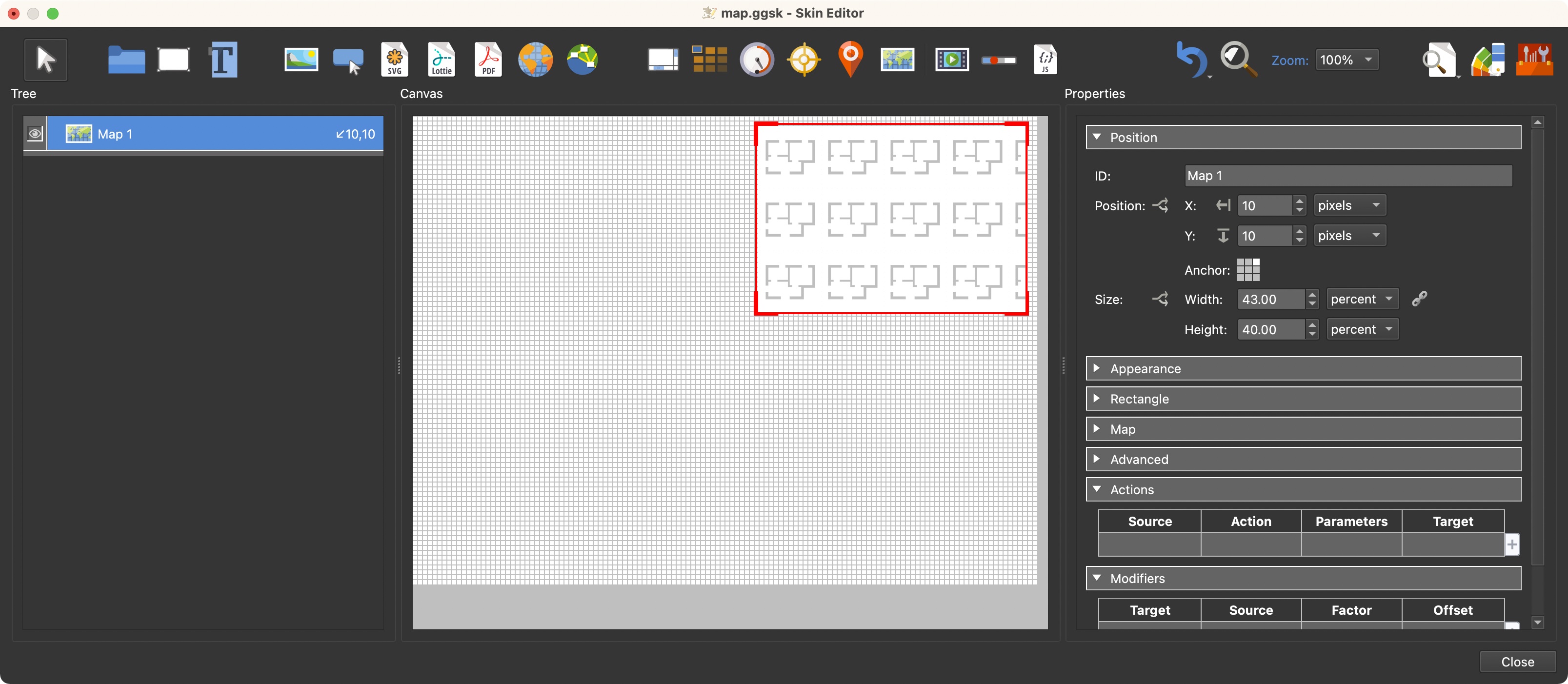
打开皮肤编辑器并添加 地图元素(Map Element)。

添加到皮肤的地图元素。
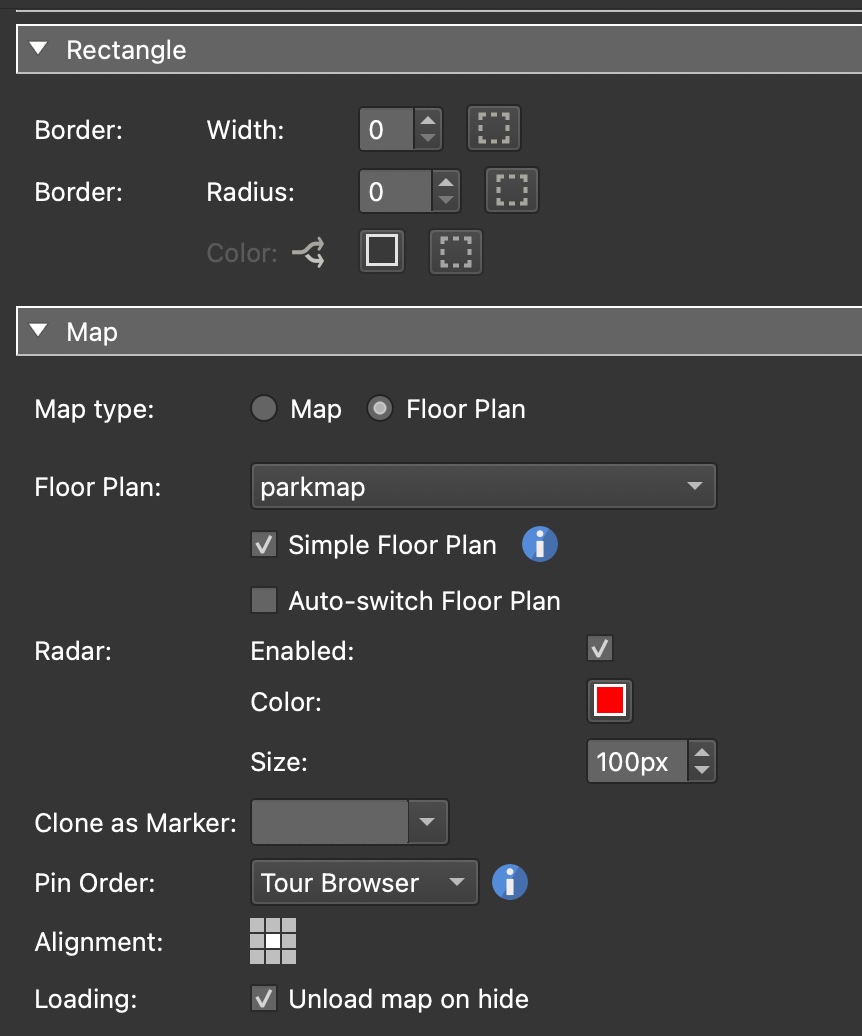
在地图属性中,选择平面图作为地图类型,然后从列表中选择在游览地图中添加的平面图。
选择简单平面图 。
[可选]将雷达大小设置为 100 像素。在我们的示例中,如果保持默认大小,梁将在平面图的边缘被切断。
将 “对齐” 更改为居中 。
在矩形设置中,将边框设置为 0。

用于蒙皮编辑器中地图图像的平面图设置。
保存皮肤并生成输出。您的项目中不应该有带有交互式图钉和雷达波束的地图或平面图。
从这里,您可以通过添加自定义图钉、显示和隐藏地图、添加工具提示等来进一步自定义地图。
通过皮肤编辑器添加
打开皮肤编辑器 。
在组件工具箱中,找到并添加带有雷达轮廓的地图图钉 。
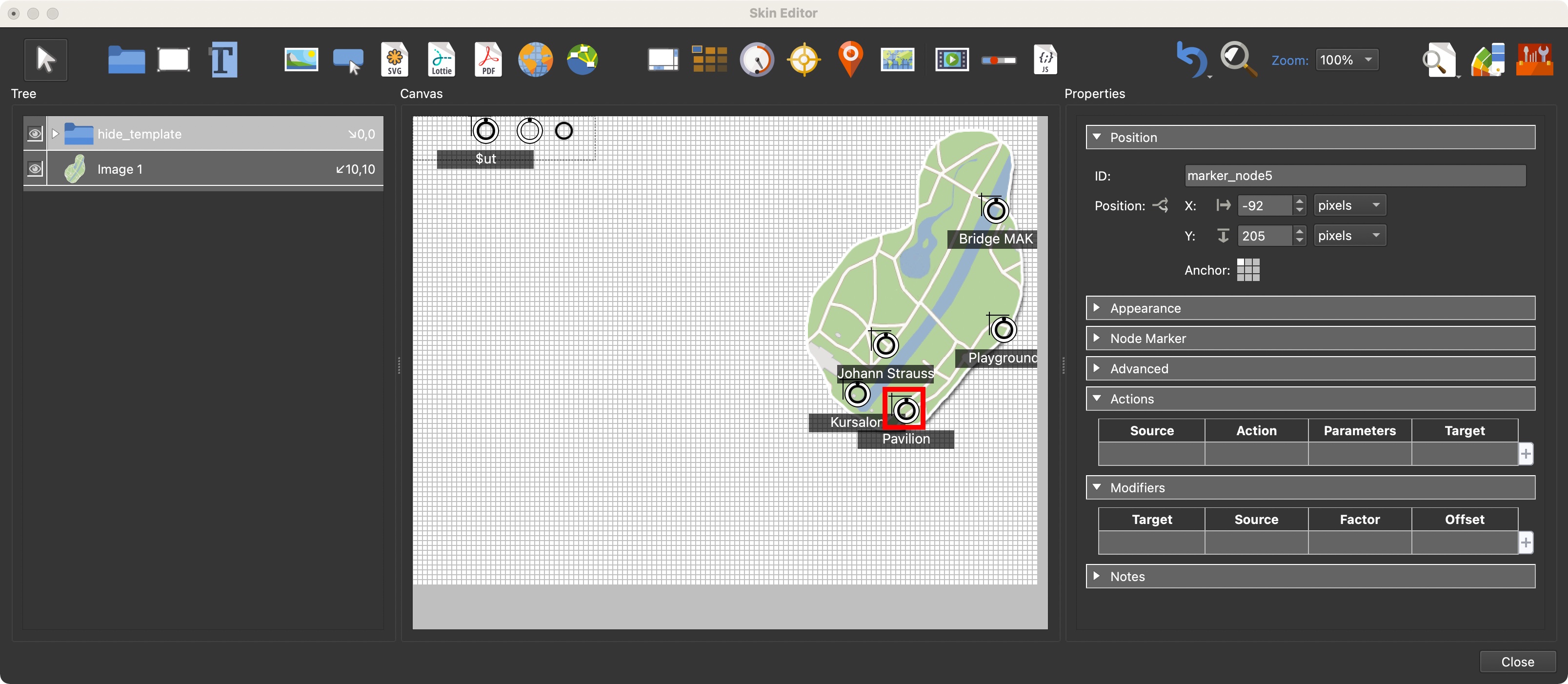
将节点从游览浏览器拖动到画布中的地图上(在 Mac 上,您需要先弹出游览浏览器,然后将皮肤编辑器置于焦点中。这将添加地图引脚。要优化放置,请务必先在画布中单击以取消选择所有内容,然后选择图钉并拖动。

浏览浏览器与主程序窗口分离,以允许将节点拖入皮肤的画布。
节点标记已添加到地图中。
保存皮肤。
生成输出。
从这里,您可以通过添加自定义图钉、显示和隐藏地图、添加工具提示等来进一步自定义地图。