查看器
Pano2VR 的中心包含交互式全景图。在这里,您可以查看全景图并与之交互,并使用查看器模式添加色片、热点、声音、图像、视频和镜头光晕。
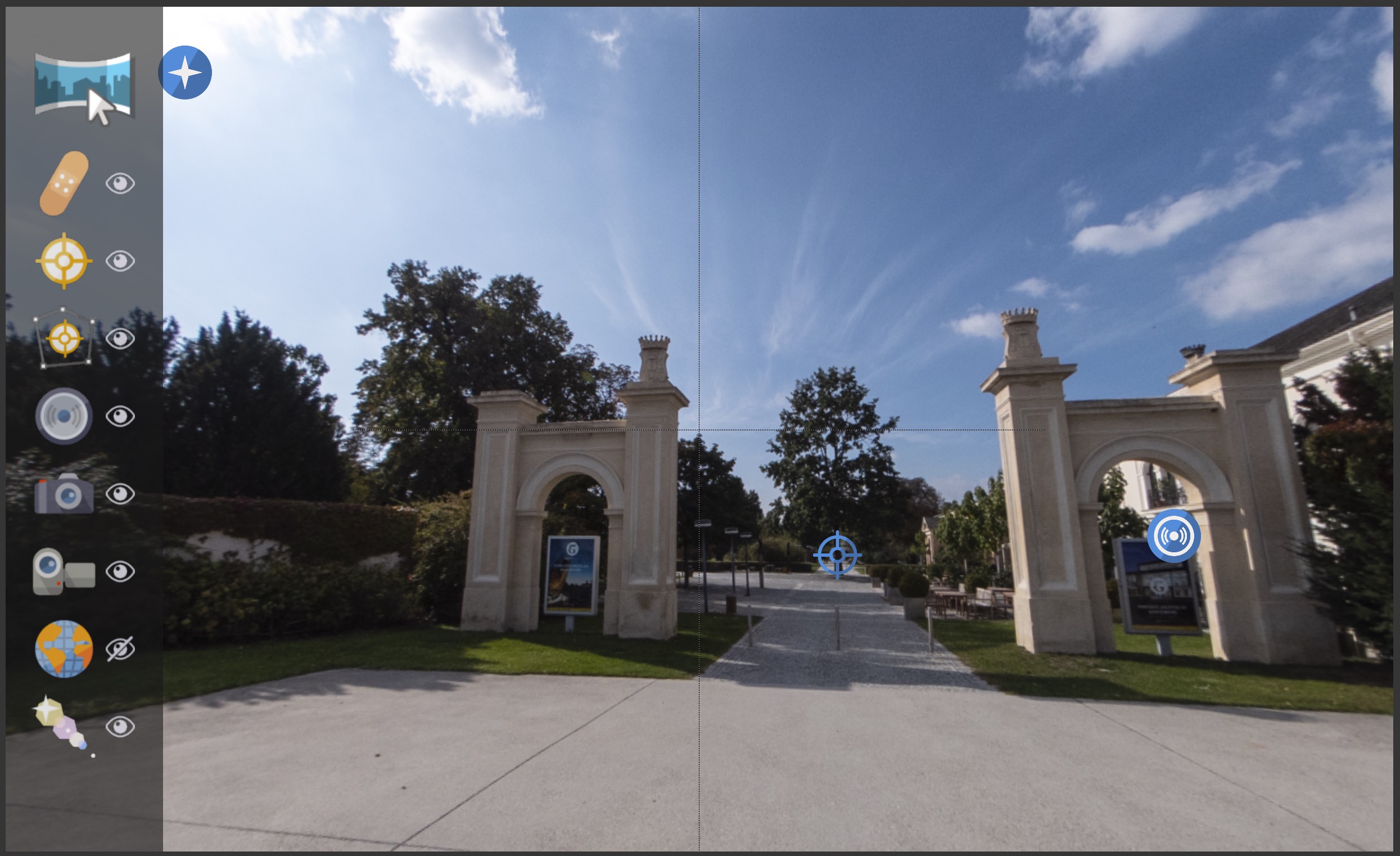
Pano2VR 的查看器
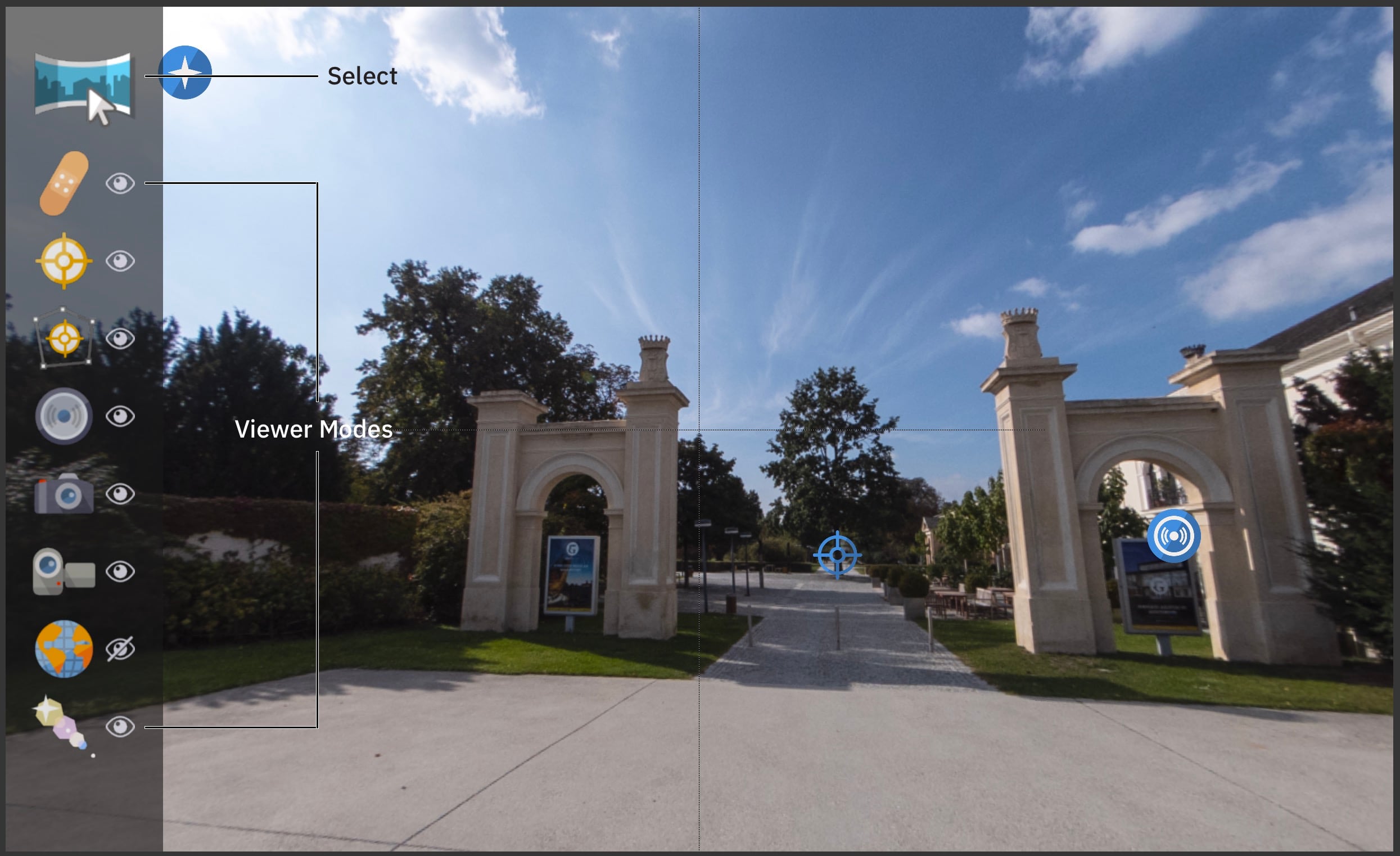
查看器模式
查看器模式
查看器模式是将固定元素添加到全景图的地方。固定元素是“粘贴”到全景图的任何元素。
通过将鼠标悬停在查看器左上角的图标( 全景模式 )上,您可以进入以下每种模式。模式调色板将从侧面滑出。然后,单击一种模式以激活该工具。
为了帮助保持查看器整洁,请通过切换眼睛图标来隐藏元素。
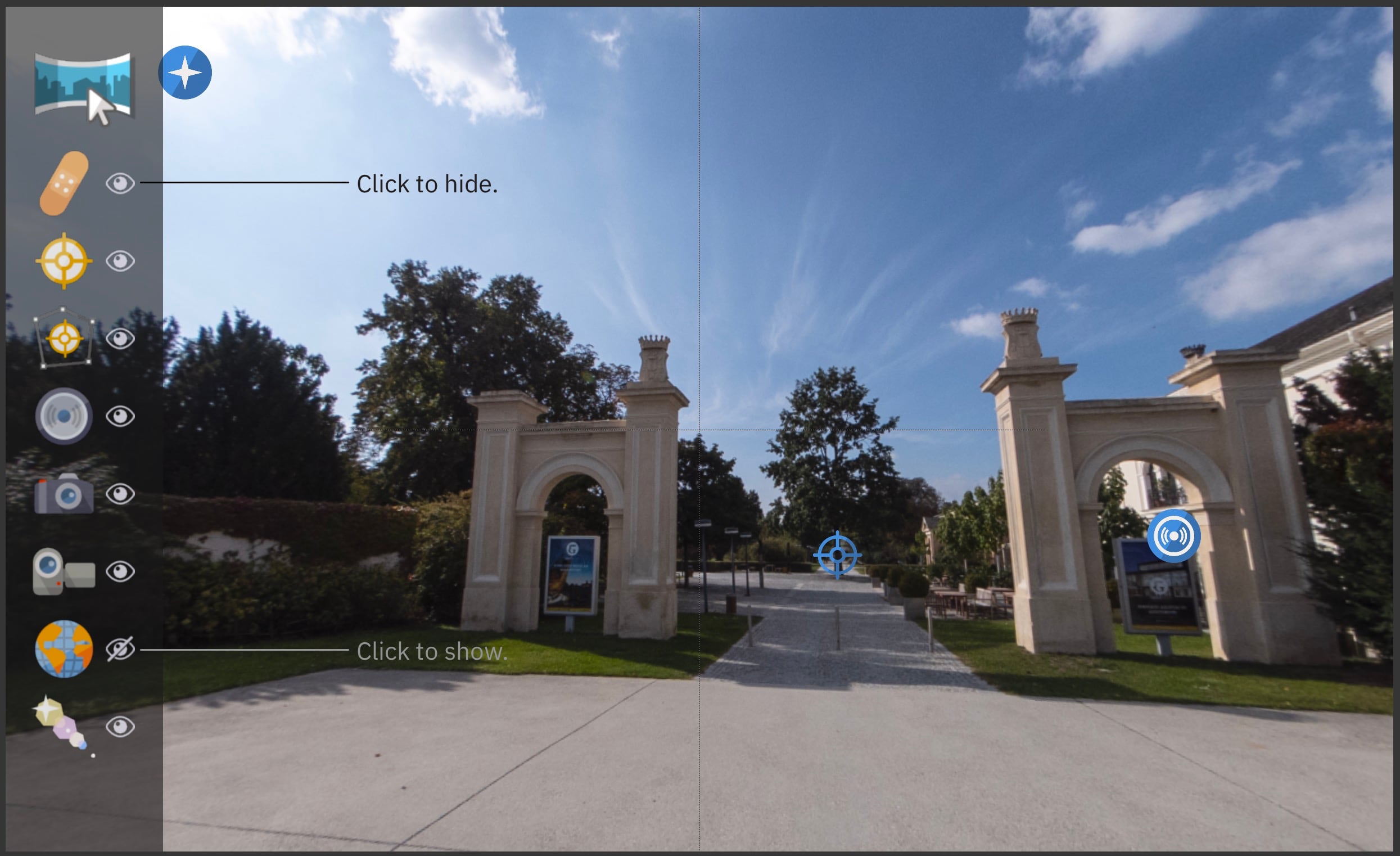
在查看器中隐藏和显示元素
通过选择工具添加元素 ,然后在查看器中双击。如果添加图像、视频或声音,系统会提示您输入媒体文件。
通过拖动元素来移动元素 。要将移动限制为仅平移或倾斜,请分别按住 Shift 键并水平或垂直拖动。
★ 每种模式都可以通过键盘快捷键访问。
水准
Pano2VR 会自动调平您的全景图(如果需要),但是,您可能需要细化调平。您可以在查看器中执行此作:
按住 L 键并拖动全景图的边缘。您可能会发现在查看器设置中添加更多网格线会很有帮助。
预测
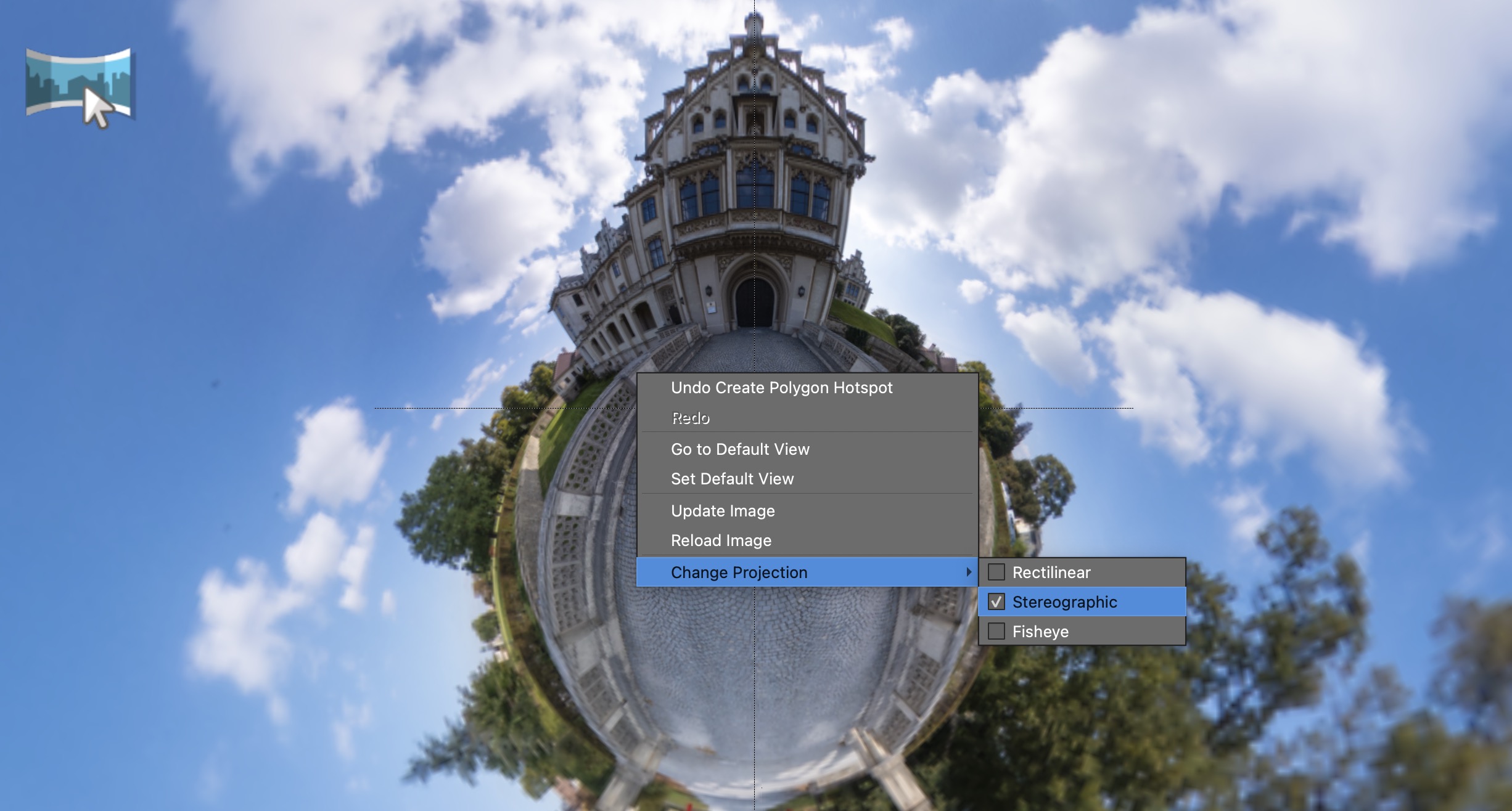
具有立体投影功能的查看器
通过在查看器中右键单击以多个投影查看全景图,然后在菜单中转到更改投影并从中进行选择:
-
直线 -
立体 -
鱼眼
360º 视频
将 360º 全景视频添加到项目并在导览浏览器中选择时,查看器将显示视频和传输控件。
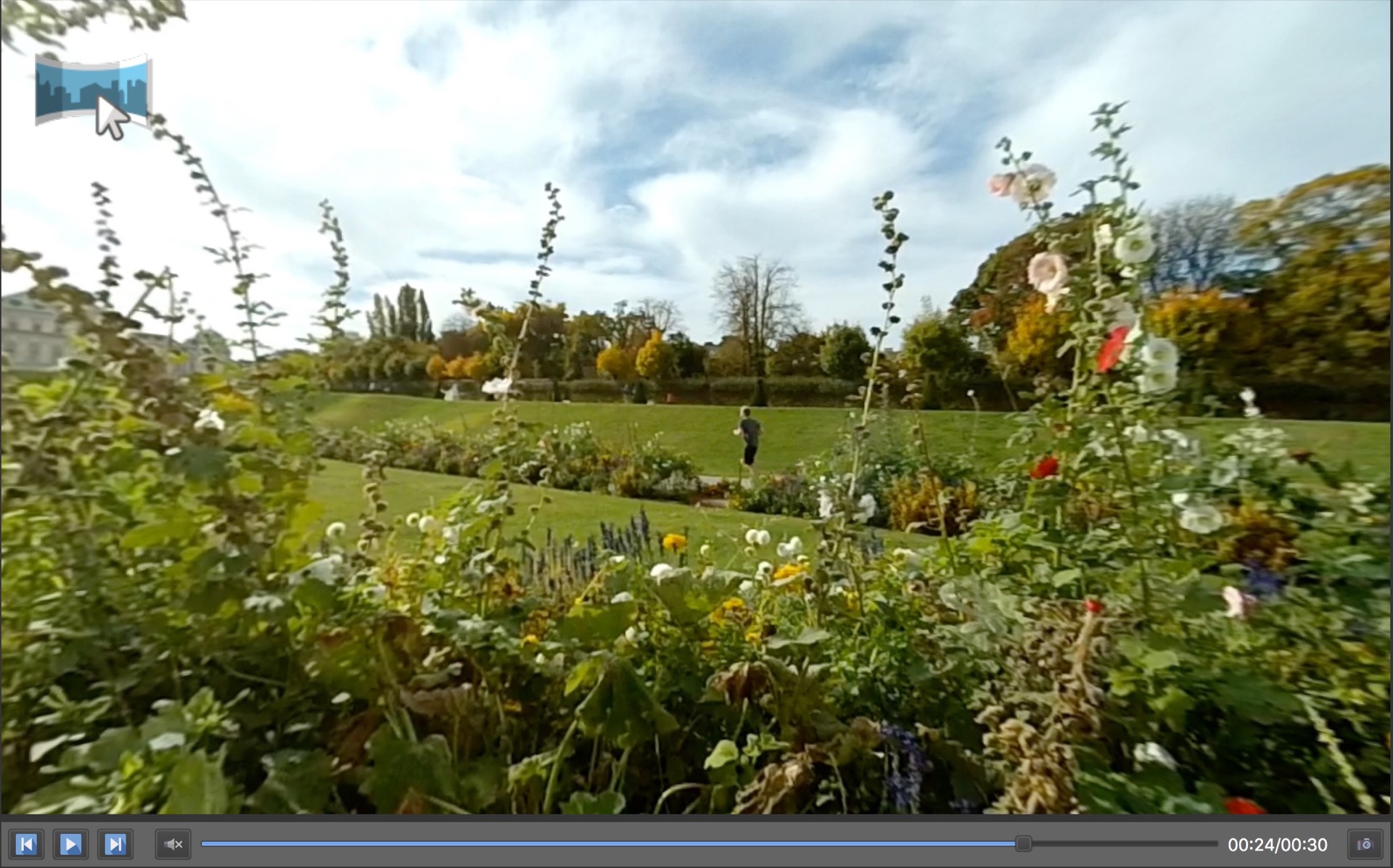
查看器中显示的视频全景图
传输控制可以快退、快进、播放和暂停视频。有一个声音开/关按钮、一个搜索栏和一个用于捕获自定义海报框架的按钮。
了解有关使用视频全景的更多信息:
查看器快捷方式
查看器有许多键盘快捷键,也可以在“设置”中自定义。
查看器上下文菜单
按住 Control 键点按检视器中的点按或右键点按以调出检视器的上下文菜单。
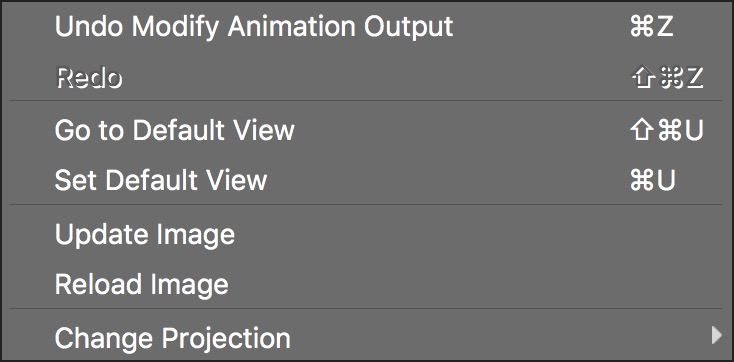
查看器上下文菜单
撤消 – 撤消执行的最后一个作。
重做 – 重做之前撤消的作。
转到默认视图 – 将视图移动到默认视图。
设置默认视图 – 设置默认视图。
更新映像 – 更新当前映像。对于更新补丁等查看器元素很有用。
重新加载图像 – 重新加载当前图像。例如,当在 Pano2VR 打开时修改图像时很有用。重新加载会将图像更新到其当前版本。
更改投影 – 选择将当前投影更改为直线、立体或鱼眼。直线是默认投影。