Web 输出属性
Web 输出属性在“属性”面板中打开。您可以在此处设置基于播放器的参数,例如上下文菜单、HTML 文件和多分辨率设置。
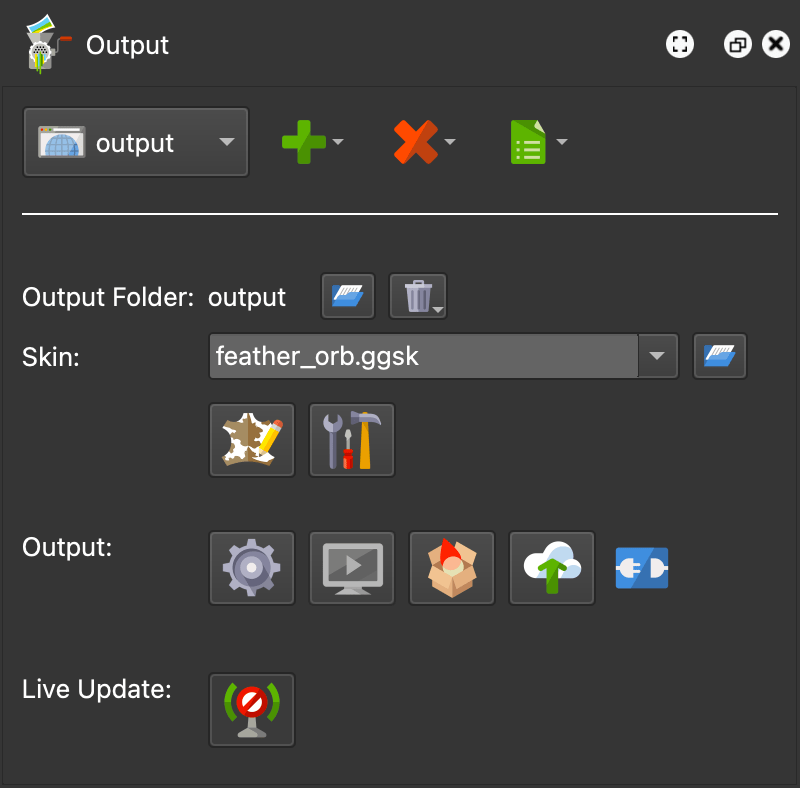
Pano2VR 网页输出
从格式列表中选择 Web 输出时,将显示以下设置。Web 输出的更多属性将在属性面板中打开。
输出面板
输出文件夹
除非另有说明,否则与此输出关联的所有文件都将添加到此文件夹中。它的默认名称是 output。其默认位置与源图像位于同一文件夹。
-
您可以通过单击文件夹图标并导航到新位置来更改输出文件夹的位置 。 -
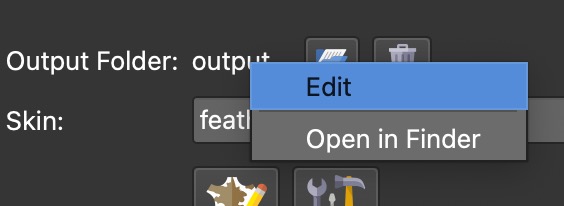
右键单击文件夹名称以更改其名称或在 Finder [macOS] 或资源管理器 [win] 中查找文件夹的位置。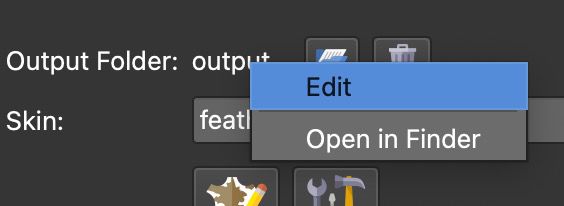
输出文件夹名称上下文菜单 -
每个输出都会创建一个唯一的文件夹名称,以避免覆盖以前的输出。 -
擦除输出文件夹 – 单击垃圾桶图标以删除当前输出文件夹中的所有内容。长按按钮可选择擦除输出图块以外的所有内容。
皮肤
在这里,您可以选择一种预装的皮肤,也可以选择您在皮肤编辑器中创建的皮肤。保存到默认 Skins 文件夹的所有皮肤都将列在菜单中。否则,请使用“ 打开皮肤” 按钮添加皮肤或将皮肤文件拖到菜单中。如果在与源图像相同的位置找到皮肤,它也会在前面条带有$d 的列表中可见:$d/myskin.ggsk
右键单击皮肤文件以在 Finder 或资源管理器中找到它。
用于皮肤的文件扩展名是 .ggsk(代表 Garden Gnome Skin)。
打开皮肤 – 单击此文件夹图标可导航到皮肤并将其添加到输出中。
编辑皮肤(Edit Skin) – 单击此按钮可在皮肤编辑器中打开当前选择的皮肤。
编辑蒙皮配置 – 单击以编辑蒙皮的公开变量的初始值。这使您可以根据当前项目的需求配置皮肤。
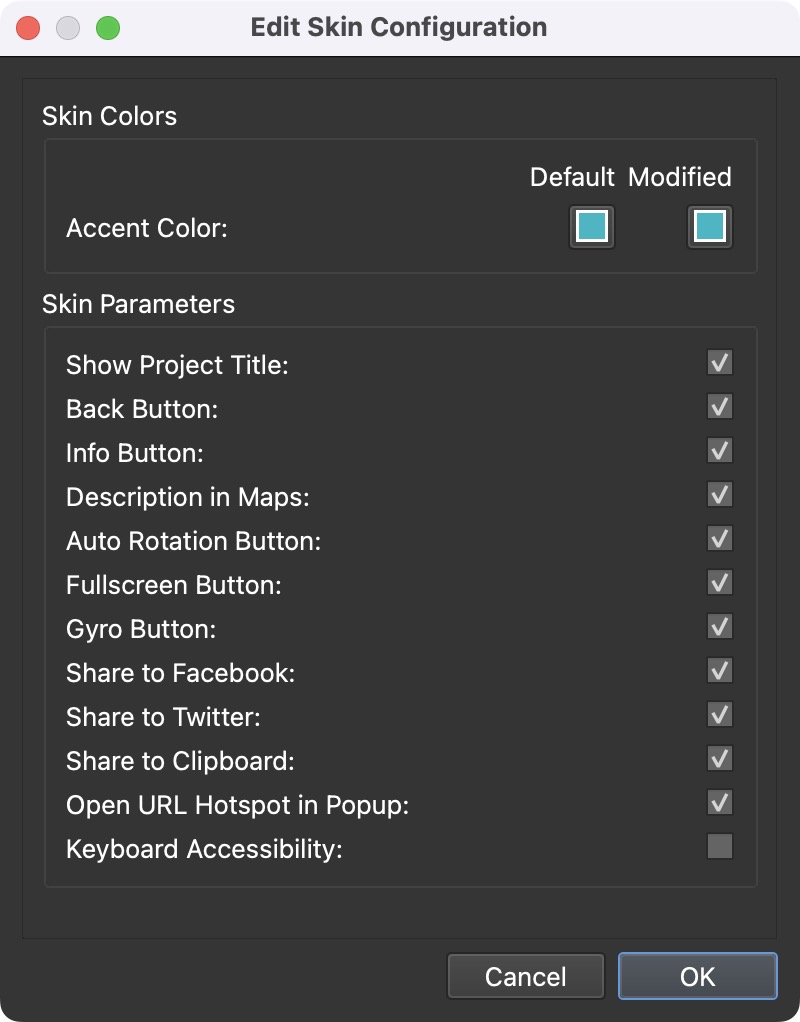
编辑皮肤配置
例如,如果你有一个经常应用于项目的外观,但并不总是需要某个元素或组件(如“全屏”按钮),则可以将变量应用到该元素的可见逻辑块 。然后,你可以通过 外观配置(Skin Configuration) 更改变量的值。
输出
生成输出 – 此按钮将生成输出。键盘快捷键:Command-Option-G [macOS] 或 Control-Alt-G [win]。按住 Alt 键单击 [win] 或按住 Option 键单击 [macOS] 以生成所有输出。
打开输出 – 单击此按钮可查看使用集成 Web 服务器的输出(必须先创建输出)。
生成花园侏儒包 – 单击此按钮将输出用于在 CMS 网站中嵌入全景图的花园侏儒包格式。
上传 – 将项目上传到 Gnome Cloud。
连接状态 – 上传按钮旁边的图标指示项目是否已上传到 Gnome Cloud 以及是否已连接到当前项目。右键单击此按钮可:
断开与 Gnome Cloud 的连接 – 断开当前项目与 Gnome Cloud 上上传版本的连接。
选择 Gnome 云帐户 – 选择此选项可切换到此输出连接到的 Gnome 云帐户。
实时更新
打开或关闭实时更新。
导出 Web 输出时,输出会自动在默认浏览器中打开。保存后,激活实时更新时,项目将在浏览器中实时更新。这样,您不必手动导出项目即可查看更改。实时更新也会随着皮肤的每次变化而更新。
要保持实时更新处于打开状态,但阻止它在创建皮肤时始终更新,请从皮肤编辑器的 视图(View) 菜单中选择 仅保存实时更新(Live Update on Save Only)。
★ 提示: 使用实时更新在 VR 头戴式设备中进行预览和测试。
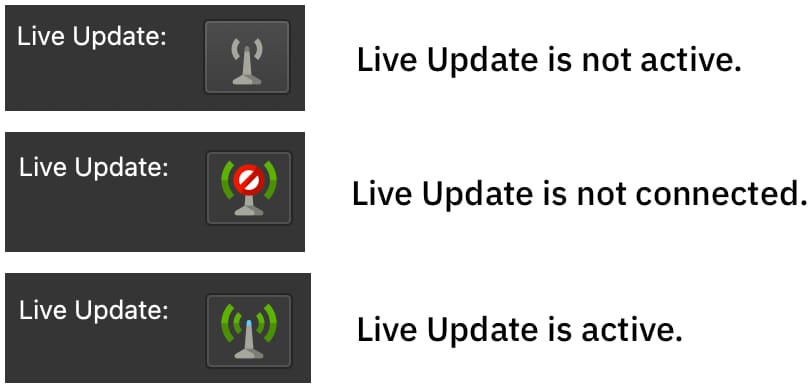
实时更新
属性面板
以下设置位于属性面板中。
自动旋转和动画
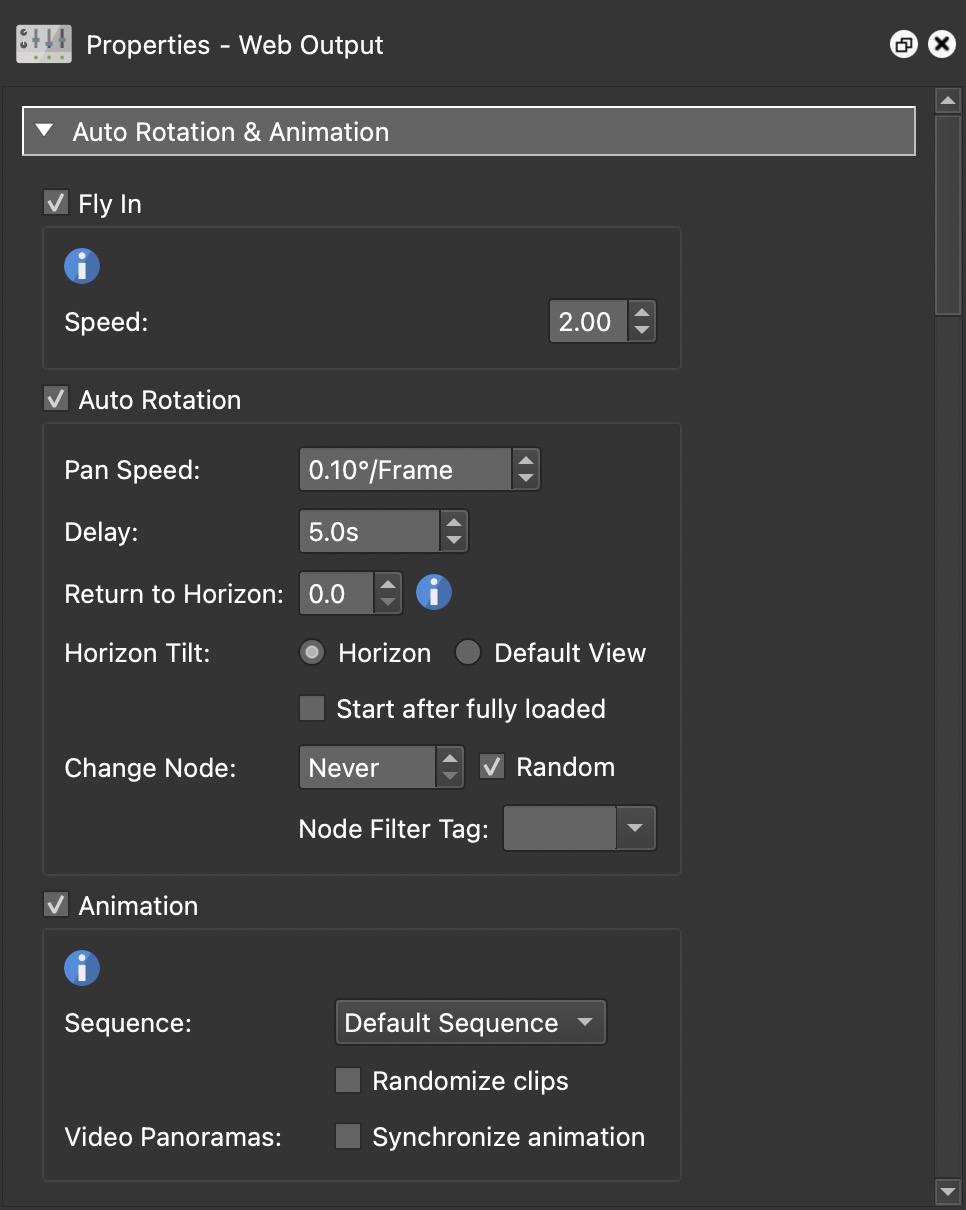
自动旋转和动画设置
飞入
飞入是一个项目的戏剧性开场,通常从一个小行星开始,以直线投影结束。您可以在查看参数中设计苍蝇。
选择“飞入 ”以启用该功能。
速度 – 确定转换的速度。
自动旋转
如果希望全景自动旋转,请选择自动旋转以启用该功能。
平移速度 – 平移速度是指全景图从左到右(正数)或从右到左(负数)(每帧度数)旋转的速度。
延迟 – 用户手动移动全景图后再次开始旋转所需的时间(以秒为单位)。
返回地平线 – 在手动向上或向下移动全景图的中心透视(地平线)后将其带回视图中。值为 0 将等于不返回,该值的增加将以更快的速度将图像返回到地平线。
地平线倾斜 – 选择图像如何恢复自动旋转。
地平线 – 选择地平线以使图像恢复到零倾斜值
默认视图 – 选择以使用默认视图中指定的倾斜度。
完全加载后开始 – 选择此选项可仅在全景图完全加载后才开始自动旋转。如果禁用,全景图将在下载时旋转。
更改节点 – 选择此选项可每 n 秒自动更改一次游览中的节点 。全景图将根据游览浏览器中的顺序进行更改,您可以根据游览的故事或流程进行更改。
随机 – 选择以随机更改节点。
✭ 在计算机上,鼠标光标将在 3 秒不活动后隐藏
节点过滤器标签(Node Filter Tag) – 在这里,你可以通过选择已添加到节点的标签来过滤哪些节点应包含在自动旋转中。
动画
动画 – 选择此选项以使用您在动画编辑器中创建的自定义运动,而不是自动旋转。
序列 – 选择要用于自动旋转的序列。选择随机化剪辑 – 选择以随机播放序列中的剪辑。
视频全景 – 选择“同步动画 ”(如果已将动画添加到视频全景图)。这会将你在动画编辑器中创建的动画与视频同步。这意味着每当动画在播放器中开始时,它都会与视频全景同步运行。
转换
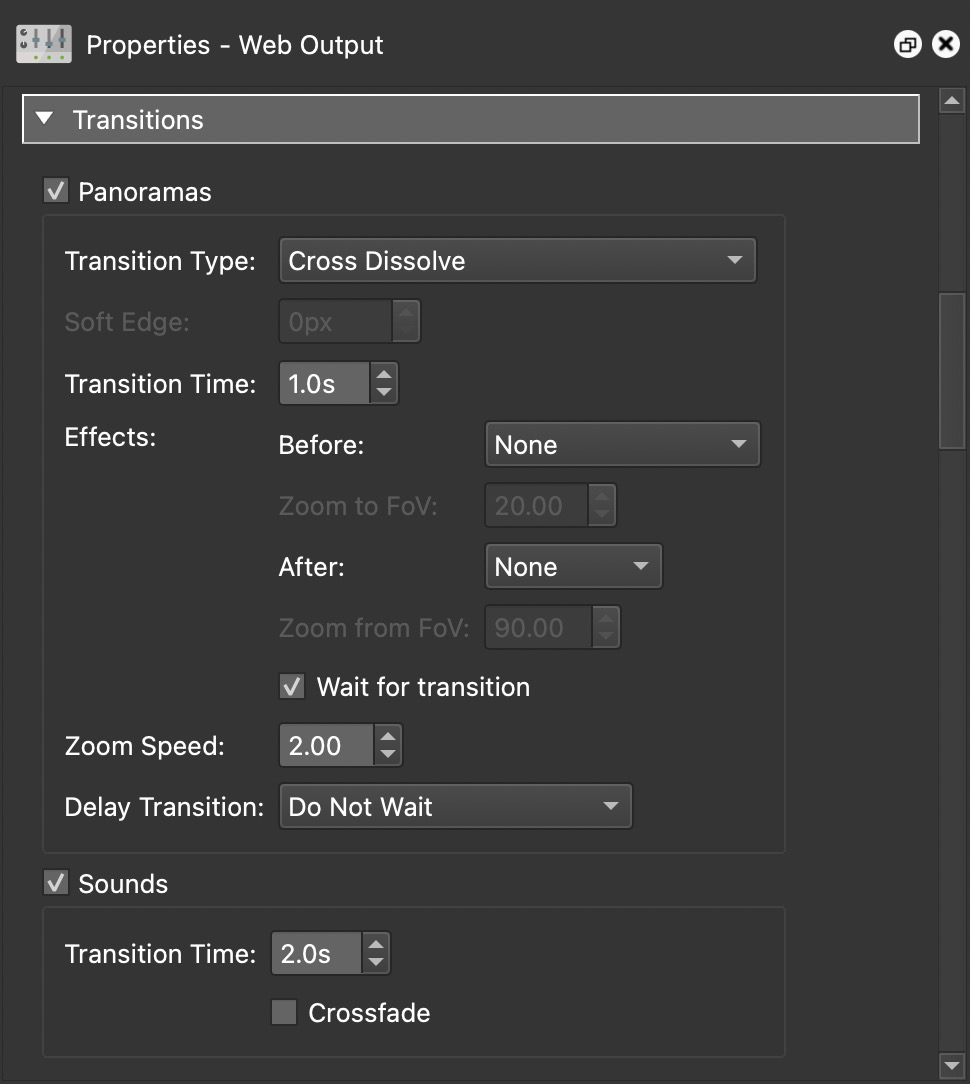
过渡设置
构建导览时,您可以向项目添加过渡,以创建从一张图像到下一张图像的平滑更改。您可以选择在全景图或声音之间过渡,或两者兼而有之。
✭ 了解如何为您的游览添加过渡 。
全景
选择以启用过渡。
过渡类型 – 选择过渡类型:
变形 – 一种特殊的过渡,以暗示全景之间的移动的方式混合全景。
切
交叉溶解(默认)
浸入颜色 – 使用右侧的颜色选择器选择颜色。
从点击位置开始的虹膜圆角
从中心看 Iris Round
点击位置的虹膜矩形
从中心开始的虹膜矩形
从左到右擦拭
从右到左擦拭
从上到下擦拭
从下到上擦拭
随机擦拭
软边 – 大多数过渡类型都可以具有软边。它定义了过渡边缘的模糊程度。使用大约 30 像素的低值来获得类似微妙运动模糊的效果,或者使用大约 300 像素的高值来获得非常模糊的过渡。
过渡时间 – 从一个全景图过渡到下一个全景图的时间,不包括之前和之后效果。默认值为 1 秒。
效果 – 选择在过渡之前和/或之后发生效果。
以前
无 – 在更改节点之前不会应用任何过渡效果。
放大 – 将放大到热点的方向。
放大平移(Zoom In to Pan) – 仅向平移角度放大。这对于放置在地板上的热点很有用,因为它可以防止缩放到地板。
放大到中心 – 将向全景图中心放大。
缩放到 FoV – 设置在过渡发生之前放大多远。如果默认的 视野(Field of View) 为 70º,而 放大(Zoom In) 设置为 20º,则播放器将在过渡前放大到 50º。
后
无 – 节点更改后不会应用过渡效果。
放大 – 将向热点方向放大。
缩小 – 将从热点的位置缩小。
飞入 – 从球形(小行星)飞入直线投影。
从 FoV 缩放 – 设置放大过渡的距离。如果默认的 视野(Field of View) 为 70º,缩小(Zoom Out) 设置为 20º,则播放器将在过渡前从 50º缩小。
等待过渡 – 选择后,在过渡完成之前不会出现“ 过渡后 ”效果。取消选择后,效果将与过渡同时发生。
缩放速度 – 缩放效果的速度。
延迟转换 – 选择延迟选项。如果旅游加载缓慢,延迟会很有帮助。默认值是立即过渡,但如果连接速度很慢或下一个节点是 360 度视频,则可能会导致黑色磁贴。从以下选项中进行选择:
不要等待 – 默认设置。
等待预览轨道 – 预览轨道将在过渡之前加载。
等待视频全景 – 如果视频全景是下一个节点,则加载视频后将发生过渡。
听 起来
选择以启用声音的过渡。
过渡时间 – 声音从一个全景过渡到下一个全景图的全部时间。默认值为 2 秒。
交叉淡入淡出 – 选择以在两个节点的声音之间使用交叉淡入淡出。如果未选择此选项,节点 1 的声音将完全淡出,然后节点 2 的声音将开始淡入。如果选中,节点 2 的声音将立即开始淡入,而节点 1 的声音将淡出。✭ 目前在 Safari 中不起作用。
热点
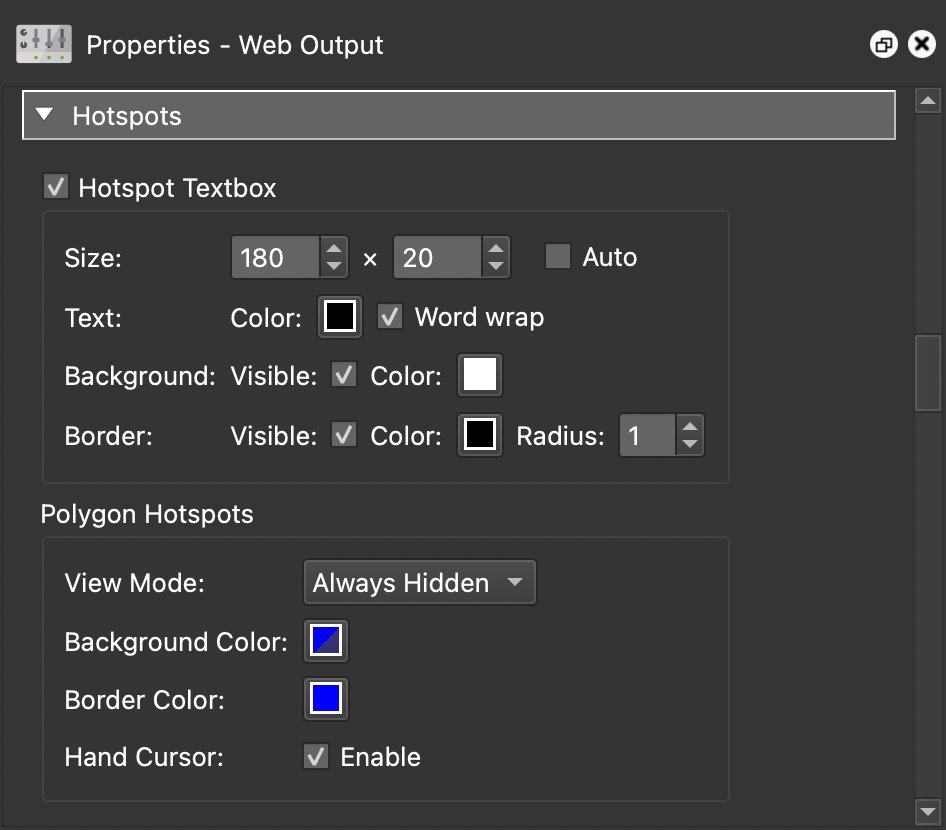
热点设置
热点文本框
当鼠标悬停在热点(工具提示)上时,会出现热点文本框。选择以激活下面的设置。
大小 – 设置热点文本框的大小。
自动 – 选择此选项可使文本自动适合文本框。
文本 – 设置文本设置。
-
颜色 – 通过单击颜色池来选择文本的颜色。默认值为黑色。 -
自动换行 – 选择后,文本将换行到下一行。
背景 – 设置文本框的背景颜色。
-
可见 – 选择以显示文本框的背景。如果未选择,则不会看到任何背景。 -
颜色 – 单击以选择背景的颜色。
边框 – 设置文本框的边框。
-
可见 – 选择以显示框的边框。如果未选择,则不会看到边框。 -
颜色 – 单击以选择边框的颜色。 -
半径 – 框边框的半径(圆度)。增加圆形矩形或最终圆形的数字。
多边形热点
如果您添加了面热点 ,则这些设置将影响它们在此 Web 输出中的显示方式。
查看模式 – 选择热点在屏幕上的显示方式:
-
始终隐藏 – 热点将处于活动状态,但不会突出显示。 -
始终可见 – 热点将始终处于活动状态且可见(请参阅背景和边框颜色)。 -
显示当前 – 热点仅在鼠标进入活动区域时可见。 -
全部显示 – 当鼠标进入其中一个热点的活动区域时,所有多边形热点都将可见。 -
禁用 – 面热点将不可见,也不处于活动状态。
背景颜色 – 选择热点的填充颜色。
边框颜色 – 选择边框颜色。
手形光标 – 选择此选项可启用手形光标,并将鼠标悬停在多边形热点上。
虚拟现实
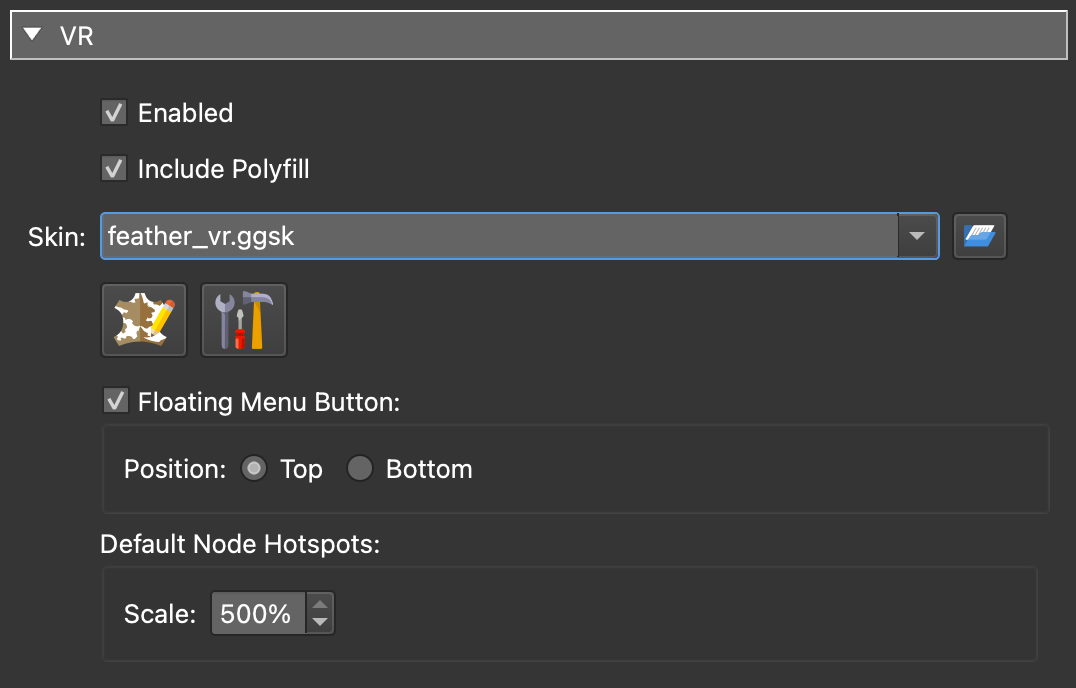
VR 设置
选择 “已启用” 以在输出中包含 WebXR 支持。这会将文件夹和文件添加到输出文件夹中,以便在浏览器中显示 VR 输出。
包括多填充 – 在版本 7.1.6 中删除了选项。WebXR polyfill 允许在移动设备上支持 WebXR;或纸板支撑。不幸的是,此 polyfill 不再维护,某些功能可能无法在某些设备(即 iOS 设备)上正常工作。取消选择此选项可阻止手机上的 WebXR 并将 VR 限制为头戴式设备。
皮肤 – 选择 VR 的皮肤。Pano2VR 附带内置皮肤,可根据您的需要免费使用和编辑。每个皮肤都有一个用于导航到节点的菜单。当头部向上倾斜时,菜单就会出现。VR 并非所有元素都受支持。
浮动皮肤菜单按钮(Floating Skin Menu Button) – 默认选中。取消选择以隐藏在 VR 输出中向上查看时出现的此菜单按钮。此菜单按钮可打开和关闭 VR 皮肤。
位置 – 选择浮动皮肤菜单按钮的显示位置。在顶部 (向上看)或在底部 (向下看)。
✭ 使用 Quest 上的“握把”按钮显示和隐藏皮肤。
默认节点热点 – 节点热点的默认图像是 3D 旋转地球仪。如果未使用蒙皮或未将点热点模板用于游览节点类型热点,则默认情况下将使用它们。
缩放 – 缩放旋转的地球仪以使其变大或变小;默认值设置为 100%。
[HTML 全文]
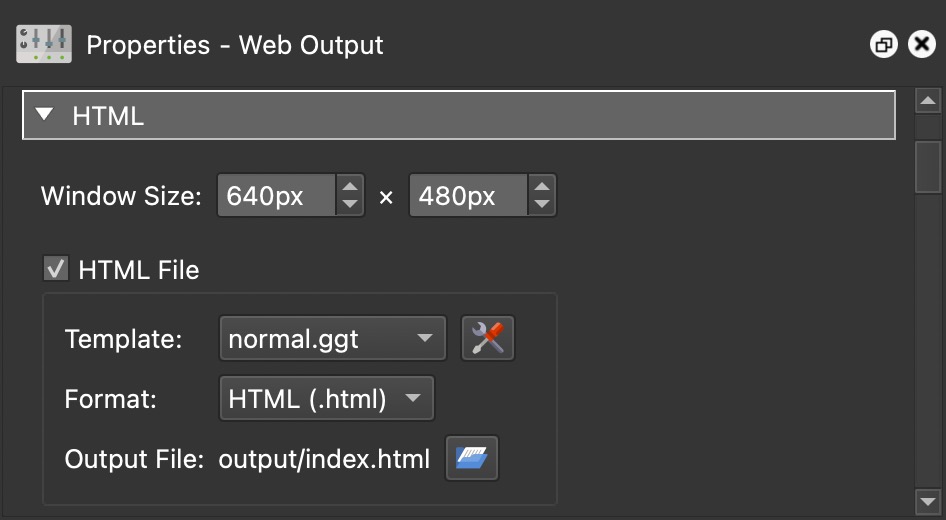
HTML 模板设置
创建可自定义的 HTML 模板 。
窗口大小 – 调整播放器窗口的宽度和高度。窗口大小在确定单个分辨率输出中的最佳立方体面大小方面也发挥着作用。它还将在使用文件进行外部嵌入时设置预览图像大小(可在 HTML 模板设置中找到)。
HTML 文件 – 选择此选项可启用和访问 HTML 模板参数。
模板
选择一个模板,然后单击编辑模板按钮以打开模板设置。
格式 – 选择文件格式。.html 或 .htm
输出文件 – 输出文件名。单击文件夹图标到文件的位置。默认情况下,HTML 文件将添加到输出文件夹中。默认情况下,HTML 文件将添加到输出文件夹(在“输出”面板中设置)。
控制
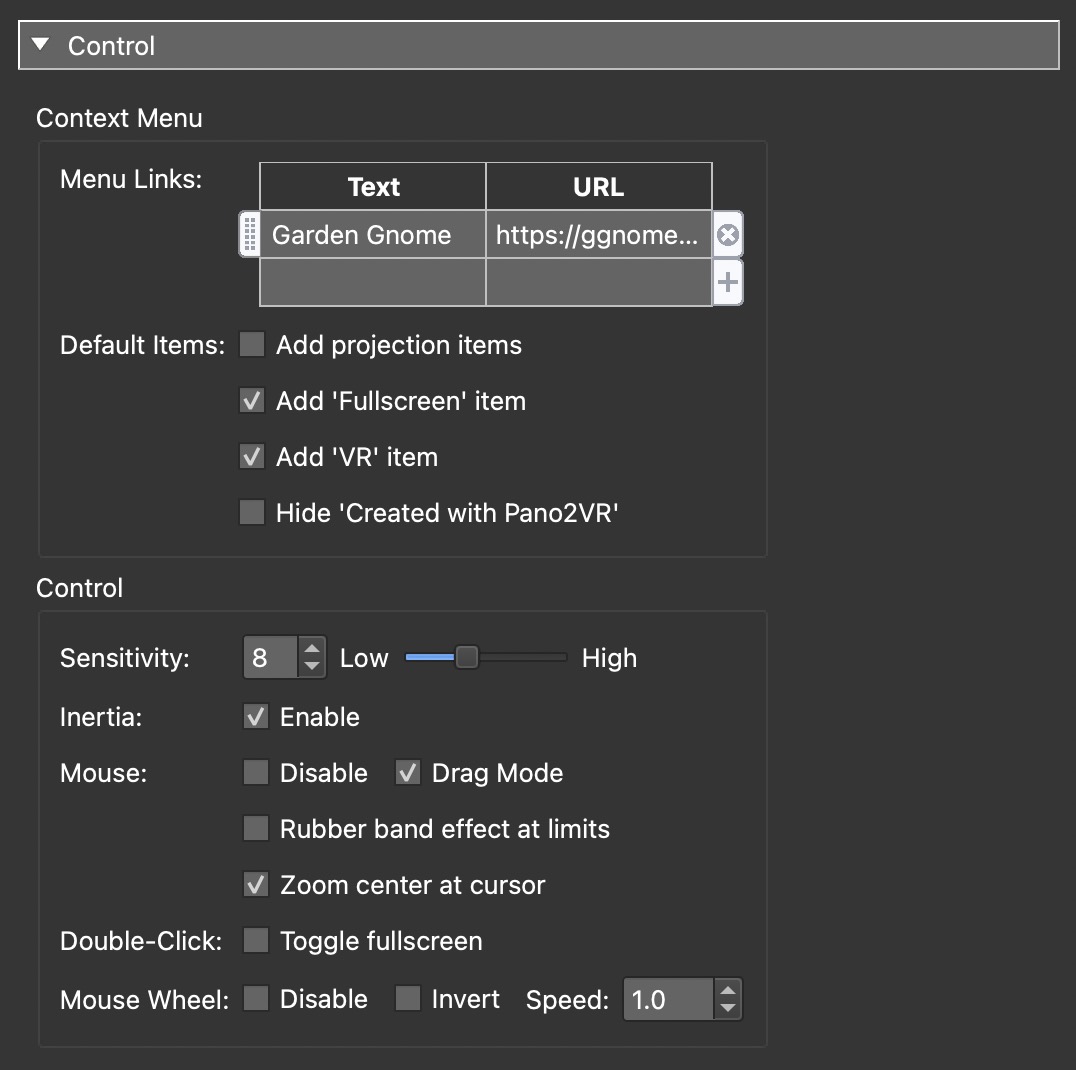
控制设置
上下文菜单
上下文菜单是右键单击图像时弹出的菜单。
菜单链接 – 您可以在此处添加链接作为菜单项。双击表格或单击加号以添加第一项。在顶行中,添加应链接的文本。点击加号添加更多,点击 x 删除,抓住左侧的手柄重新排列。
★ 提示 这些菜单链接也可以仅包含文本,而不能包含 URL。
添加投影项 – 选择以添加用于在播放器中切换投影的选项。
添加“全屏”项 – 选择以添加菜单选项以进入全屏模式。
添加“VR”项 – 选中后,上下文菜单中将出现“输入 VR”项。它将检测有线耳机何时连接到计算机。
隐藏“使用 Pano2VR 创建”– 选择以隐藏上下文菜单中的“使用 Pano2VR 创建”。
控制
灵敏度 – 设置全景图对鼠标移动的灵敏度。低灵敏度会导致它随着鼠标的移动而缓慢移动。
惯性 – 启用此功能后,全景图将慢慢停止 – 就好像它有质量一样。如果未启用,它将立即停止。
鼠标 – 鼠标控件。
-
禁用 – 选择以禁用鼠标交互性。 -
拖动模式 – 选择此选项(默认选中)以反转鼠标控件。反转时,旋转将与鼠标方向相同。 -
限制处的橡皮筋效果 – 选择此选项可启用橡皮筋效果,以便可以拖动或拉动全景超出其查看限制。松开鼠标或手指后,全景图将弹回其原始查看限制。 -
在光标处缩放中心 – 选择以缩放鼠标位置。取消选择以在视口中心进行缩放。下面是千兆像素的全景图,项目设置为在光标处使用缩放中心 。将鼠标移动到时钟上并放大。在触摸设备上,缩放的中心将位于触摸位置的中心。
装载。。。
双击 – 全屏选项。
切换全屏 – 使用触摸屏设备时双击或双击选择全屏模式。使用此选项,进入和退出全屏模式不需要皮肤。
鼠标滚轮 – 鼠标滚轮控件。
-
禁用 – 禁用鼠标滚轮的交互性。 -
反转 – 反转鼠标滚轮的交互性。例如,向下滚动将缩小(而不是放大)。 -
速度 – 全景相对于鼠标滚轮移动的速率。
键盘
禁用 – 选择以禁用来自键盘的输入
图像
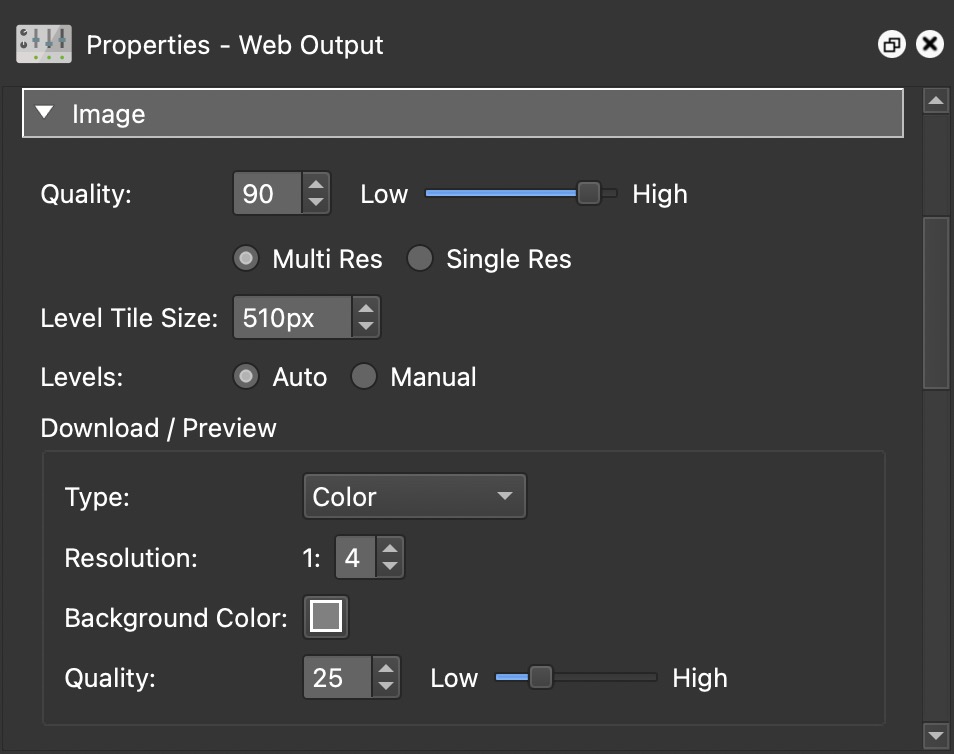
图像设置
质量 – JPEG 图像中定义的图像的整体质量。90% 是默认值,将值降低到 90 以下会降低输出图像的质量。

多分辨率
选择以输出全景图的多个分辨率。这将允许用户在放大时看到更清晰的图像——它可以在所有缩放级别上保持图像清晰。选择此选项后,您将看到以下设置:
关卡图块大小 – 这决定了子图块的大小(以像素为单位)。
文件名 – 这确定了生成的子磁贴的文件位置和命名约定。您可以更改名称以适合您的项目,但必须使用多分辨率占位符 ,以便 Pano2VR 知道要使用哪些图块。
级别 – 自动( 自动 )或手动( 手动 )设置分辨率级别。
选择自动后,将自动设置电平。这些电平基于在程序设置中选择的计算(设置 > 高级 > 输出 > 使用宽度/圆周率作为输出系数)。
选择手动后 ,您可以自行输入级别大小。在出现的表格中,双击空白字段,将添加第一级。您可以更改此值(这是图像宽度/4 的结果)或保留它。单击加号或双击下面的字段以添加另一个级别。建议让最后一个关卡等于或略小于关卡图块大小。
单分辨率
选择以输出单个分辨率。
如果选择此选项,您将看到以下设置:
立方体面大小 – 立方体面的大小,以像素(高 x 宽)为单位。Pano2VR 将根据原始图像和窗口大小计算最佳输出立方体面尺寸。但是,您始终可以将此值更改为您喜欢的值。
平铺质量 – 您可以在此处设置各个立方体面的图像质量以及预览图像。例如,如果天顶和最低点图像的信息不重要,则可以进一步降低它们。
隔行扫描 – 选择此选项以使用逐行 JPEG。
图像名称 – 这将创建一个文件夹来保存立方体面图像。或者,您可以通过单击“ 打开...”来选择自己的文件夹或位置。默认值为 images/$n_o.jpg。$n 是一个占位符 ,将替换为图像的名称。o 仅代表输出 ,可以根据您的需要删除或更改。
人脸名称 – 选择多维数据集人脸的命名约定。命名约定将附加到图像名称文本字段中显示的文件名。
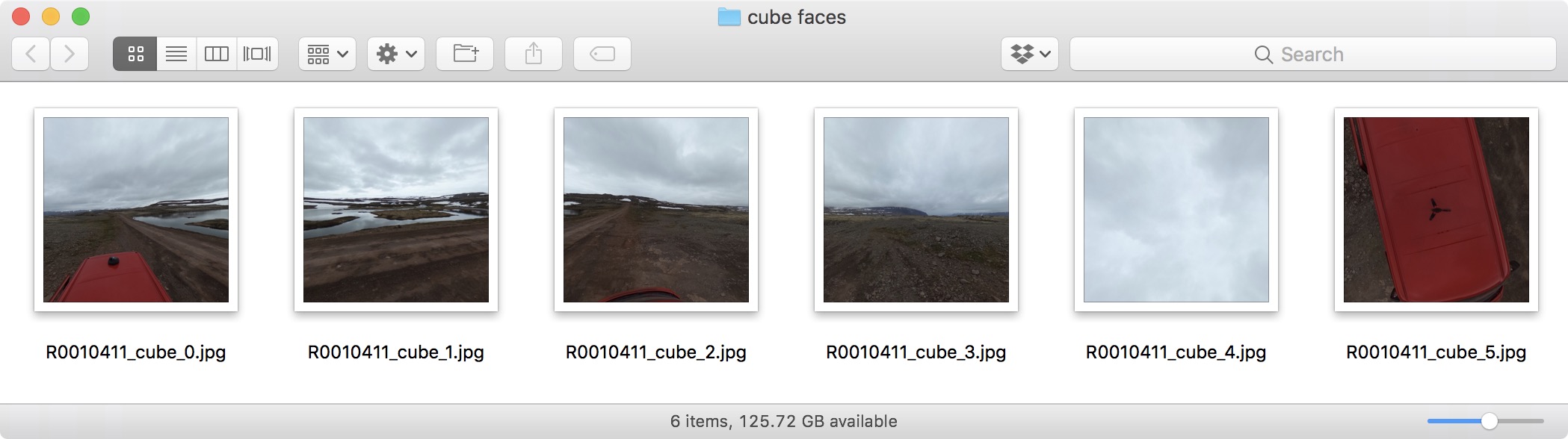
转换后的立方体面
下载/预览
此部分将确定全景图的预览图像的外观。这是用户在下载磁贴时看到的内容。
类型 – 选择下载预览图像的类型: 灰度 、 彩色 、 棕褐色或高斯模糊 。选择 “无 ”时,下载过程中不使用预览图像。相反,仅显示背景颜色(颜色选择器)。
分辨率 – 这表示下载预览图像的清晰度或模糊程度。此设置将影响文件大小。默认设置为 1:4,这是一个相当不错的设置。将其设置为 1:1 可使预览图像与原始图像一样清晰。
背景颜色 – 单击颜色选择器以选择背景颜色。
质量 – JPEG 图像中定义的预览图像的质量。25 是默认值。
高深
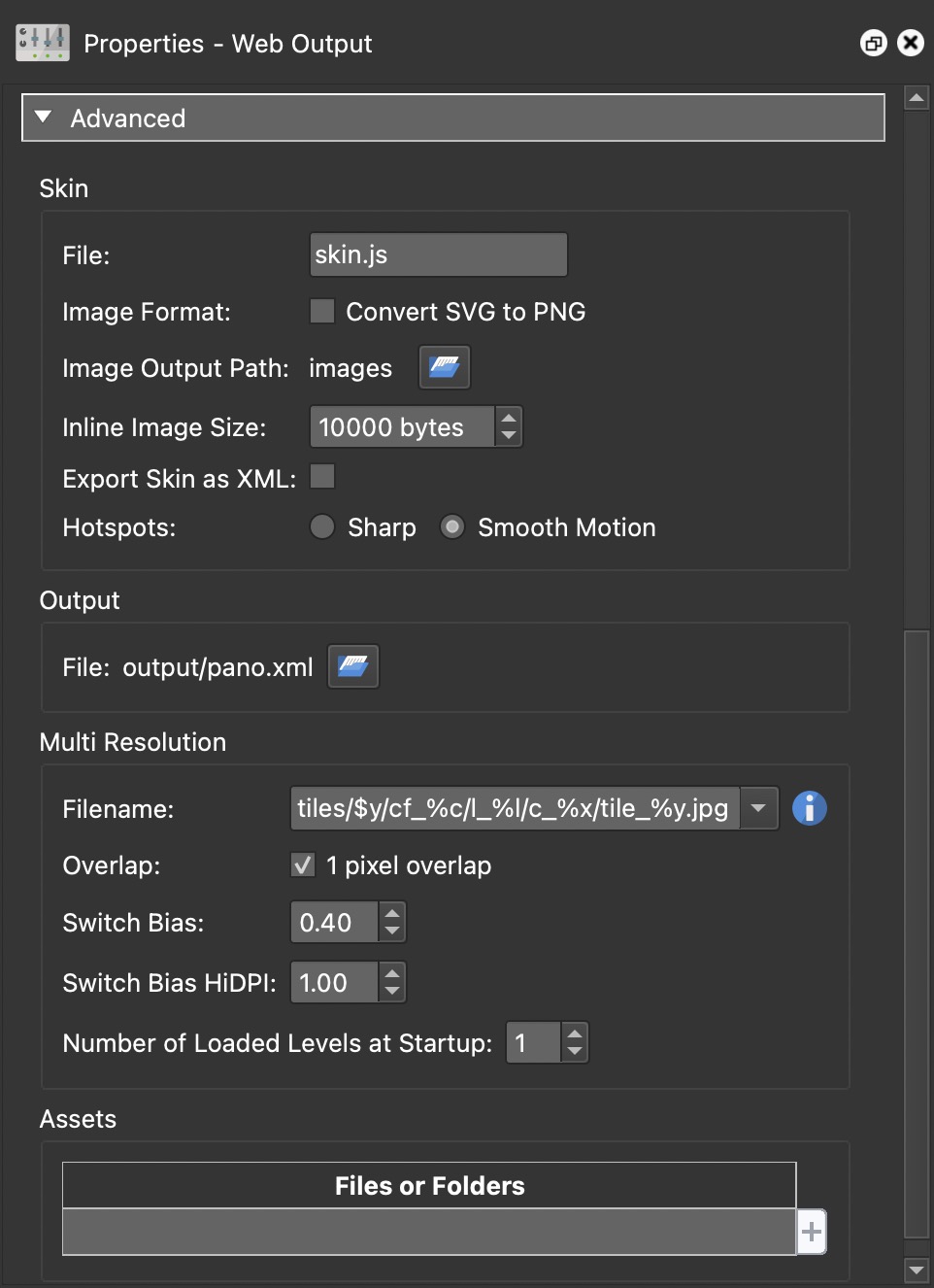
高级设置
皮肤
文件 – 在此处重命名皮肤文件。如果希望具有不同皮肤的项目的多个版本共享相同的输出路径,这将非常有用。这样,您可以在输出文件夹中拥有多个皮肤。
图像格式 – 选择将 SVG 转换为 PNG 以将皮肤中的 SVG 转换为 PNG。如果未选择此选项,Pano2VR 将输出两种格式。
图像输出路径 – 这将创建一个文件夹来包含皮肤图像,默认情况下放置在与全景图相同的位置。默认值是保存立方体面图像的同一文件夹(图像)。可以更改此文件夹的名称。单击 “打开...”将允许您选择特定位置。
内联图像大小 – 设置内联图像(存储在皮肤中的图像,而不是作为图像文件夹中的文件)的大小限制。将此限制设置为 0 会将所有图像放入图像文件夹中。
将皮肤导出为 XML – 选择以将皮肤作为 XML 文件导出到输出文件夹(某些第三方 VR 播放器需要此作)。
热点 – 选择在输出时如何呈现热点图像。 锐利会锐化图像,但它们可能会有断断续续的运动。 平滑运动会稍微柔化热点,但它会在皮肤中平滑移动。
输出
文件 – 这是输出文件路径。您可以通过单击右侧的文件夹图标来更改其位置和文件名称。
多分辨率
当在图像设置中选取多重分辨率时,此设置可用。
多分辨率允许您将图像分解为多个级别(或图层),以便每个缩放级别都具有良好的分辨率。仅当选择了图像属性中的多分辨率时,此部分才可用。 文件名 – 在这里,您可以选择磁贴的命名约定。命名约定是使用占位符创建的,您可以从列表中选择或构建自己的命名约定。
重叠 – 保持选中状态,使图块重叠一个像素,以避免图像中出现可见的接缝。如果使用来自 Pano2VR 以外的源的图块,则可能需要取消选择此选项才能正确对齐图块。
切换偏差 – 更改此设置将确定图块将在哪些缩放级别更改。数字越高,瓷砖变化越快。如果此设置太高,则主机将需要更多的处理(下载和解码)。一个好的折衷设置介于 0.4 和 0.5 之间。
这一切都是通过比较屏幕和图像像素来实现的:
-
偏差 = -1 – 当有 4 个图像像素到 1 个屏幕像素时,负设置将更改图块。放大将导致可见图块在 4 个图像像素到 1 个屏幕像素之前发生变化。缩小后,磁贴将在 2 个图像像素变为 1 个屏幕像素之前更改。 -
偏差 = 1 – 高偏差值将更快地更改图块并产生锯齿,并增加处理负载。放大将导致可见图块在 1 个图像像素变为 1 个屏幕像素之前发生变化。缩小会将 0.5 个图像像素更改为 1 个屏幕像素之前的图块。 -
偏差 = 0 – 放大将导致可见图块在 1 个图像像素到 2 个屏幕像素之前发生变化。缩小会将 1 个图像像素之前的图块更改为 1 个屏幕像素。
开关 HiDPI 偏差 – 此设置类似于开关偏差,只是它适用于高分辨率显示器并确保更好地查看高分辨率图像。
启动时加载的关卡数(Number of Loaded Levels at Startup) – 设置首次打开玩家时将加载的关卡数。
资产
将外部媒体添加到项目。输出时,Pano2VR 会将媒体从媒体的位置复制到输出文件夹中的资产文件夹。文件夹将作为子文件夹添加到 Assets 文件夹。
双击表格或单击右侧的加号以导航到文件或文件夹以添加文件路径。或者,将文件或文件夹拖动到“资源”表格中。
★ 提示: 资产也包含在花园侏儒包输出中。