Google 街景基本工作流程
要从 Pano2VR 将游览上传到 Google 街景,请打开 Google 街景面板并连接您的 Google 帐户。然后,您将可以访问所有图像和游览。以下是将小型游览上传到 Google 街景的基本工作流程。
-
如果需要, 调平图像 。✭ 如果图像有调平数据,Pano2VR 将使用它来调平图像。 -
检查位置准确性。有时,记录的 GPS 可能会有点偏离。使用游览地图只需拖动地图中的图钉即可修复位置。
★ 【提示】 使用键盘快捷键 Control-] 或 Command-] 快速移动到下一个全景图。 -
检查是否已设置“北”。在用户数据中,如果北设置为 0º,则很可能尚未设置北。可以通过以下几种方式向北设置:-
按住 N 键,同时在检视器中旋转全景图。您可以使用漫游地图来帮助定位。 -
打开漫游地图,按住 N 并将雷达波束旋转到正确的角度。 -
使用 “拾取地标”方法 。
-
-
添加补丁 。-
修复最低点 。 -
添加模糊补丁以模糊人脸和车牌。 -
添加模糊盖补丁以快速隐藏三脚架。
★ 提示 要在所有游览节点上添加相同的面片,请在主节点中添加面片。 -
-
设置默认视图 。默认视图是全景图的起始视图。请注意,此处添加的默认视图将仅应用于从您的帐户中查看游览或全景图。当从地图中查看地图时,Google 将随机选择一个起始视图。 -
链接全景图。就像设置北方一样,您有几种方法可供选择来链接节点:-
如果您只有几个全景图,您可以通过将全景图或一组全景图从导览浏览器拖到查看器的右上角来使用自动放置 。放在自动放置或双向自动放置上,这将使图像相互连接。(请参阅: 链接图像 ) -
在游览地图中,使用自动链接选项最近节点快速连接所有节点。✭ 这是上传到街景的推荐链接模式。 -
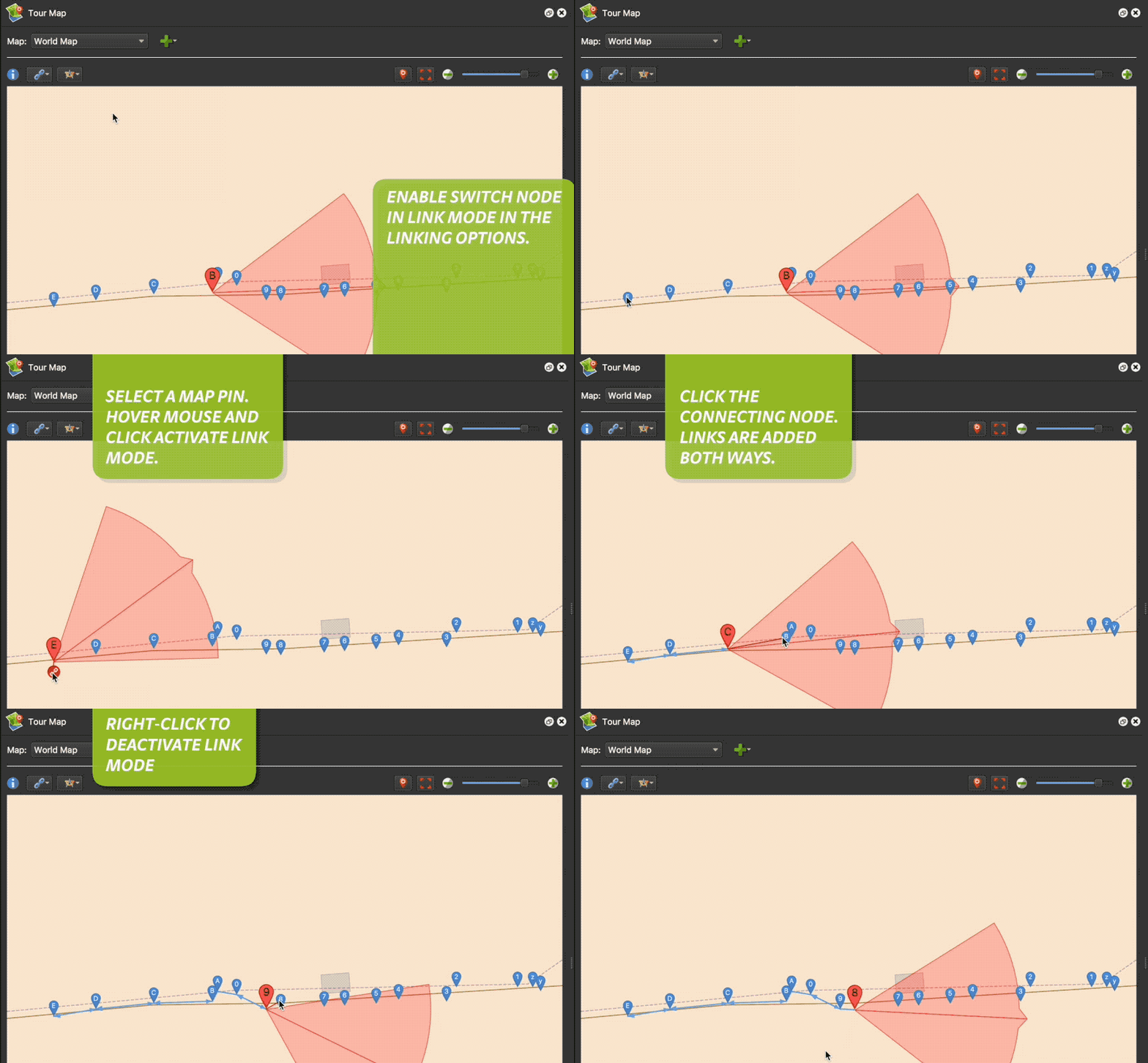
或者在游览地图中激活链接模式以手动链接节点:

激活链接模式
★ 提示 链接节点后,按住 Alt/Option 键,同时单击查看器中的点热点,以检查游览。
如果您需要删除连接(在链接模式下),请按住 Alt/Option 键并单击游览地图中链接的目标引脚以删除链接。 -
-
打开 Google 街景面板 。 -
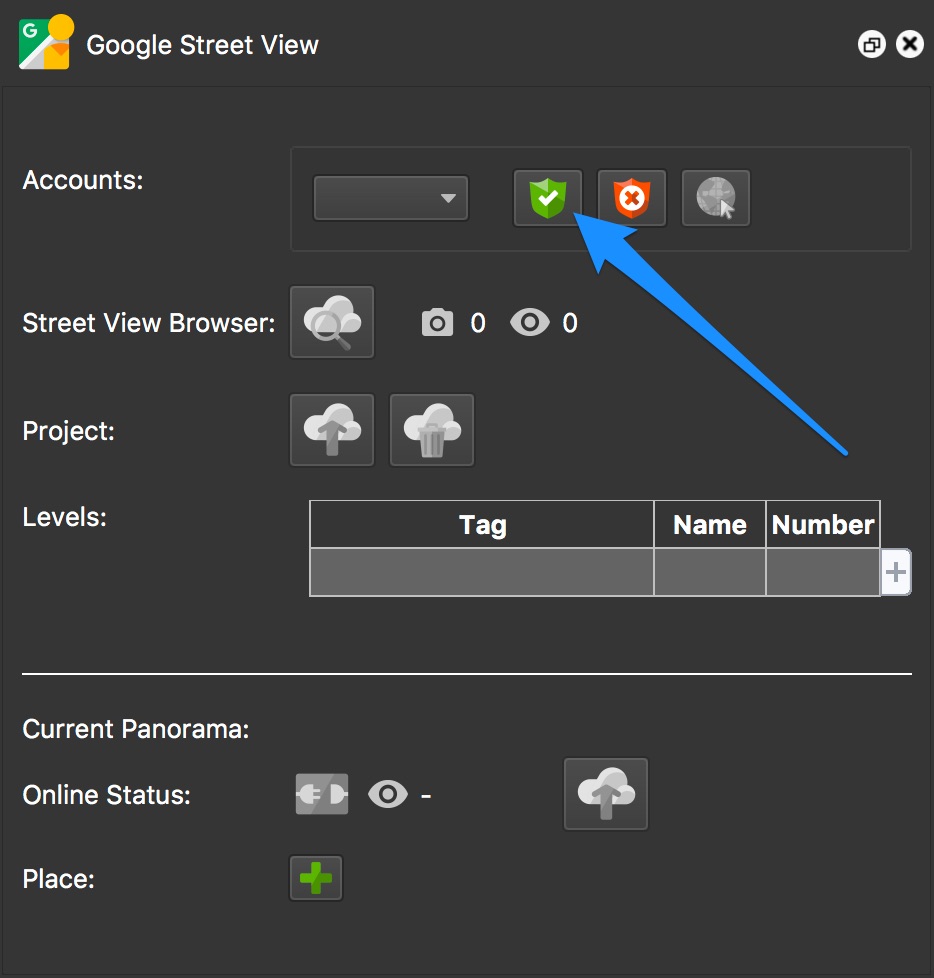
使用“授予访问权限”按钮连接您的 Google 帐户。
单击“授予访问权限”按钮 -
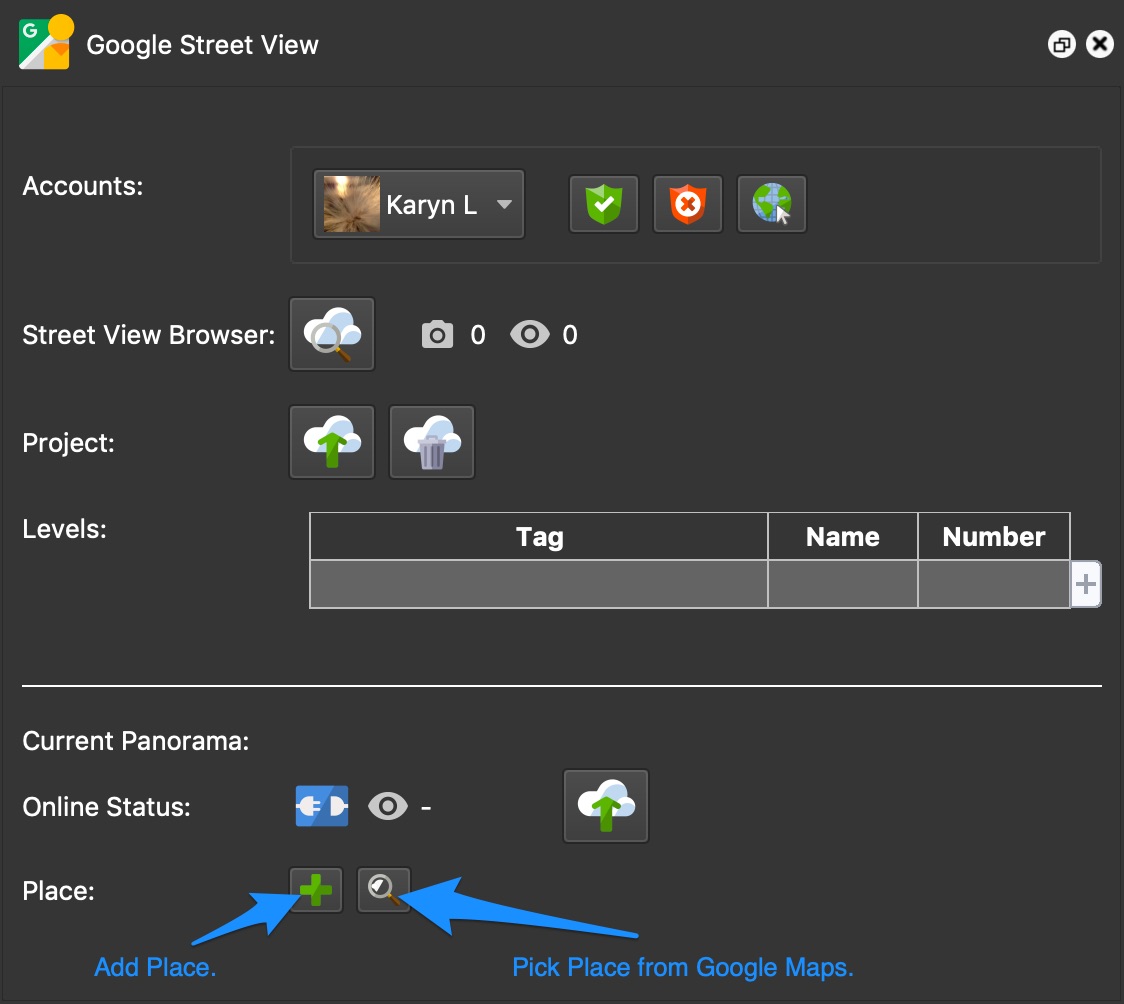
使用以下选项之一将地点 ID 添加到节点:
单击添加地点 ,然后搜索兴趣点 (POI) 和/或从列表中选择 POI。
点击从 Google 地图中选择地点 。这将打开游览地图。找到一个 POI 并单击它以应用该地点。

添加地点
★ 提示: 使用 “复制” 按钮将相同的地点 ID 复制到“导览浏览器”中的所有节点。 注意 :目前,您可以自由搜索和添加地点 ID,但这可能会发生变化,并且需要您使用 Google 提供的 API 密钥 。 -
如果需要,请使用外部链接连接到街景图库中不属于当前项目的其他全景图。
通过执行以下任一项作来添加链接:-
双击表格中的空白行(或单击加号图标)并输入全景图的照片 ID。 -
在街景浏览器中,右键单击要链接到的照片,然后选择“ 将链接添加到外部全景”。
-
-
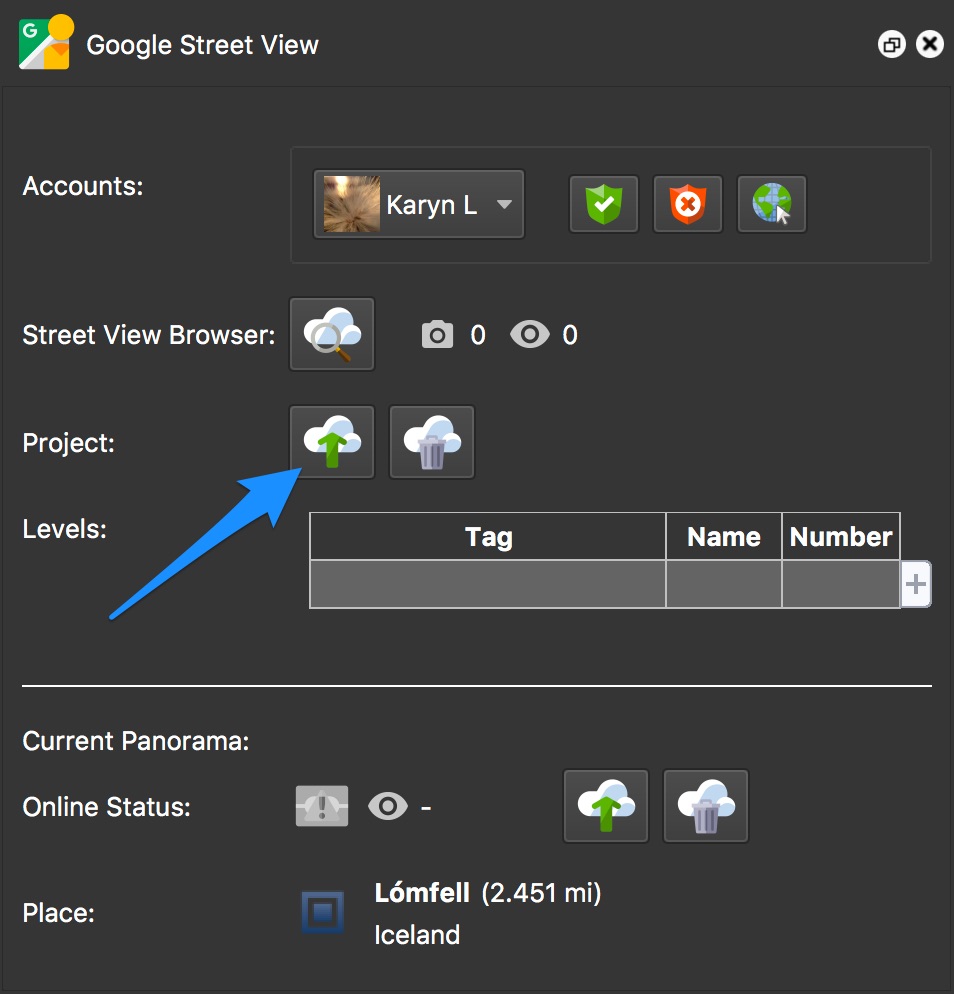
使用上传项目按钮上传项目。
上传到 Google 街景
上传游览并获得照片 ID 和共享链接后,将为全景图分配新的自动标签 :
街景已上传 – 表示节点已上传并具有照片 ID
街景链接 – 一旦节点具有共享链接,就会显示,这也表明它已被接受。
这些标签可以在游览浏览器中进行过滤 。
观看导览
上传项目后,您将看到图像,但可能需要一段时间才能建立连接。同时,您可以使用街景浏览器检查您的图像。
要在 Google 街景中查看全景图或游览图,请在街景浏览器中双击全景图。对于游览,请打开游览以展开图像,然后双击其中一个游览节点。
进行更改
如果需要更改全景图,请按照最适合更改的顺序进行作。您并不总是需要从街景中删除全景图。
如果您出现以下情况,请先删除街景上的全景图:
编辑全景图像等。
更改默认视图
更改节点名称、标题或描述
更改或删除标记
如果您出现以下情况, 则不必先删除全景图:
更改 GPS
更改日期和时间
添加、更改或删除链接/热点
移
故障 排除
将图像上传到 Google 地图时,您可能会收到错误。这几乎总是来自 Google 的服务器,有时有些问题在 Google 修复之前我们无法解决。
如果节点未显示,可以尝试以下作:
如果再次上传后节点仍未显示,请检查地点 ID, 此处进行了说明 。
仅在万不得已的情况下从 Google 地图中删除该项目。 删除项目后,大约一个小时后回来查看并点击刷新 。图片应该会消失,并且不会显示在街景浏览器中。如果它们出现,则需要更多时间才能将其删除。
★ 提示 要查看当前已知问题或询问您遇到的错误,请访问我们的论坛 。
如果您在街景中没有看到蓝线,请确保您的全景图间隔约为 3-4 米,并且项目具有 25 个或更多节点。并给它时间。
您无法覆盖全景图。如果您想更新图像,请将它们下载到新项目中。在项目中进行必要的替换,然后从街景中删除图像。等待几个小时后再上传新图像。所有观看次数都将重置为零。
★ 提示: 如果您遇到上传问题,也请查看这些指南 。
Google 街景网络研讨会
该网络研讨会录制于 2020 年 9 月,比上面的视频更及时。