逻辑块和动作过滤器
逻辑块是一种自动更改蒙皮元素值的方法,可以使用逻辑对某些情况做出反应。作过滤器应用于作,并定义执行分配给元素的作的条件。
什么是逻辑块
逻辑块是一种自动更改皮肤元素值的方法,可以使用逻辑对某些情况做出反应。这些值更改由各种触发器激活,从窗口大小到用户交互、来自全景播放器的事件等等。
逻辑块应用于任何皮肤元素。使用逻辑块的元素属性在属性面板中的名称旁边有一个箭头按钮。
如果元素应用了逻辑块,则箭头为橙色,否则为灰色。要添加逻辑块,请单击灰色箭头图标。
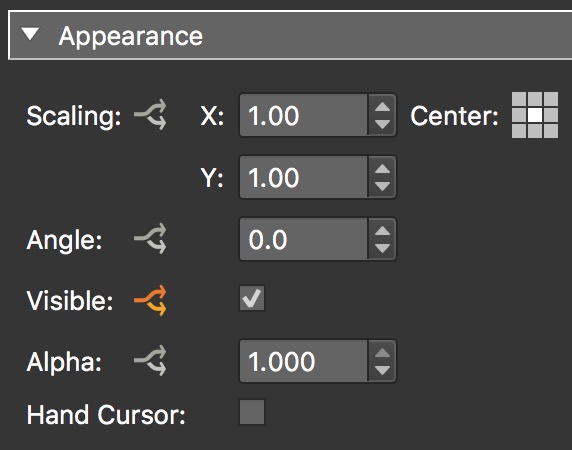
应用逻辑块
逻辑块由表达式组成。每个表达式都由条件组成。一个逻辑块中可以有多个表达式,一个表达式中可以有多个条件。
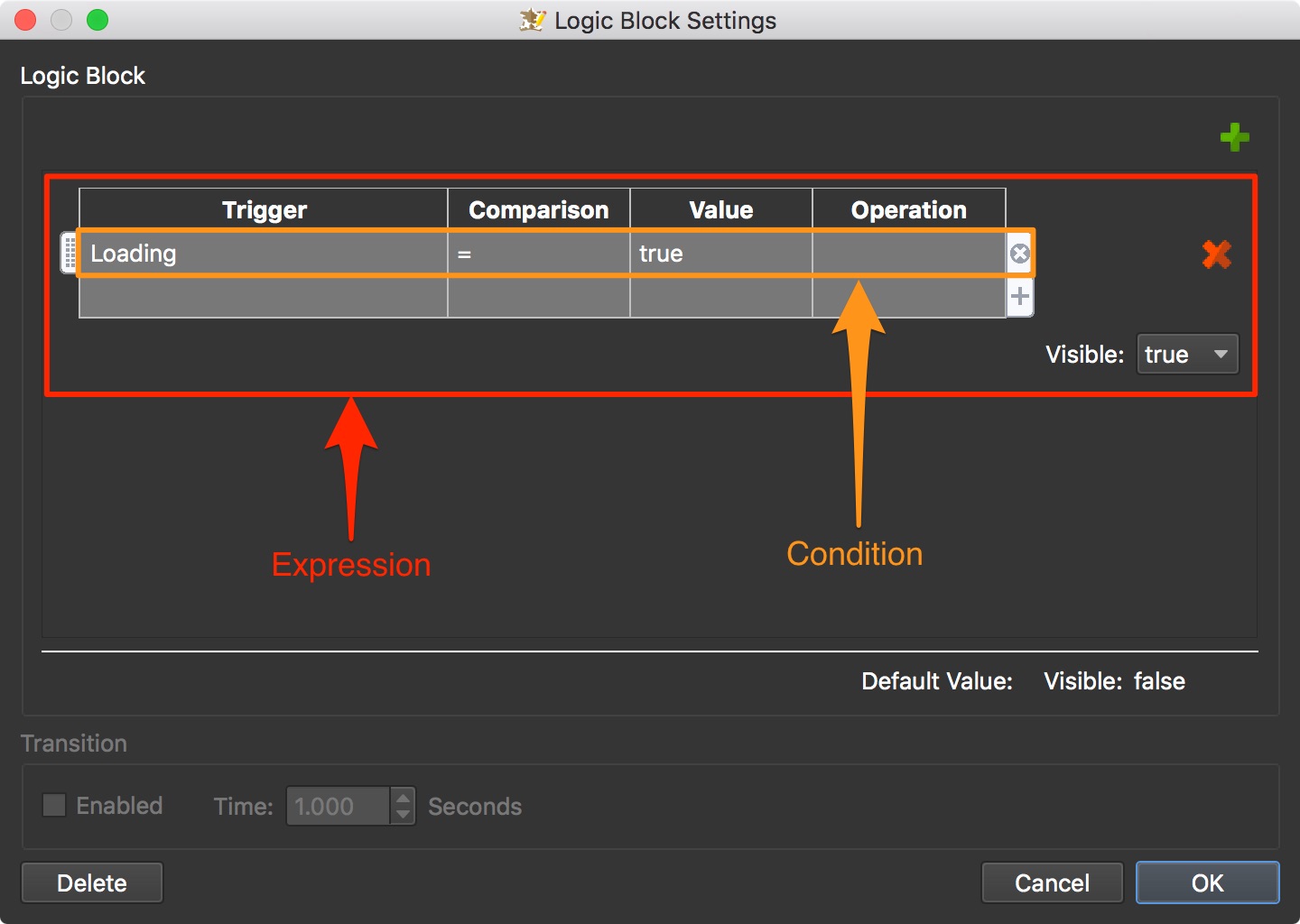
具有包含单个条件的单个表达式的逻辑块
条件
条件由触发器 、 比较 、 值和作组成。
触发器
触发器触发逻辑块或比较。触发器的范围从鼠标事件到玩家窗口大小再到变量。例如,如果你想在手机上查看时隐藏皮肤元素,你可以将逻辑块添加到 可见(Visible) 属性,并使用 玩家宽度(Player Width) 触发器或 移动(Is Mobile) 触发器。
触发 |
比较 |
价值 |
操作 |
|
|---|---|---|---|---|
播放器宽度(Player Width) |
<= | 800 | ||
可见:False |
触发 |
比较 |
价值 |
操作 |
|
|---|---|---|---|---|
是移动的 |
= | 真 |
||
可见:False |
比较
可用的比较运算符类型取决于触发器 。玩家宽度(Player Width) 等触发器将具有数字值,某些触发器将具有文本或字符串值,例如标签触发器。某些触发器可以有多种类型的比较。例如,占位符可以使用 =/≠、字符串比较和正则表达式。
数值触发器将使用以下比较值:
=– 等于≠– 不等于<– 小于<=– 小于或等于>– 大于>=– 大于或等于
使用字符串值的触发器(如 Tags 和 Language)使用文本比较:
=– 等于≠– 不等于
contain – 触发器的值为
not contain – 触发器没有值
start with – 触发器以给定的值开头
end with – 触发器以给定的值结束
只能为 true 或 false 的触发器(如 Is Mobile),只有 = 比较。
某些触发器(如节点 ID)可以使用正则表达式作为比较。
价值
将逻辑块中的值与触发器进行比较,以确定逻辑块的结果。用作值的内容由触发器确定。有数字值、字符串(文本)值和布尔值(true/false)。
例如,Player Width 需要一个数字值,而 Tag 需要一个字符串/文本值。
值也可以是占位符。右键单击值单元格,占位符列表将可用。
如果您需要使用占位符构建数学方程,这将在 Javascript 中计算,而不仅仅是文本字符串,请在该方程的开头使用 :=$(*pan) + 10。
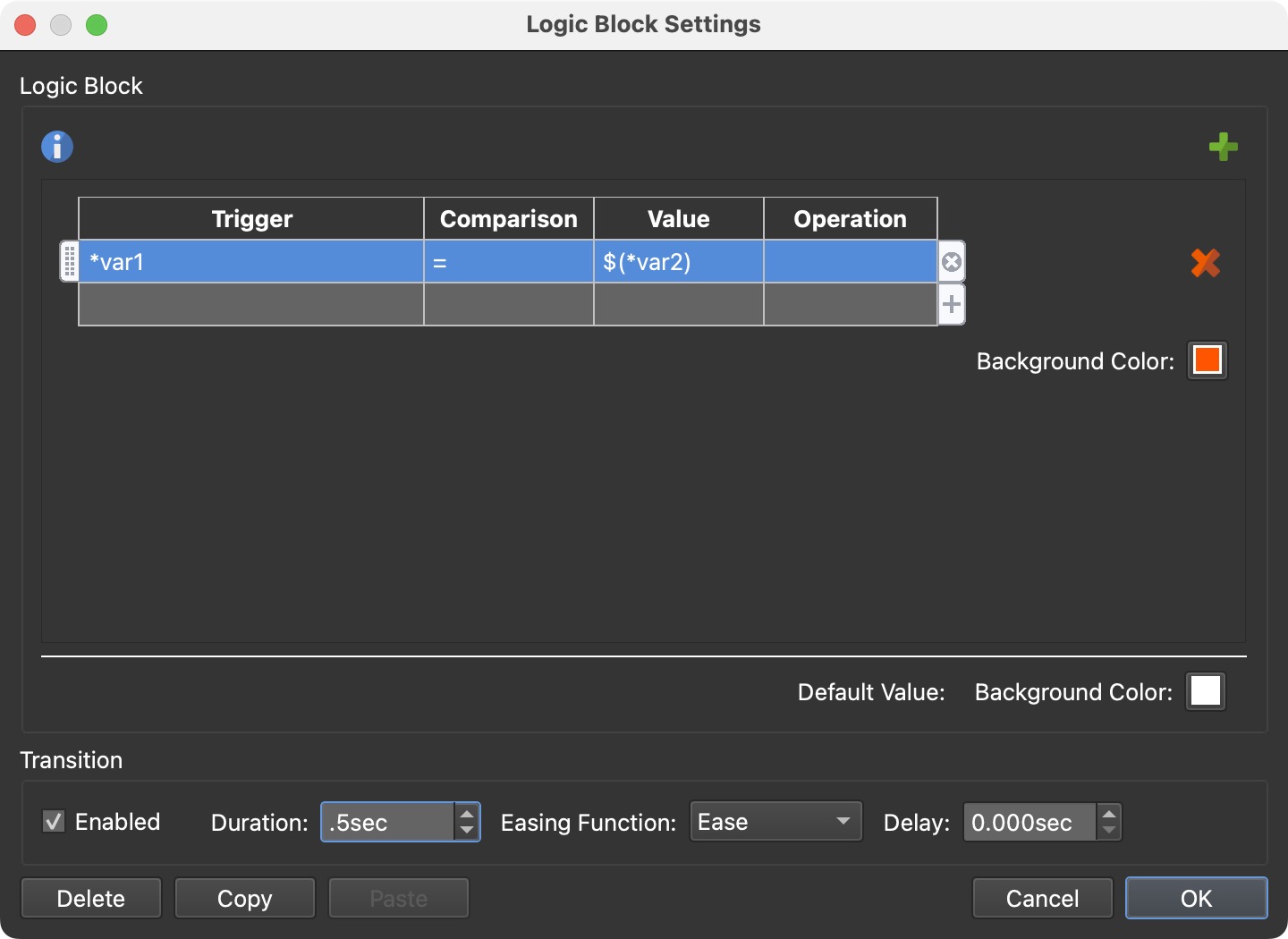
比较变量,使用 Variable 占位符作为值。
操作
运算符允许我们组合多个条件来提供结果。例如,如果要在使用触摸设备时隐藏工具提示,则可以将以下逻辑块添加到文本框的可见属性:
触发 |
比较 |
价值 |
操作 |
|
|---|---|---|---|---|
鼠标悬停在父级上 |
= | 真 |
AND | |
有触感 |
= | 假 |
||
可见:True |
因此,如果文本框可见,则必须满足这两个表达式。
默认值
默认值(Default Value) 是在该属性的属性面板中设置的任何内容。在页面顶部的图像中,将逻辑块应用于设置为 false 的 Visible 属性。该元素最初不可见。它只有在加载全景图时才会可见。
模式
某些逻辑块有两种模式: 加法和绝对 。
在绝对模式下 ,每个表达式都指定元素属性的值,例如 Position。表达式从列表顶部向下读取。将使用第一个 true 表达式。
在加法模式下 ,将计算每个表达式,如果为 true,则其值将添加到元素的默认值中或从元素的默认值中减去。在下面的示例中,如果任何表达式为 true,则将对值进行更改。此示例来自内置皮肤的 menu_right_slider 元素 feather_orb.ggsk。
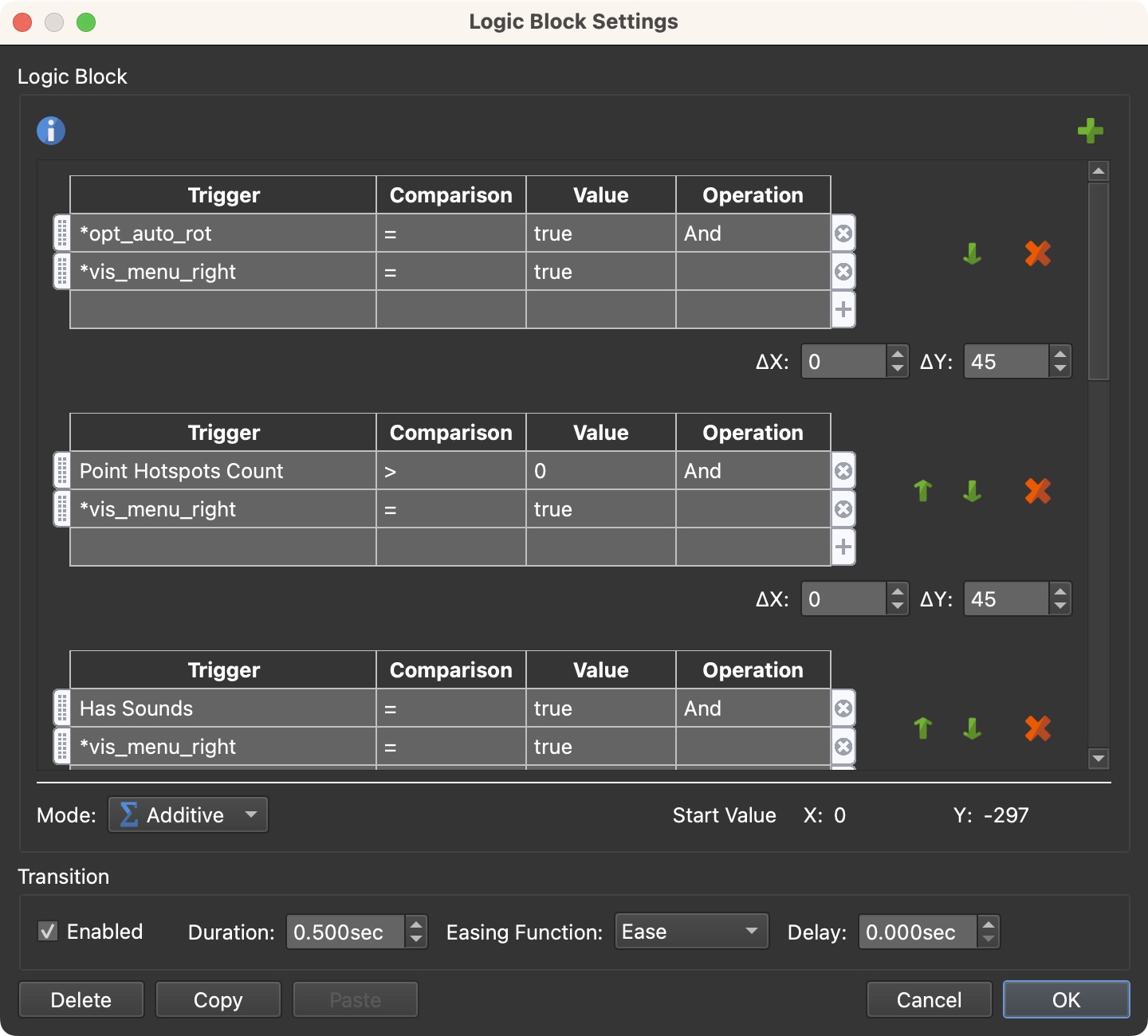
Position 逻辑块中的加法模式。
转换
下半部分用于过渡 ,可用于将更改其大小、外观、位置等的表达式。选择 “已启用” 以设置转换。
-
持续时间 – 设置进行更改所需的转换时间。 -
缓动函数 – 通过选择缓动选项来选择过渡的行为方式。根据选项,变化将在运动过程中加速或减速。例如,缓入将缓慢开始然后加速。查看实际选项:
装载。。。 -
延迟 – 以秒为单位对过渡应用延迟。
使用 “删除” 按钮删除逻辑块。
使用 “复制” 和 “粘贴 ”按钮将逻辑块复制并粘贴到其他元素。
单击 “取消” 以关闭逻辑块而不保存更改。
单击 “确定 ”以保存并应用逻辑块。
要添加新表达式,请单击右上角的“ 添加表达式 ”按钮。要删除表达式,请单击红色的“x”。
表达式是自上而下读取的。这意味着将使用第一个发现为 true 的表达式。如果需要更改表达式的顺序 ,请使用每个表达式旁边的绿色箭头。
★ 提示 对于具有两个值(大小、位置和比例)的逻辑块,可以将一个值留空以使用参数的默认值。
作过滤器
作过滤器与逻辑块类似,因为它们创建表达式,其条件确定作的执行。

作过滤器
作过滤器从“作设置”中打开。
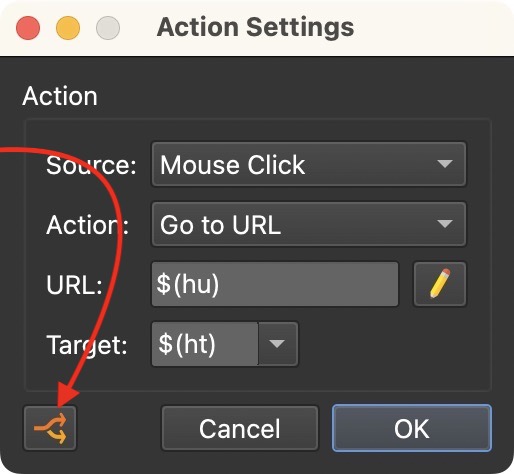
作筛选器按钮。表示已应用筛选器。
将筛选器应用于作时,按钮将变为橙色,并且作列表中的作将带有星号。
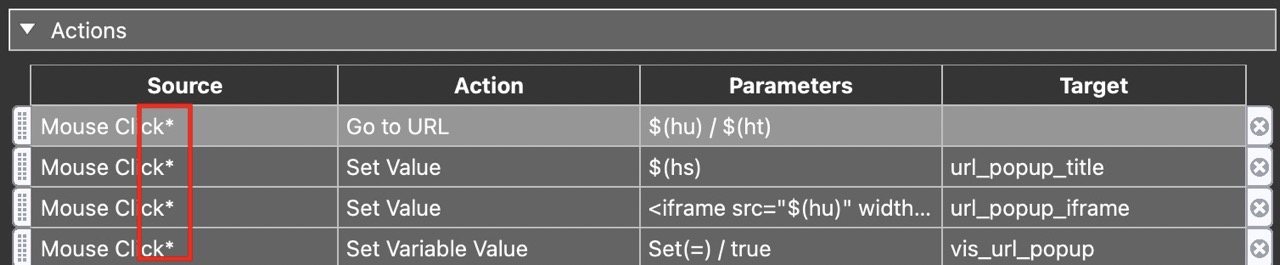
应用作筛选器。