使用动作过滤器
动作过滤器允许您定义分配给元素的动作的执行条件。
在本教程中,Hopki 向我们展示了一些有关如何使用动作过滤器的示例。
在特定浏览器中隐藏菜单
-
在蒙皮编辑器中,从 组件工具箱(Components Toolbox) 添加菜单或创建自己的菜单。 -
选择菜单的容器 。 -
添加开始时隐藏动作。
源 =开始
动作 =可见性
类型 =隐藏元素
目标 =$self
-
打开动作过滤器。 -
添加以下筛选器:
触发器 =浏览器(高级 > 浏览器)
比较 ==
值 = 选择的浏览器 (Chrome、Firefox、Safari、Edge、Internet Explorer、未知)
这将在所选浏览器中隐藏菜单。
使用变量触发过滤动作
在此示例中,2 个按钮将更改变量的值。然后,根据变量的当前值,第三个按钮将打开所选全景图。在上面 Hopki 的示例中,他正在使用电视频道转换器来更改节点。有用于向上和向下调整的按钮以及一个用于更改为所选节点的按钮。
以下是基本工作流程:
-
向皮肤添加一个数字变量 。 -
添加三个文本框(或矩形)来表示按钮。一个按钮将向上移动通道编号 (1, 2, 3),第二个按钮将向下移动通道 (3, 2, 1)。这两个按钮将翻阅缩略图库。第三个按钮将打开选定的全景图。 -
向按钮添加一个作,以更改变量的值。在 Hopki 的示例中,这些是通道向上和向下按钮。
源 =鼠标点击
动作 =设置变量值
变量名称 =var1(或您命名变量的任何名称)
动作 =加法 (+)
值 =1(向上)
值 =2(用于下)
-
向按钮添加第二个动作,以保持变量在循环中移动。这样向上按钮计数 0、1、2、0、1、2 等,向下按钮计数 2、1、0、2、1、0 等。
源 =鼠标点击
动作 =设置变量值
变量名称 =var1
动作 =Mod(%)
值 =3(向上和向下)
-
将动作添加到将选择节点的第三个文本框(按钮)。为导览中的每个节点添加一个动作。
鼠标点击> 在 node01 >打开下一个全景图
鼠标点击> 在 node02>打开下一个全景图
鼠标点击> 在 node03>打开下一个全景图
-
对于每个动作,添加一个过滤器,以便仅当变量的值更改为指定值时才执行该动作。例如,第一个动作的筛选器为:
触发器 =var1;比较 ==;值 =0这意味着只有当变量的值为 0 时才会打开节点 1。向其他动作添加过滤器,但更改变量值。
-
若要更改第三个文本框中的文本,以显示所选节点,请展开 “文本” 窗格。 -
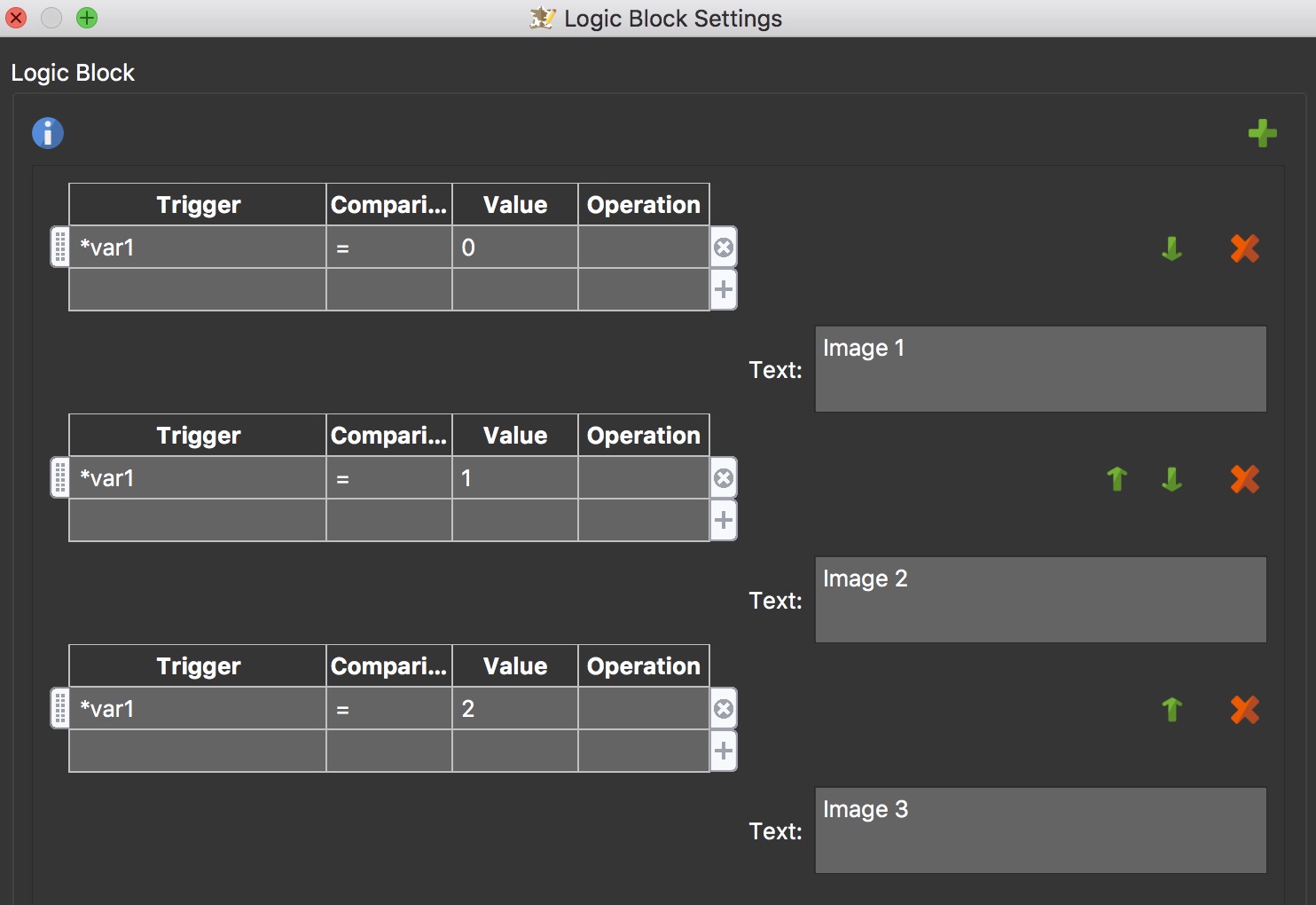
添加具有以下表达式的逻辑块 :
逻辑块以更改文本。 -
将外部图像添加到皮肤。这将保存缩略图库。 -
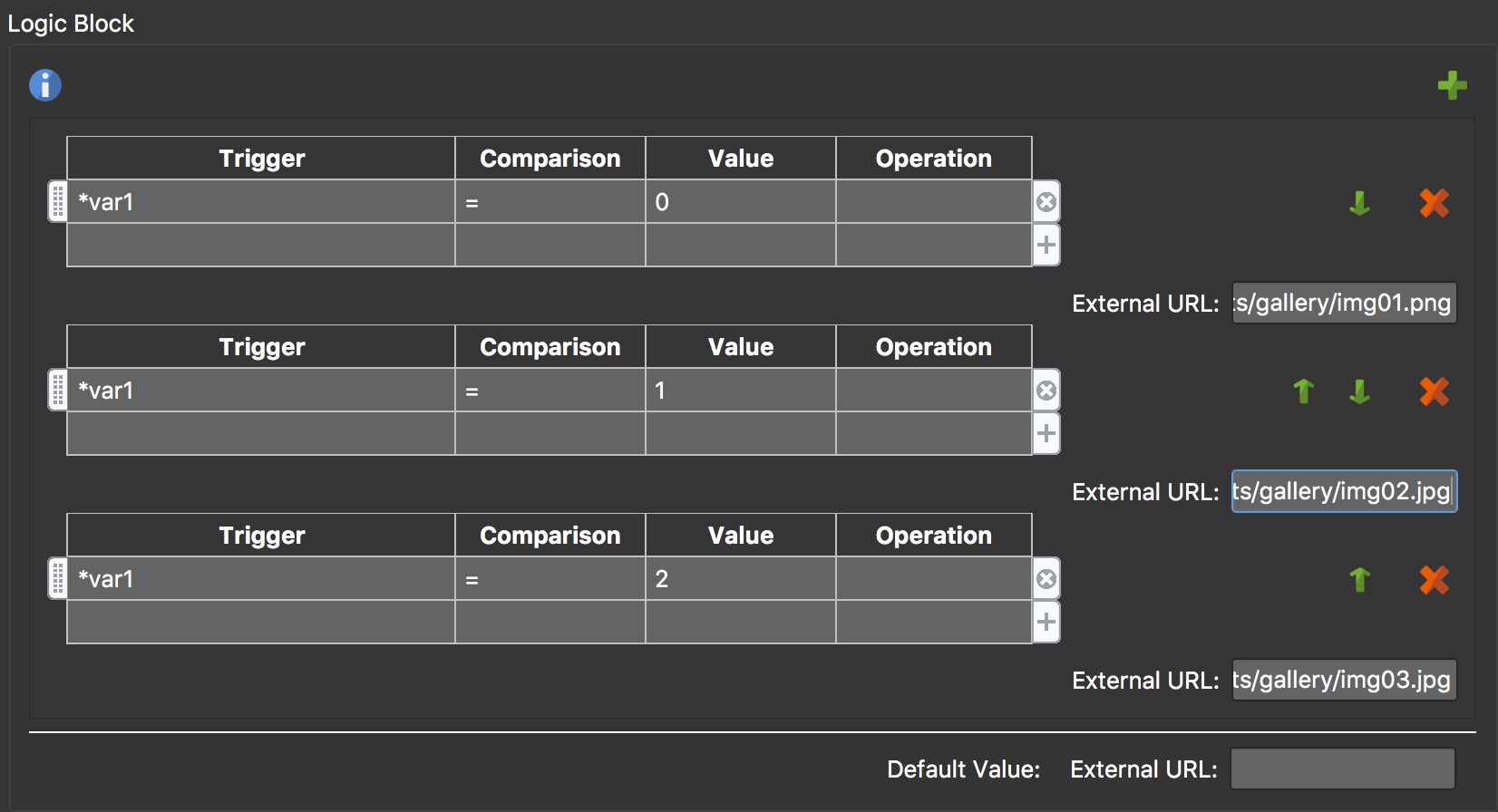
打开“外部映像”窗格并添加逻辑块。这将根据变量的值更改图像。
逻辑块以更改外部图像。
✭ 您可以使用 Web 输出中的资产功能让 Pano2VR 将图像合并到输出文件夹中。条件中的文件路径将是assets/img.jpg或assets/myfolder/img.jpg,取决于您是否向资产添加文件夹或文件。 -
在实时预览的帮助下检查元素的位置和锚定。 -
保存皮肤。 -
如果您尚未这样做,请添加 Web 输出。 -
添加您刚刚构建的皮肤。 -
保存并输出项目。