全景属性
全景属性(Panorama Properties) 提供当前节点的文件位置,是可以转换和调平全景图的位置,以及添加背景声音的位置。
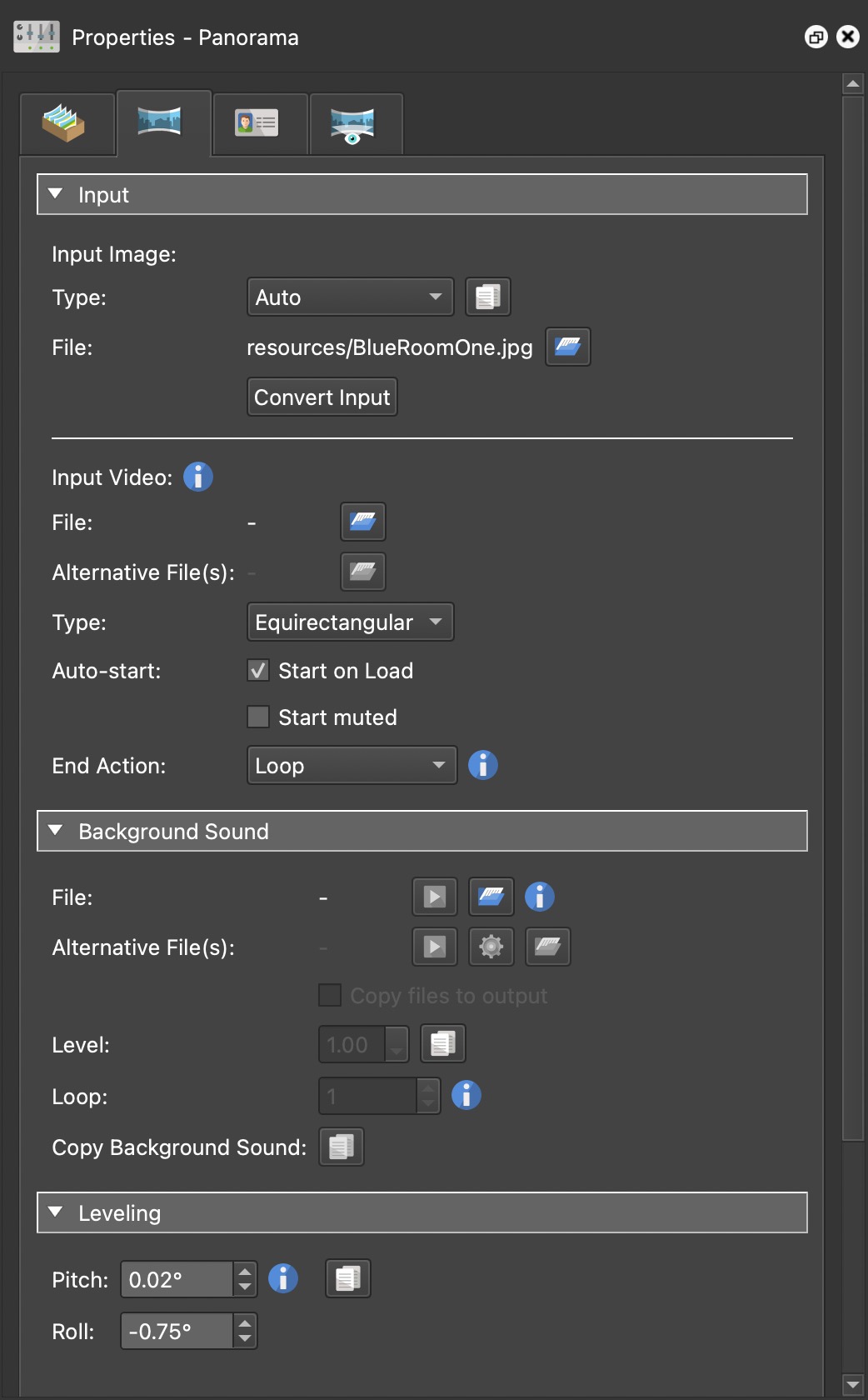
全景属性
输入
输入图像
类型 – 您可以通过选择自动让 Pano2VR 确定要导入的图像类型,也可以从菜单中选择图像类型:
-
自动 – 自动将自动确定图像类型,并且是默认设置。 -
QuickTime – ★ 要导入 QTVR (.mov),请打开一个新的 Pano2VR 项目,然后单击文件的文件夹图标。当前无法将此输入类型拖动到 Pano2VR 中。
立体声对 – 如果图像是立体全景图 ,则会出现此设置。从左/右或右/左中进行选择。Pano2VR 将始终显示右侧。
水平视场角 – 如果全景图是圆柱形的,则会出现此设置。调整图像的水平视野。
文件 – 输入要导入的图像的文件路径,或者只需单击文件夹图标即可导航到并打开图像。您还可以将图像拖到 “文件” 以打开图像。
转换输入
单击以打开“转换全景图”选项,将全景图更改为其他全景图类型,例如立方体面。 了解如何转换图像。
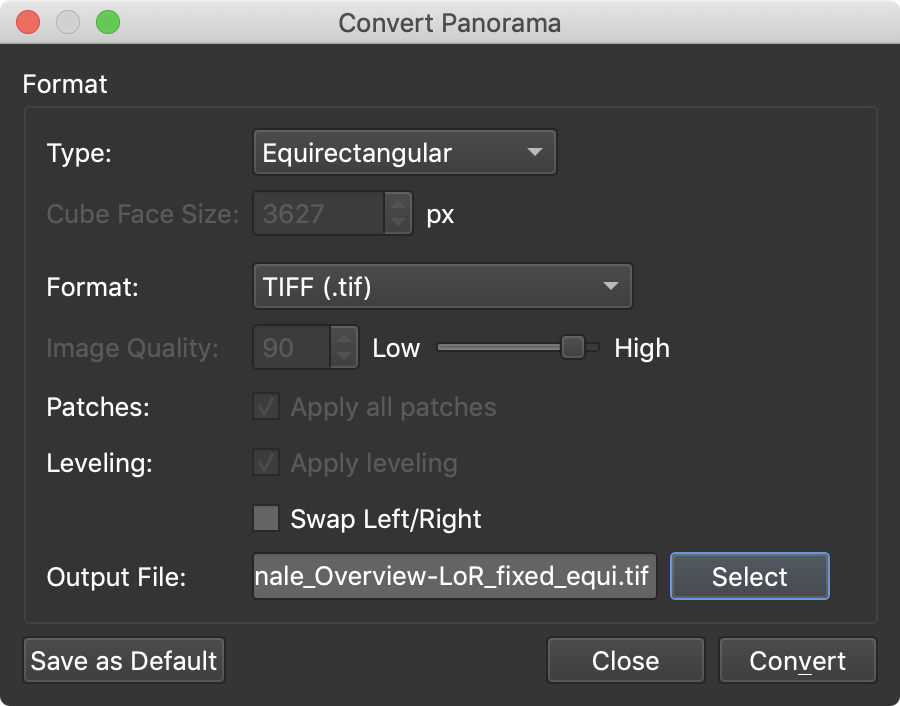
转换全景设置
类型 – 选择要转换为的图像类型。
立方体面大小 – 如果转换为立方体面,则将启用此功能,您可以设置立方体面的大小或让 Pano2VR 设置大小。
格式 – 选择要转换为的图像格式。如果您有一个非常大的项目,有很多节点,我们建议将所有图像转换为 TIFF。此外,如果您使用的是千兆像素图像,我们还建议将其转换为 BigTiff(如果是 PSB 格式)以使用 Pano2VR 使用的平铺 TIFF 格式。这将在 Pano2VR 中更快地加载图像。请参阅: 使用大型项目
图像质量 – 转换为 JPEG 时,您可以选择图像质量。
补丁 – 如果您已将补丁添加到全景图中,则可以选择在转换期间包含它们。
调平 – 如果您已对全景图应用调平,则可以选择将调平应用于转换后的图像。
左 /右交换 – 如果您有左/右立体声图像,请根据需要选择此选项以交换左右图像。
输出文件 – 命名转换后的文件并选择新位置。
另存为默认值 – 单击以将当前设置另存为默认值。当有许多图像需要转换时,这尤其有用。
输入视频
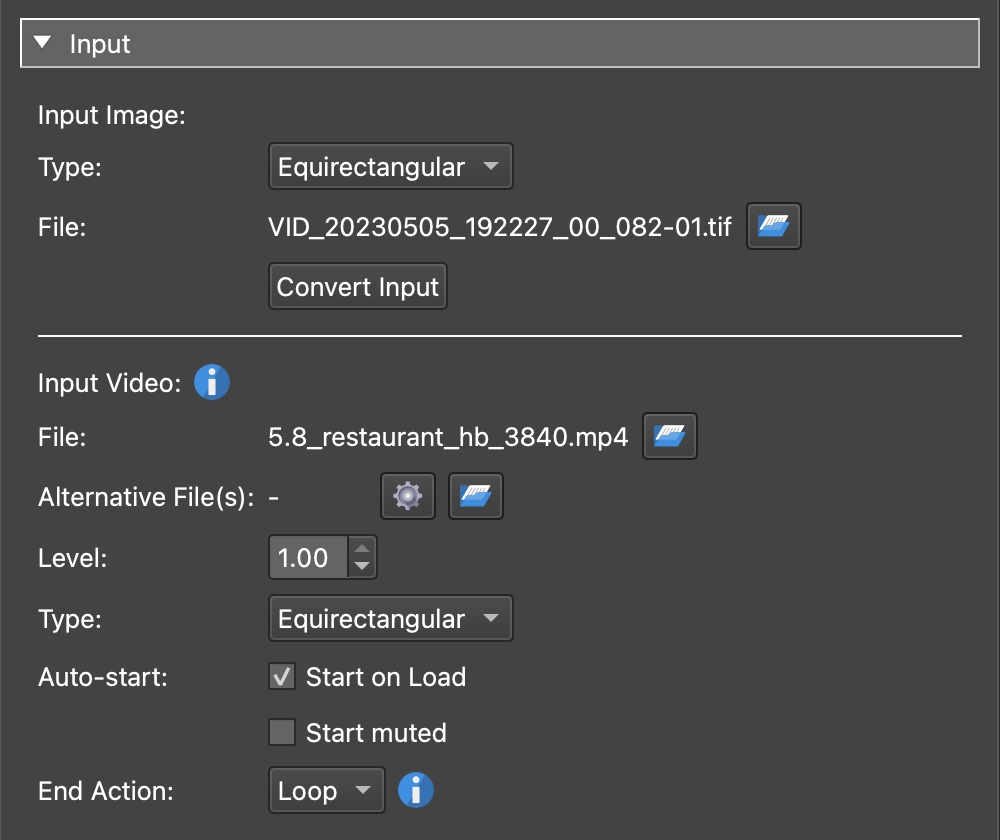
视频全景输入属性
要添加全景 (360º) 视频,请将文件拖到查看器、导览浏览器或文件 。或者,单击该文件夹并导航到该文件。
了解更多: 使用 360º 视频
文件 – 单击文件夹以添加全景视频(3×2 格式)。或者,将视频文件拖放到此处。
备用文件 – 添加视频的备用版本。例如,这些可能是不同的分辨率。浏览器将播放列表中第一个兼容的视频。
使用转换视频文件 (齿轮)生成适合网络的视频版本。请参阅: 创建 360 度视频导览
★ 需要安装 FFmpeg。
级别 – 更改视频全景图的音量级别。
★ 设置为“0”不会影响 “有声音” 触发器。Pano2VR 无法检测视频是否有音频。如果视频全景图(或固定视频)没有音频,并且它不应触发 Has Sounds 逻辑块,则将此设置为 0。
类型 – 选择视频格式。
-
视频 3×2 -
等距柱状( 默认)
自动启动 – 此设置确定如果浏览器阻止播放(如果视频有音频)视频,则视频将如何播放。
-
加载时开始 – 选择此选项可在加载视频后开始播放视频。如果取消选择,视频全景图在加载时将不会播放,并且需要一种方法供用户手动播放视频。 -
开始静音 – 如果有音频,某些浏览器会阻止视频播放。选择此选项后,视频将在音频静音的情况下播放(用户与全景图交互后,音频将立即打开)。
结束作 – 选择视频结束后发生的情况:
-
循环 – 视频将连续播放。 -
停止 – 视频播放完毕后将停止。 -
退出 – 视频将退出并显示输入图像。
如果已将多个节点(视频或照片)添加到游览浏览器,您将能够选择在视频结束时转到的游览节点 。然后,您将获得以下目标视图 :
-
默认视图(Default View) – 这将在其默认视图(Default View) 处打开游览节点。 -
当前视图 – 这将在查看器中当前显示的同一视图(平移、倾斜、视场角)中打开下一个节点。 -
前向 – 此视图需要 GPS 数据,以便在从一个节点移动到下一个节点时可以指向前方。在校正北方时,它将保持相同的平移/倾斜/视场角值,因此方向始终向前看。 -
向后 – 此视图需要 GPS 数据,以便在从一个节点移动到下一个节点时可以指向后方。就像向前一样 ,在校正北方时,它将保持相同的平移/倾斜/视场角值,因此方向始终向后看。 -
特定视图 – 输入以斜杠分隔的平移、倾斜和视野值以设置打开视图:平移/倾斜/视场。
背景声音
在这里您可以添加单个背景声音。它将在整个项目的背景中播放。
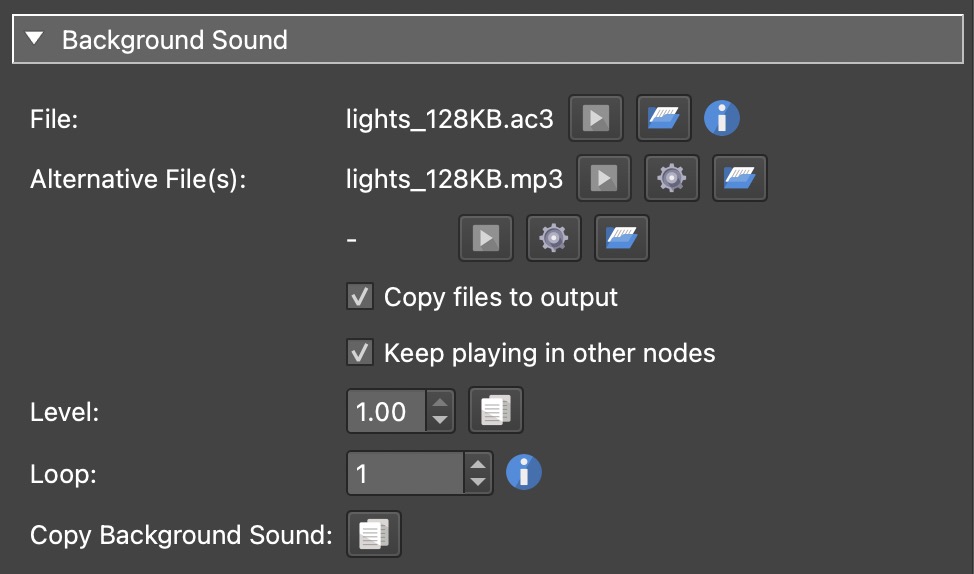
背景声音
背景声音分配了 _background 的 ID,该 ID 可用作蒙皮编辑器中动作的目标。
★ 背景声音在没有启动和停止声音按钮的 iOS 设备 (Web) 上不起作用。您可以在皮肤编辑器中为此添加一个按钮。
使用直接节点访问时,使用 复制(Copy) 按钮将背景声音及其所有设置复制到游览中的所有节点。
文件名 – 通过执行以下作之一在此处添加音频文件:
将文件拖到“文件名”。
选择, 打开并导航到您的声音文件。
✭ 单击播放按钮预览音频。
备用文件 – 使用此选项在文件名中添加主文件的备用文件格式,以确保在所有浏览器中播放。★ 需要安装 FFmpeg。
这对于 Web 输出尤其必要,因为并非所有浏览器都支持所有音频和视频编解码器。例如,Safari 支持 MP3。然而,在撰写本文时,Firefox 不支持 OGG。如果浏览器不支持第一个文件,则将使用替代文件 。
将文件复制到输出 – 选择此选项可将背景声音和任何替代文件复制到输出。默认情况下,它们将被添加到输出文件夹中的 Media 文件夹中。
在其他节点中继续播放 – 选择此选项可在转到新节点/下一个节点时继续播放背景声音。
电平 – 声音的输出电平。最大值为 100% 或 1.00,最小值为 0。使用复制按钮将声音的电平复制到所有节点。★ 请注意,并非所有浏览器都会以相同的响度级别播放音量。例如,如果电平设置为 30%,则在浏览器中听起来可能会更响或更柔和。
循环 – 选择声音文件将重复或循环的次数。★ 【提示】 如果不希望声音在启动时开始,请选择循环值 -1。然后,您需要在皮肤编辑器中添加一个按钮来激活它。对于无限循环 ,请使用 0。
复制背景声音 – 单击以将背景设置复制到所有节点。
水准
为了从 Pano2VR 获得良好的输出,需要知道地平线,并且全景需要水平。在这里,你可以看到俯仰和横滚当前的角度。
这是一个对于来自理光 Theta 等一次性相机的全景图特别有用的工具。