自定义热点图像
每个热点都可以有自己的映像。可以将自定义热点图像添加到皮肤中,以使用热点模板影响所有热点。或者,您可以将自定义图像添加到各个热点。
添加单个自定义热点图像
如果您的导览规模较小,或者您只需要将不同的图像应用于热点,则可以添加自定义热点图像,而无需编辑或应用外观。
-
添加点热点 。 -
选择热点类型。 -
通过单击文件夹图标为自定义图像选择图像。选择图像后,您可以选择将图像 3D 扭曲,使其随全景图扭曲。或者,如果您不选择 3D 扭曲,您可以更改图像的大小。
★ 提示: 还支持 SVG 和 GIF 图像格式。
将自定义图像添加到全球热点
Pano2VR 使用默认的 Skin-ID 将点热点连接到热点模板。例如,URL 类型点热点将被分配 Skin-ID,默认情况下 ht_url,并连接到具有 ID ht_url 的热点模板 。
或者,您可以使用内置热点组件并更换图标。
1. 添加自定义图像
-
打开皮肤编辑器 。 -

点热点模板
此模板充当占位符,仅影响点热点。十字准线图像在皮肤中不可见。您可以将模板放置在任何地方,因为它在皮肤中的位置是任意的。 -
添加热点图像或图标。使用添加图像按钮或添加 SVG 按钮。
这可以是 JPEG、PNG、GIF、APNG、SVG、动画 SVG 或 WebP。
如果需要,调整其大小。 -
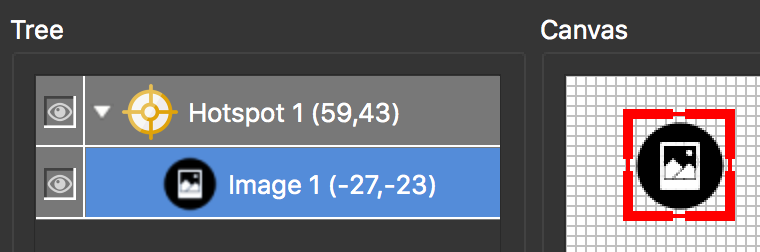
在树中,将图像拖动到热点模板的顶部。执行此操作时,图像将成为模板的子级。
图像是热点模板的子级。 -
通过选择“ 锚点中心” 来定位图像,然后双击“ 位置” 一词。这将使图标直接居中于火锅模板上。 -
在“外观”面板中,选择 “手形光标”。(可选)这会将鼠标光标更改为手形,指示该图标是可单击的。

2. 添加交互性动作
向热点模板添加动作以使其打开网页。
-
选择图像并转到其“动作”面板。添加以下用于打开网页的动作:
源 =鼠标点击
动作 =转到 URL
URL =$(胡)(此占位符将调用添加到热点属性中链接目标 URL 的信息。
Target =$(ht)(此占位符将调用添加到热点属性中 Target 字段的信息。
-
例如,为热点模板提供 IDht_url。这是 URL 类型点热点的默认 Skin-ID,默认情况下将应用于所有 URL 点热点。或者,为热点模板提供任何 ID,并确保从点热点的 Skin-ID 列表中选择此 ID。 -
保存皮肤。
★ 提示 要查看工作示例,请查看其中一个皮肤组件或任何内置皮肤。您还可以使用此组件并通过选择现有图像并在其属性中单击 “更改” 来交换图像。
3. 将热点连接到皮肤
最后一步是确保热点链接到皮肤中的热点模板。这样,热点将继承添加到热点模板的图标/图像和动作。
-
通过在 输出(Output) 属性中选择皮肤,将皮肤添加到项目中。 -
在查看器中,选择一个热点以打开其属性。 -
选择 URL 作为热点类型。 -
对于 Skin-ID,默认情况下会添加ht_url。如果您使用了其他 ID,请从菜单中选择它。 -
输出项目。