自动隐藏皮肤元素
了解如何在用户交互期间使用计时器的逻辑块隐藏元素,例如菜单。
隐藏元素的基本设置
-
打开皮肤编辑器 。 -
添加一个元素。例如, 文本框 。 -
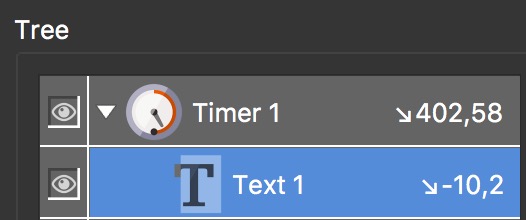
添加计时器元素,方法是先在工具栏中选择它,然后在画布中的文本框周围拖动。文本框将成为计时器的子级。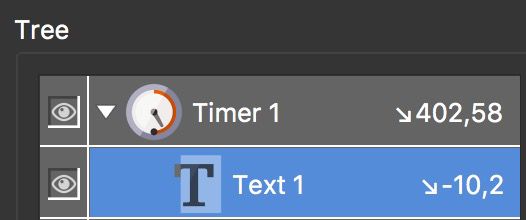
文本作为计时器的子项 -
在 计时器(Timer) 属性中,打开 计时器(Timer) 面板,然后选择 玩家非活动(Player Inactive) 作为 类型(Type)。 -
将超时设置为2秒。将 “重复” 设置为 “一次”。 -
在 “外观” 面板中,请注意“ 可见 ”旁边的箭头为橙色。这意味着已经应用了逻辑块 。单击橙色箭头以打开逻辑块。
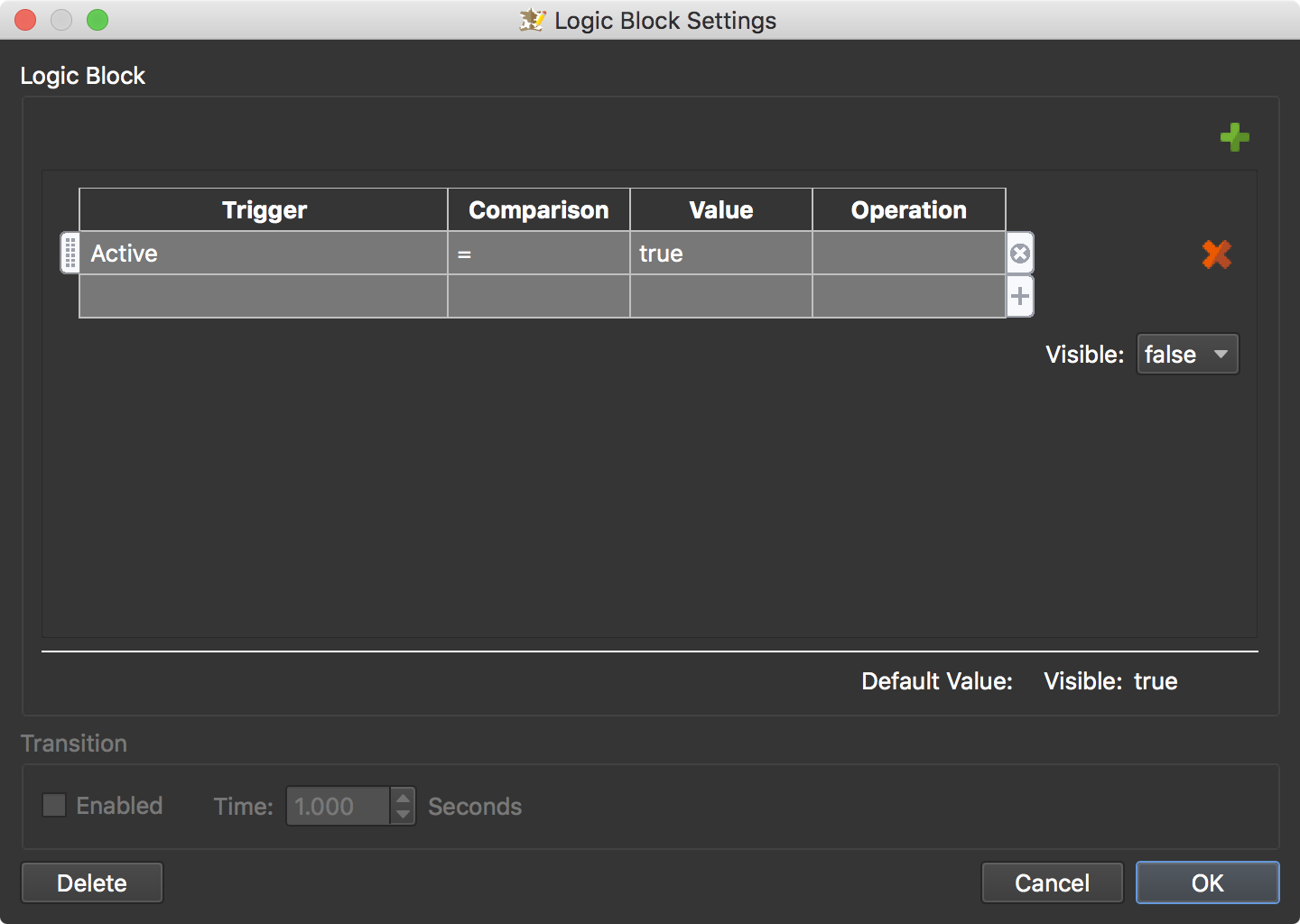
逻辑块指出,如果定时器未激活,则定时器(及其所有子元素)将不可见。这是一个具有一个条件的表达式。
我们只需要对这个表达式进行一次调整,以便在我们与全景图交互时隐藏文本框。 -
将“值”从 false 更改为 true。
现在,它指出如果玩家处于非活动状态(意味着没有用户交互)并且 Timer 现在处于活动状态(value = true),则 Timer 及其所有子级将隐藏(可见 = false)。然后,在 5 秒后(在 Timer 属性中设置的超时),Timer 变为非活动状态,逻辑块回退到默认值 Visible = true。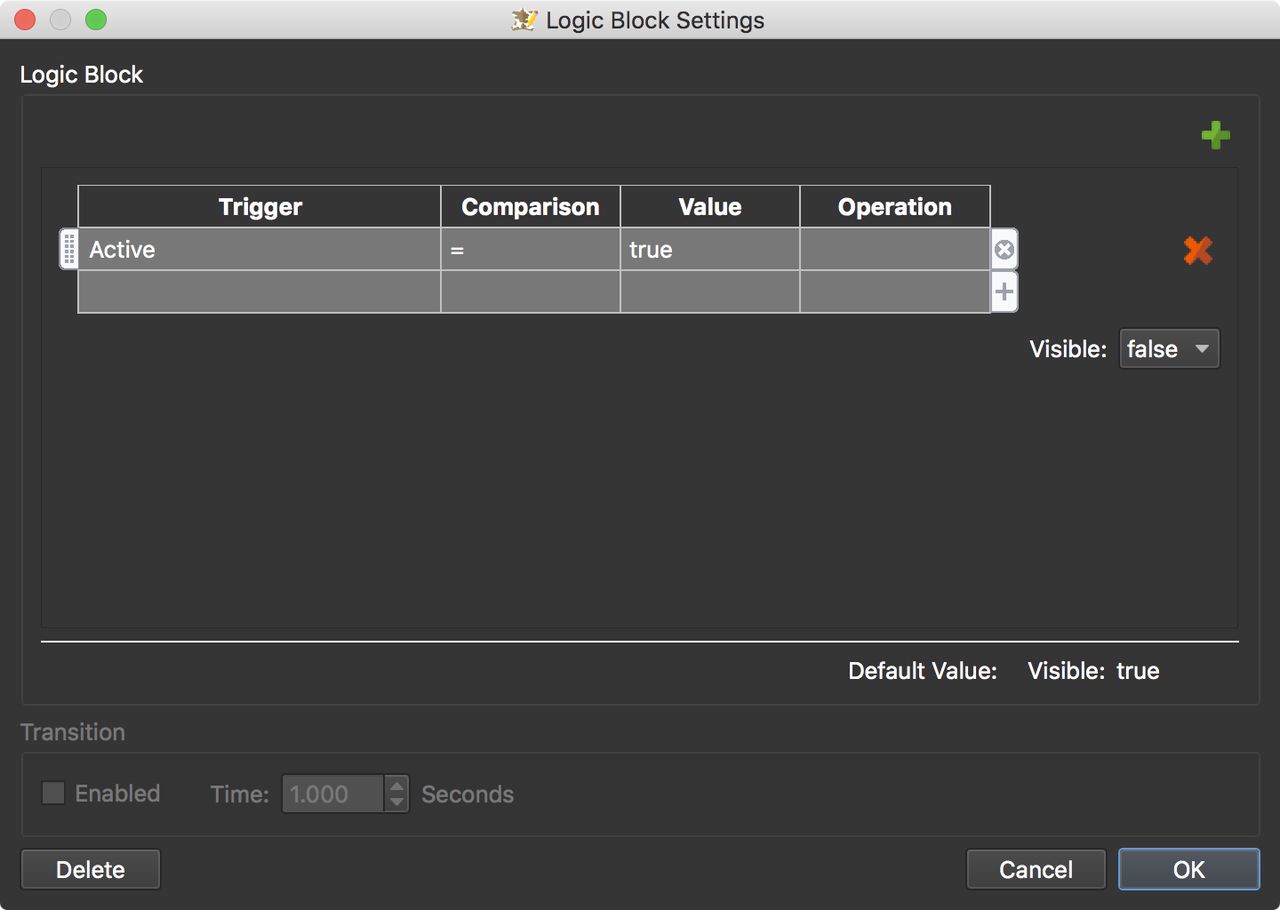
计时器隐藏元素
单击 “确定 ”关闭设置。 -
使用实时预览查看其实际效果。当您在播放器中旋转或交互时,文本框将隐藏,当您停止交互时,文本框将再次出现。 -
保存皮肤。
仅在交互期间隐藏元素
在上面的示例中,文本框开始隐藏,直到交互后才显示。但是,如果您最初显示菜单并且只想在交互期间隐藏它怎么办?为此,您不必将文本框(或菜单)设置为计时器的子级。同样,我们将使用文本框作为示例,但您可以以这种方式隐藏整个菜单甚至整个皮肤。
-
将计时器添加到画布。 -
将文本框添加到画布。 -
添加变量 。打开皮肤的属性 (单击画布外部的任意位置)并添加以下变量:
名字
类型
初始值
变量1
真/假
假 -
在计时器的属性中,添加一些动作:
源
动作
类型
目标
激活
能见度
隐藏元素
文本1
添加动作过滤器 :触发器 =var1;比较 ==;值 = true。
源
动作
类型
目标
关闭
能见度
显示元素
文本1
源
动作
变量名称
操作
价值
关闭
设置变量值
变量1
集合(=)
真 -
保存项目并测试输出。该元素最初应显示,然后在与全景图交互时隐藏。然后它应该恢复可见。