地图属性
每个地图都有不同的设置。在下面了解它们。
在游览地图中添加地图后,属性选项卡将填充地图设置。每个地图都有自己的一组设置和选项。
地图 ID – Pano2VR 将为每张地图分配一个唯一的 ID。这也会出现在蒙皮编辑器中 Map 元素的 Map 属性中。
标题 – 为地图添加标题。
地图提供程序 – 选择地图提供程序。提供的默认地图是 OpenStreetMap、Mapbox 和 Google Maps。您还可以使用自定义选项选择不同的磁贴提供程序。根据您在此处选择的选项,您将获得一组与所选提供商相关的更多字段。
地图限制 – 限制一个人在地图中可以移动的距离。这有助于防止用户在地图中丢失位置。要清除限制,请单击红色 X。
要创建限制:
单击红色地图图钉。执行此作时,游览地图将闪烁蓝色。这表示地图已准备好绘制限制。
在游览地图中,拖动到应限制的地图区域上。鼠标光标将是一个十字准线。显示一个人在地图中可以移动多远的区域被突出显示,而其余部分则变暗。
通过拖动限制来调整限制的边界。
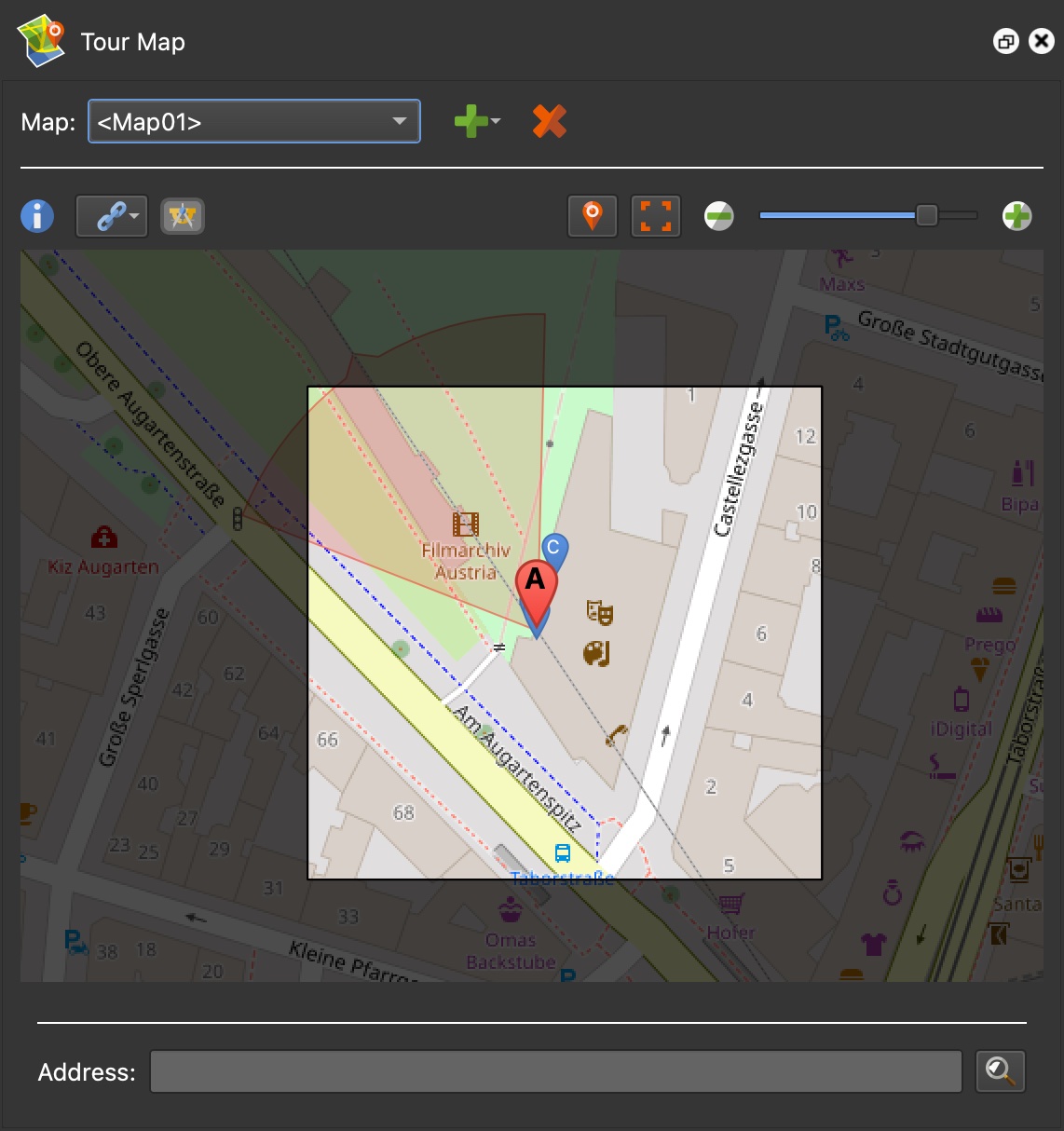
地图限制设置
开放街图
地图样式 – 从街道或地形中选择地图样式。
谷歌地图
Google API 密钥 – 添加您的地图 API 密钥。如果您使用 Google 地图,则需要一个 API 密钥,并且可能需要支付使用费用。 了解更多信息。 在此处添加 API 密钥将存储每个项目的密钥,而不是每个皮肤。
地图样式 – 选择地图样式: 街道 、 混合、 地形 、 卫星 。从单图层地图或多图层地图中进行选择。选择多层后,将显示一个表格,您可以在其中选择添加不同的 Google 地图样式,或为其他类型的图层添加自定义 URL 模板。
Google 自定义样式代码 – 可以使用 Google Maps Platform 样式向导创建样式。完成后,单击向导中的 “完成”,然后将 JSON 代码复制到此字段中。
地图盒
访问令牌 – Mapbox 需要访问令牌。在这里添加它。
单图层或多图层 – 选择具有单图层或多个图层的地图。多层将打开一个表格以添加地图样式和样式 URL
单击地球按钮打开 Mapbox Studio。
习惯
使用自定义添加自定义地图切片。例如,Stamen 制作了一些有趣的图块,包括水彩平铺地图 。
单层 – 选择具有单层的地图并添加地图 URL 模板。您还可以设置最大缩放 。
多层 – 多层将打开一个表,为每个图层添加样式 URL,并为每个图层添加最大缩放。