查看参数
修改查看参数将允许您设置全景图在图像中的打开位置。您还可以设置视野和观看范围的限制。
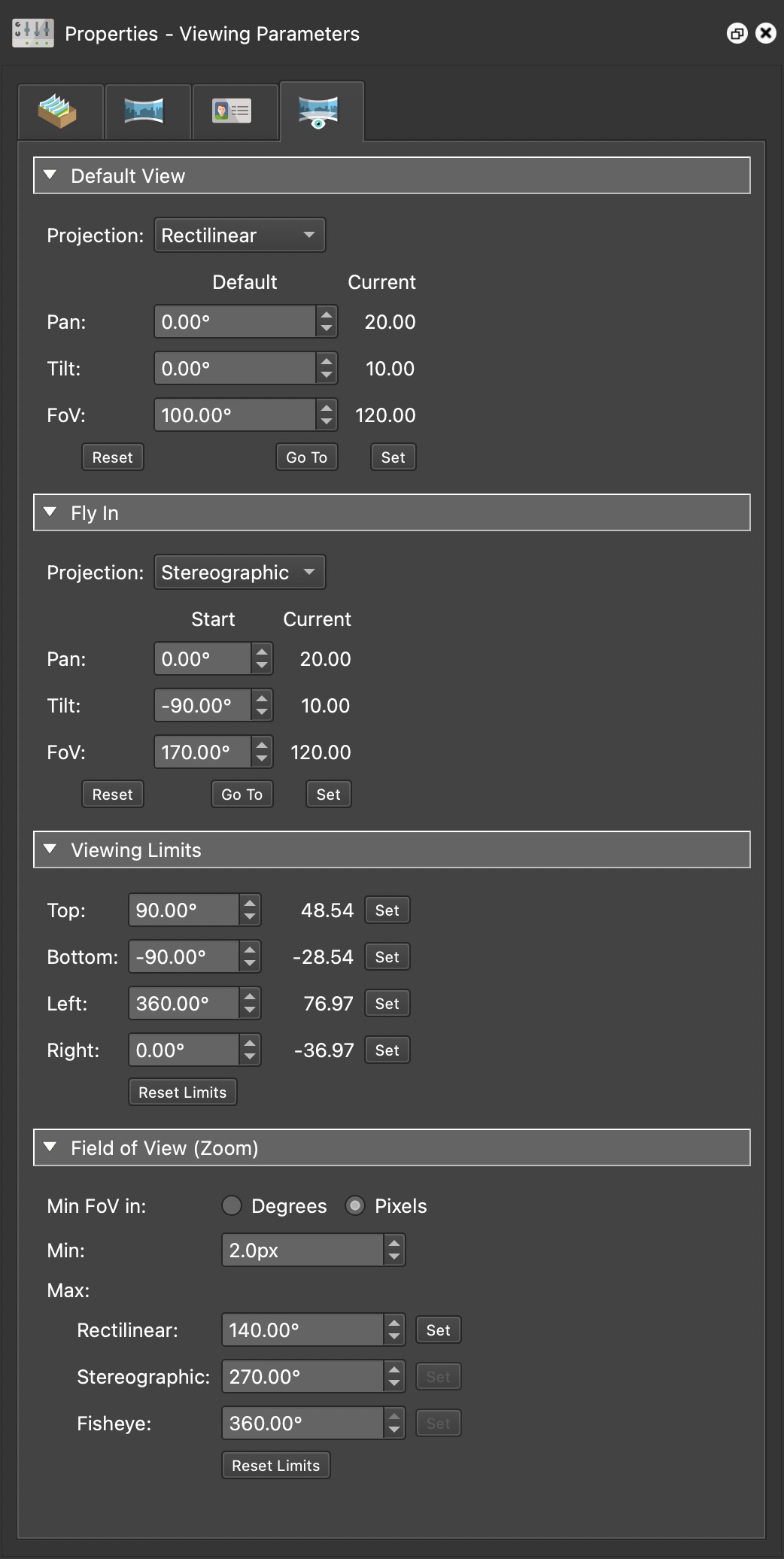
查看参数
默认视图
以下参数都设置默认视图,当查看器中的视图发生更改时,“当前” 下的值将更新。
投影 – 全景图的默认投影
-
直线 -
立体(小星球) -
鱼眼
平移 – 水平视图
倾斜 – 垂直视图
FoV – 视角
✭ 通过单击每个设置右侧的复制按钮,可以将所有设置复制到其他节点。
设置默认视图
通过将全景图移动到其起始位置来设置默认视图 ,然后单击设置。
不喜欢你选择的东西?没问题,只需单击重置即可。
失去了你的位置?不确定已将默认视图设置为什么?没问题,只需单击, 转到 。
★ 您还可以设置默认视图,或通过在查看器中右键单击并从上下文菜单中选择来转到默认视图。
✭ 如果您有多个节点 ,则可以通过单击每个设置右侧的复制按钮将所有设置复制到其他节点。
飞入
在这里,您可以选择从一个投影飞入另一个投影,以创建一个戏剧性的入口 。例如,您可以从小星球投影飞入直线投影。您还可以使用飞入功能在节点之间进行转换。
投影 – 选择您要从哪个投影飞入:
-
直线 -
立体(小星球) -
鱼眼
平移 – 水平视图
倾斜 – 垂直视图
FoV – 视角
可以通过单击 设置(Set) 按钮右侧的复制按钮将设置复制到其他节点。
★ 提示: 在动画编辑器中创建自定义飞入。
从不同的投影飞入
-
通过在查看器中右键单击并选择所需的开始投影来更改查看器的投影。例如, 立体。 -
在“飞入”部分中,单击“ 设置 ”按钮。这将从查看器设置当前视图。 -
设置默认视图 ,这将是动画中飞行的终点。 -
在 Web 输出设置中选择“ 飞入 ”,然后选择过渡速度。
✭ 使用重置返回默认设置,使用转到跳转到当前设置。
观看限制
这些参数限制了全景图的可视区域;用户可以向上(顶部)、向下(底部)、向左和向右移动多远。第一列数字表示当前设置的值。右边的列是查看器中全景图的当前值。
例如, 若要设置隐藏三脚架的限制,请将全景向下倾斜到三脚架刚刚隐藏的位置。然后,单击底部旁边的设置 。通过关闭 “忽略限制 ”(在检视器设置中)来设置限制。
✭ 如果您有多个节点 ,则可以通过单击每个设置右侧的复制按钮将所有设置复制到其他节点。
视野(缩放)
设置全景图的缩放限制;用户可以放大图像和/或缩小、缩小或扩大视野的距离。
最小视场角 (Min FoV) – 选择以度数或像素为单位设置限制:
-
度数 – 选择以测量最小视场值(以度为单位)。默认值为 5°。如果您有千兆像素图像,请将其设置为 1° 以获得更深的缩放。 -
像素 – 选择以测量以像素(屏幕像素)为单位的最小视场值。这将防止用户放大太多。默认值设置为 2 像素,表示 2 个图像像素与 1 个屏幕像素的 2:1 缩放比例。
最小值 – 根据需要放大,然后单击 “设置 ”以应用设置。单击 复制(Copy) 按钮将此设置复制到所有节点。
最大 – 尽可能缩小,然后单击 “设置 ”以应用相应投影(直线、立体、鱼眼)的设置。使用复制按钮将 最大(Max) 设置复制到所有节点。
重置限制 - 单击此按钮可将查看限制值重置为默认值。
平面图像
平面图像将有两个选项用于最大设置:
-
无边框 – 这将限制最大视图,以便不可见透明边框以匹配显示器的尺寸和纵横比。 -
全部显示 – 选择此选项可将图像完全缩小,从而在图像周围产生透明边框,具体取决于图像的纵横比和显示器的纵横比。
使用复制按钮将 最大(Max) 设置复制到所有节点。