为单个全景图制作动画
了解如何从单个全景图创建基本动画。
-
将您的图像添加到 Pano2VR。 -
点击工具栏中的 动画(Animation) 按钮,打开 动画编辑器(Animation Editor) 面板。 -
通过单击编辑器左上角的添加 /复制剪辑按钮来添加剪辑 。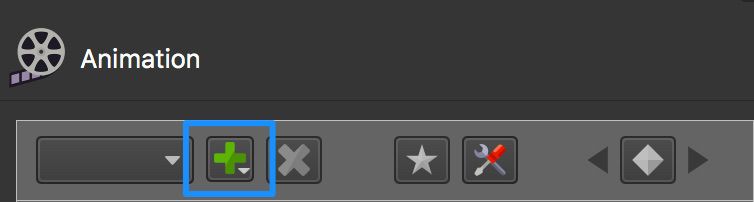
单击绿色加号以添加新剪辑。
在弹出的对话框中,为剪辑指定一个标题, 然后单击确定。 然后,你将看到动画属性的剪辑部分中列出的剪辑。 -
开始制作动画!最简单的动画是沿地平线旋转。
首先将全景旋转到您希望全景移动的位置。 -
按 Enter 键。
这会将魔术关键帧添加到平移、倾斜和 FoV 轨道。
魔术关键帧功能允许您添加均匀定时(恒速)的关键帧。默认速度为每秒 10 度。您可以将其更改为任何值。 -
点击 Page Up 键将播放头移回开头,然后按空格键播放以查看您是否喜欢旋转。如果您不满意,可以撤消并重试。 -
[可选]修剪到最后一个关键帧。仅当刚刚添加的关键帧之后有额外的时间时,这才相关。这将减少最后多余的时间。右键单击时间轴顶部的灰色条,然后选择 将时间轴修剪到最后一个关键帧 。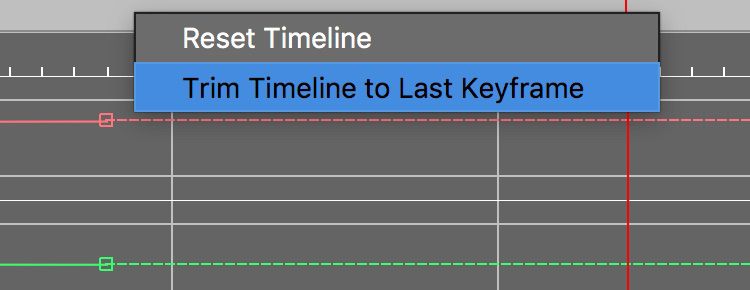
右键单击时间轴的滚动条,然后选择 将时间轴修剪到最后一个关键帧。
添加更多关键帧
我们保持项目简单,因此我们将继续添加魔术关键帧。
-
再次旋转全景图。但这一次,尝试放大或缩小全景图。 -
再次按 Enter 键添加另一组魔术关键帧。✭ 您也可以单击“ 添加魔术关键帧 ”按钮。 -
回放一下,看看它是否是你想要的。 -
通过执行以下任一项动作来编辑关键帧 :-
拖动关键帧以重新调整。 -
每个关键帧都有贝塞尔曲线控制柄。拖动这些控制柄以修改运动。
通过执行以下一项动作删除关键帧:-
右键单击并选择删除关键帧 -
将鼠标拖动到关键帧上以选择一个或多个,然后按 Delete 键。
了解有关编辑关键帧的更多信息。 -
输出视频
✭ 必须安装 FFmpeg。
在 “动画属性 ”中,检查您创建的剪辑是否在“剪辑”表中。如果没有,请双击剪辑表。在弹出的对话框中,单击“ 确定 ”确认全景图(节点)和剪辑。
-
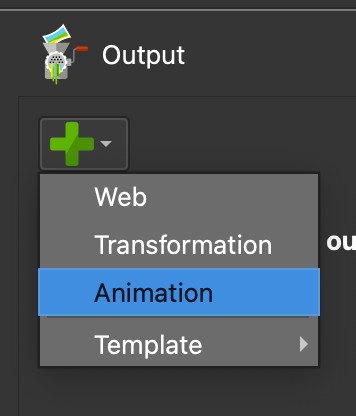
打开 输出面板(Output Panel) 面板。 -
点击 添加输出(Add Output) 按钮,添加动画输出。
选择动画输出。 -
打开 “动画” 窗格,然后在 “视频 ”部分中输入视频分辨率(即 1920 x 1080)。 -
输入帧速率。
✭ 提示:更高的帧速率将导致更流畅的播放。 -
选择生成视频文件 。 -
如果您不需要帧,请选择 “在视频创建后删除帧文件 ”。Pano2VR 将首先创建视频的每一帧。如果未选择此选项,则帧将保存在输出文件夹中。 -
单击 “生成输出 ”按钮。 -
选择“ 所有帧”。如果您创建了多个剪辑并想要输出单个剪辑,请选择 “剪辑” 并选择要输出的剪辑。
✭ 提示:您可以从同一图像创建多个剪辑以捕捉不同的视角或投影。 -
单击渲染。
输出帧
-
打开输出面板 。 -
点击 添加输出(Add Output) 按钮,添加动画输出。 -
在“ 帧” 部分中,选择帧的文件格式。如果选择 JPEG, 请定义质量。 -
如果需要,编辑文件名。图像序列号将附加到文件的基本名称中。 -
单击 “生成输出 ”按钮。