漫游地图
游览地图不仅用于向节点添加位置信息和查看节点位置,而且还用于将节点链接在一起以使用地图和平面图创建游览。
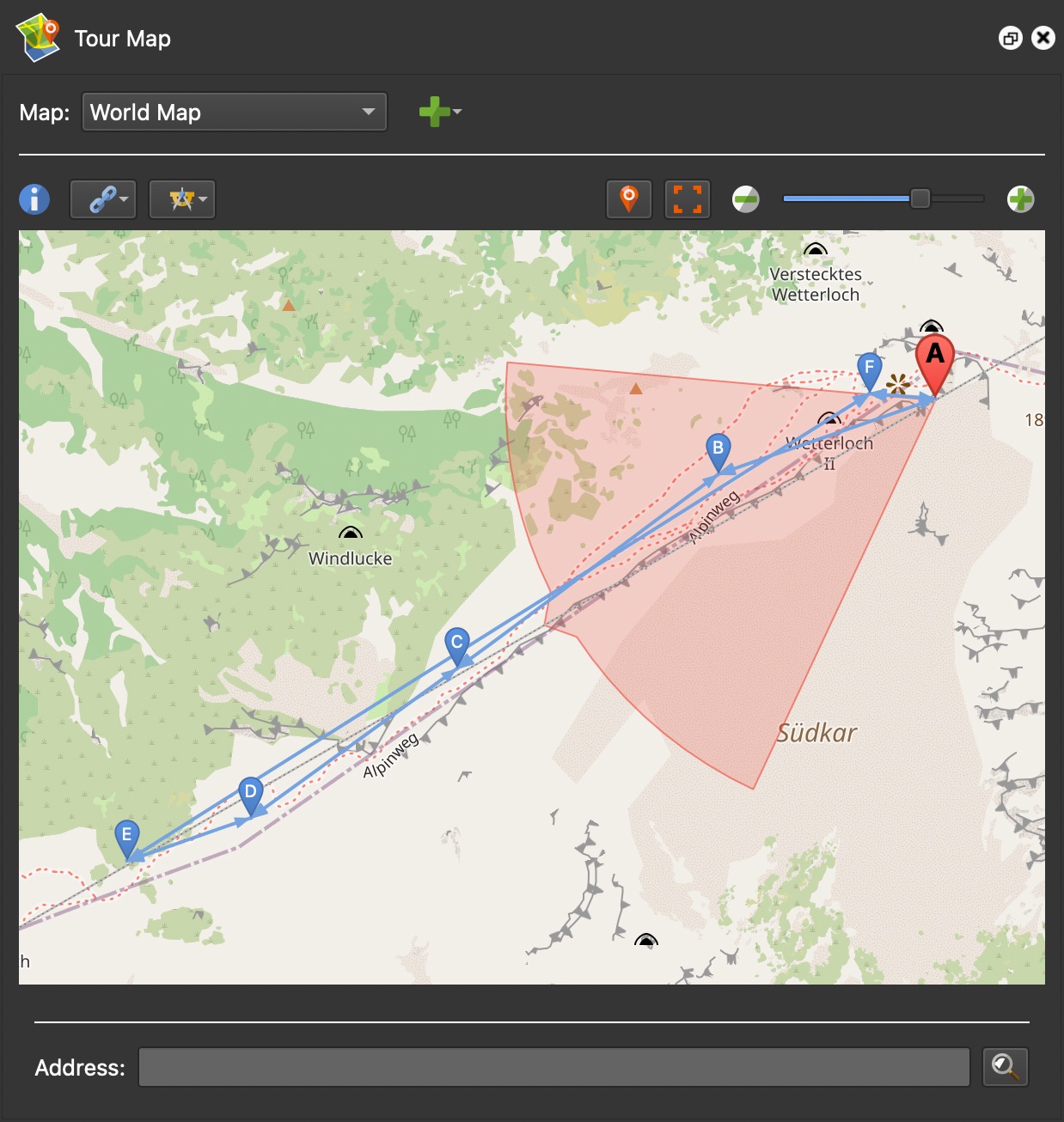
漫游地图
地图
选择要添加的地图。 世界地图是基于 OpenStreetMap 图块的默认地图。还提供世界地图地形和谷歌地图。默认地图可以在 Pano2VR 的设置 > 图像 > 默认地图中更改。
单击添加地图按钮(绿色加号)以添加地图或平面图。添加地图后,将出现“ 删除地图” 按钮。使用此选项可删除所选地图。
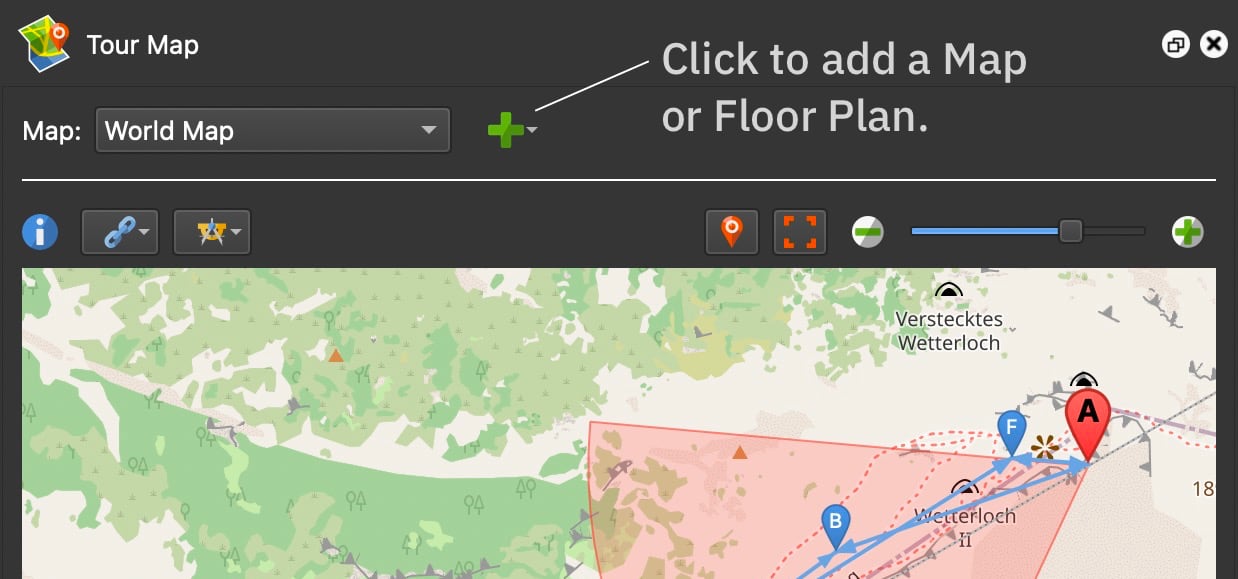
添加地图
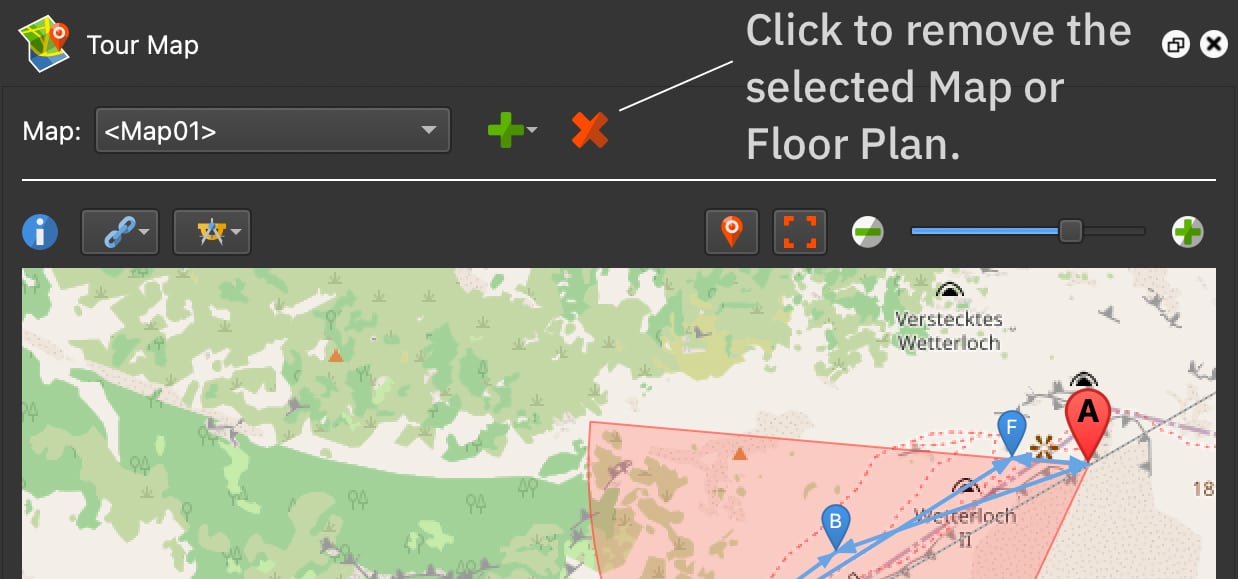
删除地图
添加地图
此选项将创建一个新地图。 属性面板将打开并显示地图的设置。每个地图都有一个唯一的 ID(Map ID),可以在 Map 元素中调用该 ID。
为地图指定一个标题 ,以便于识别。在地图列表中,将使用标题而不是地图 ID。此外,如果使用平面图克隆器,则将在此处使用标题。
选择地图提供商。设置将根据所选的提供商而变化。 详细了解如何添加 Google 地图。
添加平面图
添加平面图时,系统会提示您选择图像文件(您的平面图)。这也将被赋予一个唯一的 ID,例如 FloorPlan01,并且可以选择它作为在 Map 元素中使用的地图。
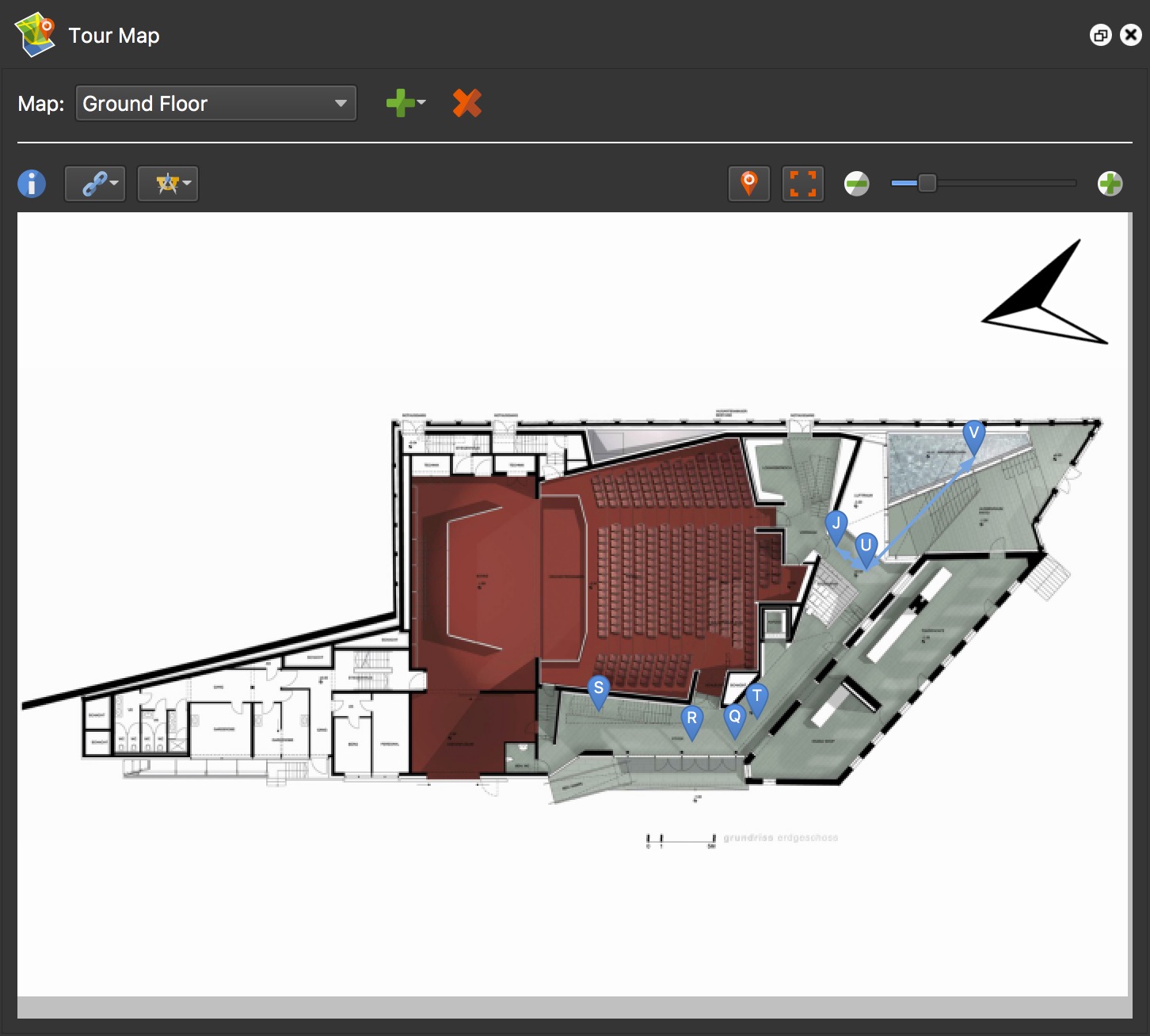
“漫游地图”面板中的平面图
添加平面图后, 属性面板将打开并显示地图的设置。
链接选项
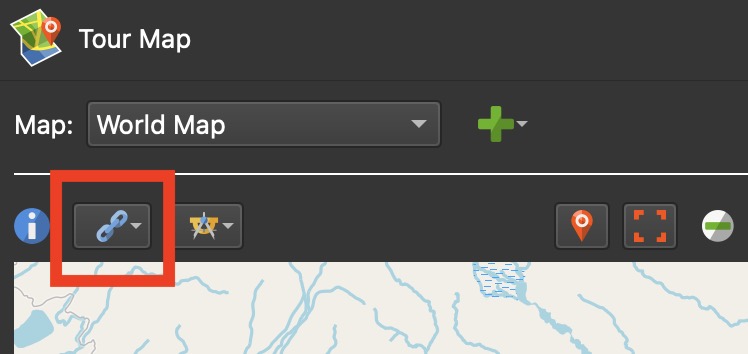
链接选项
链接可以自动或手动完成。要手动链接,请将鼠标悬停在地图中的节点标记上并单击链接图标来激活链接模式 。
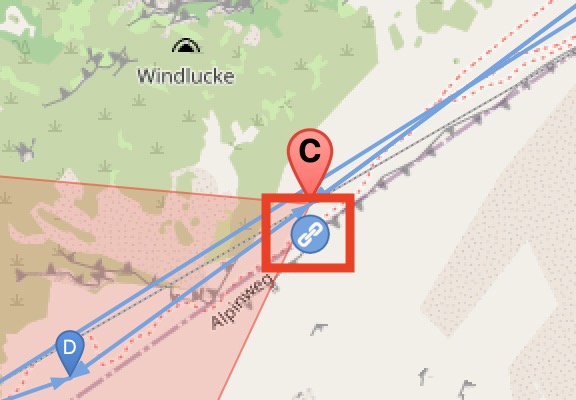
将鼠标悬停在节点标记上,然后单击链接图标以进入链接模式。
单击导览地图中的链接选项按钮可查看以下选项:
双向链接 – 选择以双向链接节点。双向链接的节点在蓝色链接线的两端由箭头指示,并且具有较深的蓝色阴影。如果未选择,则在链接模式下仅链接一个方向。
✭ 要删除链接,请选择蓝线并点击删除。在链接模式下,按住 Alt 或 Option 并单击连接节点以删除链接。如果选择了“ 双向链接”,则将删除两个方向。如果未选择“双向链接”,则仅删除一个方向。
在链接模式下切换节点 – 选择此选项可在在链接模式下创建链接时切换到链接节点。如果未选择,则原始节点将保持活动状态。在此模式下,也可以通过按 Alt [win] 或 Option [macOS] 并单击蓝色链接来删除链接。
显示所有链接 – 选择此选项可显示节点之间的所有链接。链接是地图标记之间的蓝线。如果未选择,则仅显示与当前活动节点之间的链接。
自动链接
以下选项允许您选择自动链接模式。
★ 图像必须进行地理标记,并正确设置其北方向才能进行自动链接。 了解如何添加位置数据。
顺序 – 节点将在游览浏览器中按其顺序链接在一起。
最近的节点 – 节点将根据 GPS 数据链接到最近的邻居,或者在使用平面图时,节点在平面图上的位置链接到它们。✭ 这是上传到 Google 街景的建议模式 。
从当前节点 – 如果选择/激活单个节点 ,则将创建指向项目中所有其他节点的链接。如果选择了多个节点,则将创建从活动节点到所有其他选定节点的链接。
完成 – 这将每个节点链接到导览中的每个其他节点。✭ 注意:这可能会导致每个节点中出现许多热点。
删除所有链接 – 单击以删除所有链接。
✭ 要删除单个链接,请选择链接行并按删除键。
工具
此按钮显示有助于设置节点位置和方向的所有可用模式。您还可以添加网格并更改地图雷达的颜色。
测量距离 – 使用测量距离模式测量平面图的大小。如果你想将地图与世界地图集成,则需要这样做。这对于室内游览很有用。
Pick Landmark – Pick Landmark 模式用于查找节点的北位置。请参阅: 与 Pick Landmark 一起向北设置
地理定位地图 – 此模式允许在世界地图上放置平面图,然后可以将 GPS 数据应用于节点。这对于在无法获得位置数据的室内进行的旅行特别有用。
选择地点 ID – 当 Google 地图打开时,此选项将可用。在这里,您可以为 Google 街景选择特定地点 (POI)。
设置地图限制 – 限制一个人在地图内可以移动的距离。这有助于防止用户在地图中丢失位置。要创建限制,请先添加地图 。单击设置地图限制 ,然后拖动鼠标以覆盖可见区域。绘制限制后,您可以拖动边缘来细化区域。
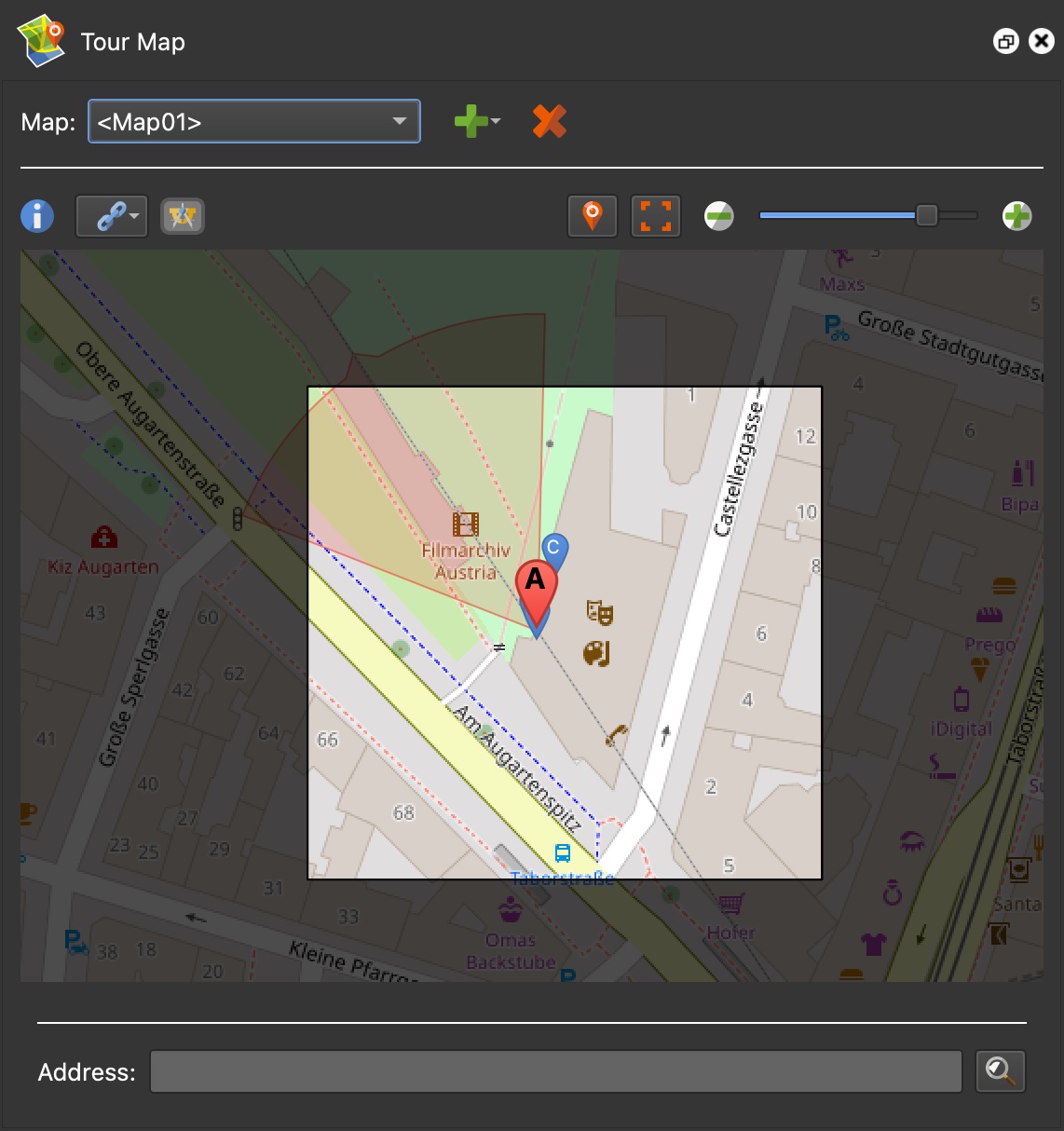
地图限制设置
限制的坐标将显示在地图属性中。您还可以在此处激活限制模式并重置它们。
切换网格 – 可以添加网格以帮助促进地图引脚放置,因为引脚将捕捉到网格。这对于街景游览特别有用。要关闭网格,请再次单击“ 切换网格”。当缩放到大约 19 级时,网格是可见的,具体取决于网格间距。
网格间距 – 更改网格大小。单位可以以米、英尺和英里为单位进行测量。
角度 – 调整网格线的角度。
颜色 – 选择网格线的颜色。
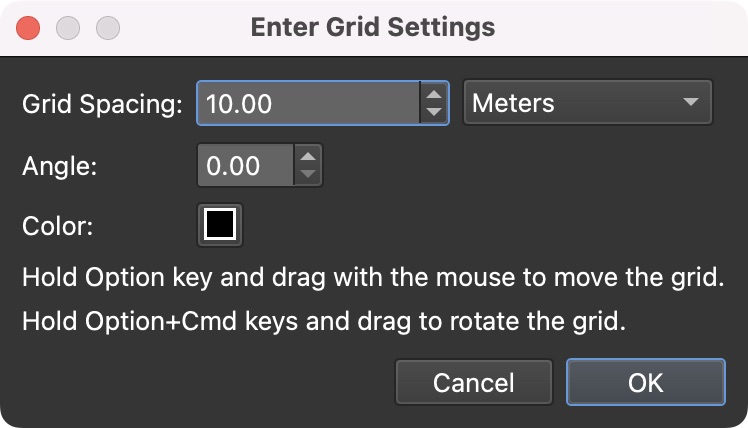
网格设置
使用键盘快捷键移动网格:
按住 Alt/Option 键并拖动以移动网格
按住 Ctrl-Alt 键并拖动/Option-Command 键并拖动以旋转网格。旋转中心将是鼠标光标。
栅格存储在项目文件中。
设置雷达颜色 – 更改雷达波束的颜色。如果梁的默认颜色难以看到,这将非常有用。在输出上看不到此更改。要更改蒙皮中雷达波束的颜色,请在 地图元素设置(Map Element Settings) 中调整颜色设置。
位置图
居中当前节点 – 将当前选定的节点在地图或平面图上居中。按住 Alt 键或 Option 键并单击按钮以将其锁定,以便在切换到其他节点时,它也会显示在游览地图的中心位置。
将节点拟合在窗口中/将平面图拟合在窗口中 – 适合窗口内的所有节点,或在平面图模式下,适合窗口内的平面图图像。
缩放 – 使用此滑块可放大和缩小地图或平面图。将鼠标悬停在滑块上将显示当前缩放级别。这对于在自定义地图中设置缩放级别非常有用。
移动地图引脚
要移动单个图钉,请将其拖动到新位置。
要移动当前未选择的引脚,请按 Alt 键,然后拖动非活动引脚。
要移动所选的引脚:
-
按住 Shift 键并拖动引脚以选择它们。 -
按下 Command (macOS) 或 Control (win) 以查看所选区域,然后拖移所选内容以同时移动图钉。
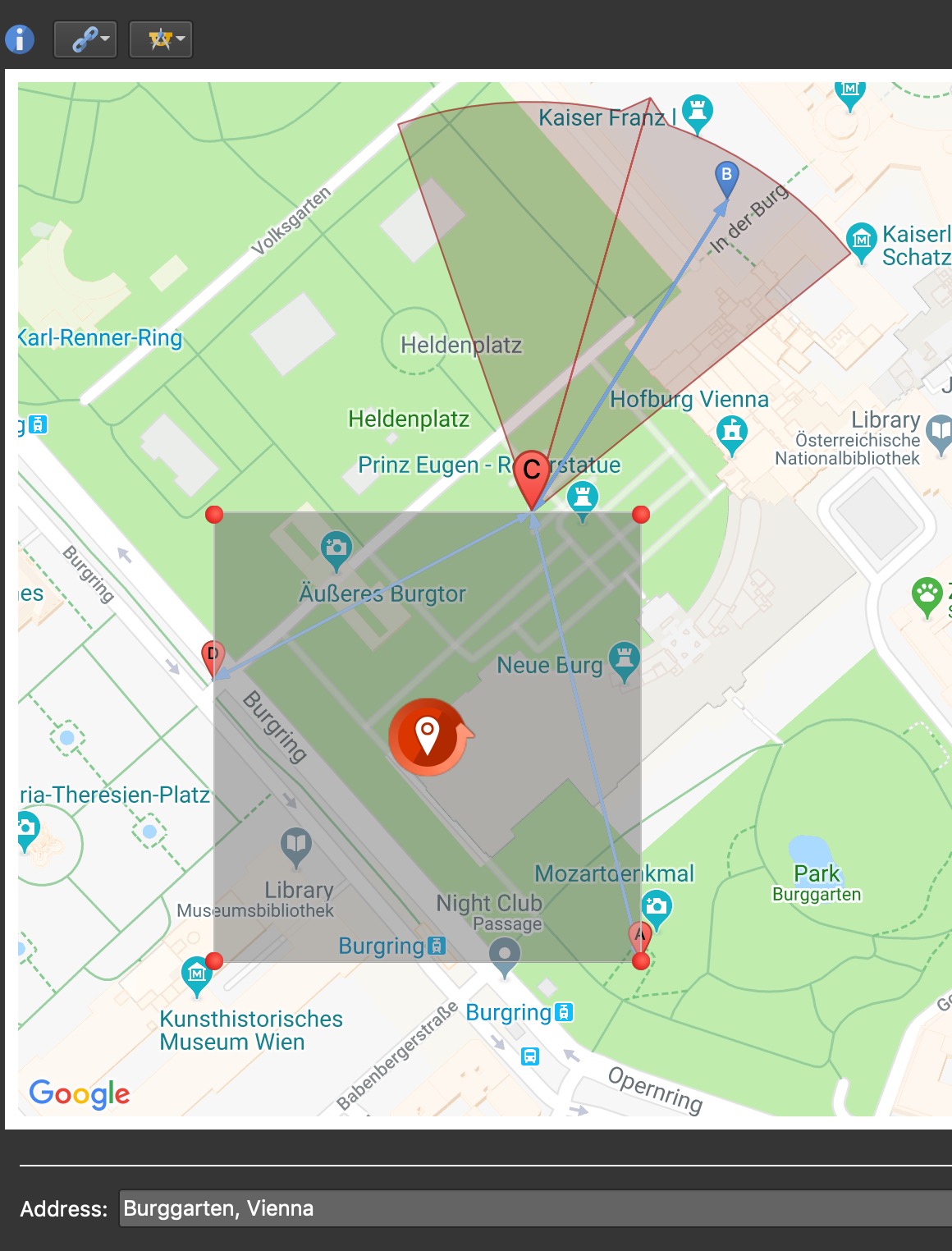
引脚上方的选定区域。
-
按下 Command/Control 键的同时,拖移角控制柄以重新定位销钉。销钉相对于盒子移动;它们的距离根据盒子的纵横比而变化。 -
按下 Command-Shift 或 Control-Shift 并拖移盒子的控制柄以保持盒子的纵横比固定。 -
按下 Command 键并点按中心控制的外部区域以旋转所选内容。