设置 Google 地图 API 密钥
为了在漫游地图中使用 Google 地图,或为街景添加地点 ID,或在皮肤中使用 Google 地图,您需要一个 Google 地图 API 密钥。Google 要求任何希望使用或嵌入其 Maps JavaScript API (Google 地图) 的人使用此密钥。
如果您想在漫游地图中使用 Google 地图 , 以及街景的地点 ID 和皮肤中的地图元素 ,我们建议您创建多个键。一个键用于 Pano2VR 和地点 ID,一个用于游览地图和皮肤。后者应该被域锁定。
工作流程是:
在 Google Cloud Platform 上创建一个帐户。
添加计费帐户。
创建项目。
添加 API。
接收 API 密钥。
限制密钥。
获取 API 密钥
-
点击完成帐户设置 。按照提示设置您的帐户。
如果您已经添加了信用卡,请单击右上角的开始登录或按照上面视频中的说明直接转到 Google Cloud Console。 -
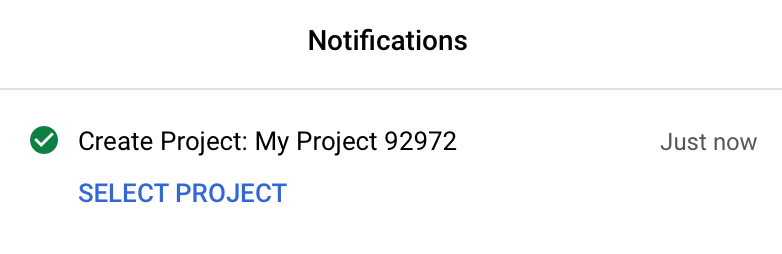
创建一个新项目并相应地命名它。您需要选择一个计费帐户。创建项目后,打开通知并单击“ 选择项目”。
创建了新项目。 -
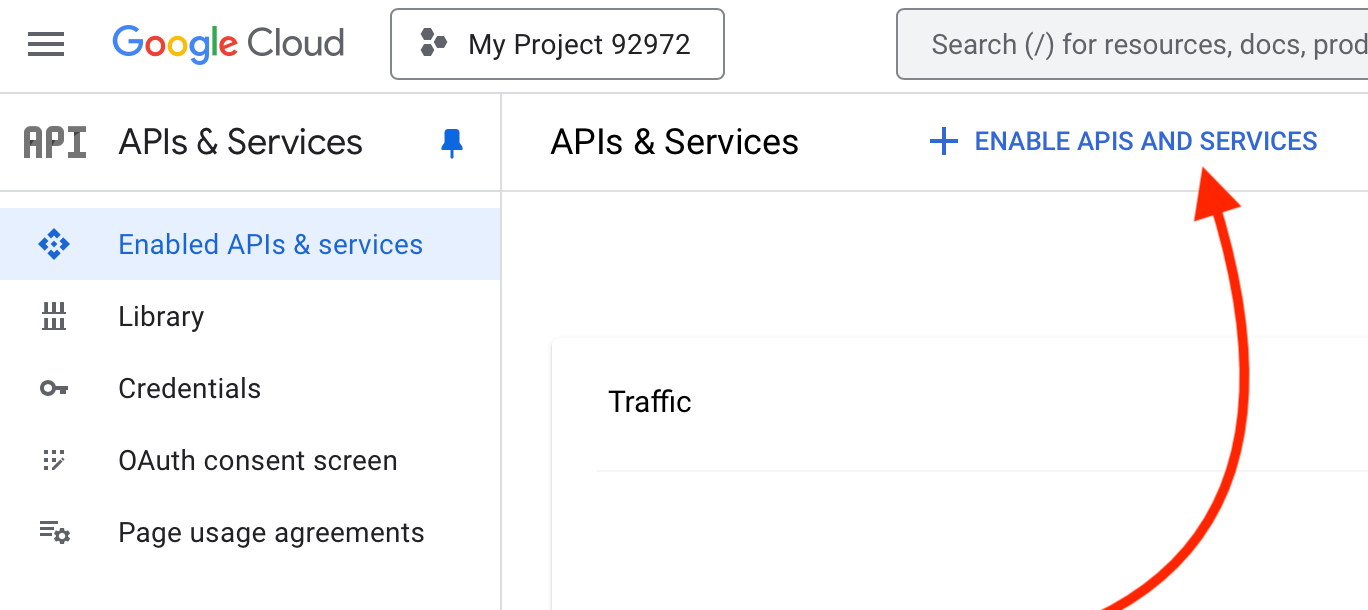
启用一些 API。转到 API 和服务页面,然后单击已启用的 API 和服务。 单击启用 API 和服务。
启用 API -
添加 Maps JavaScript API。
添加第一个 API 后,您将收到密钥。此 API 用于我们建议创建的两个 API 密钥。现在,您可以根据下一个说明继续自定义 API 密钥。
Pano2VR 中 Google 地图的 API 密钥
此 API 密钥用于 Pano2VR。也就是说,用于在漫游地图中查看 Google 地图和街景 (添加地点 ID)。
建议将密钥限制为几个 API,但不要添加域锁。
-
在 Google Cloud Platform 中,转到与密钥关联的项目。 -
确保启用了以下 API:
地图 JavaScript API
Places API(Pano2VR 7.1.8 之前需要)或 Places API(新版)(Pano2VR 7.1.9 及更高版本需要)
地理编码 API
您可以通过转到 API 和服务 > 已启用的 API 和服务来了解您启用了哪些内容。
★ 提示 (可选)如果您使用的是 Altitude,也可以添加 Elevation API。 -
将密钥限制为这些 API。转到密钥和凭据 。 -
单击密钥。 -
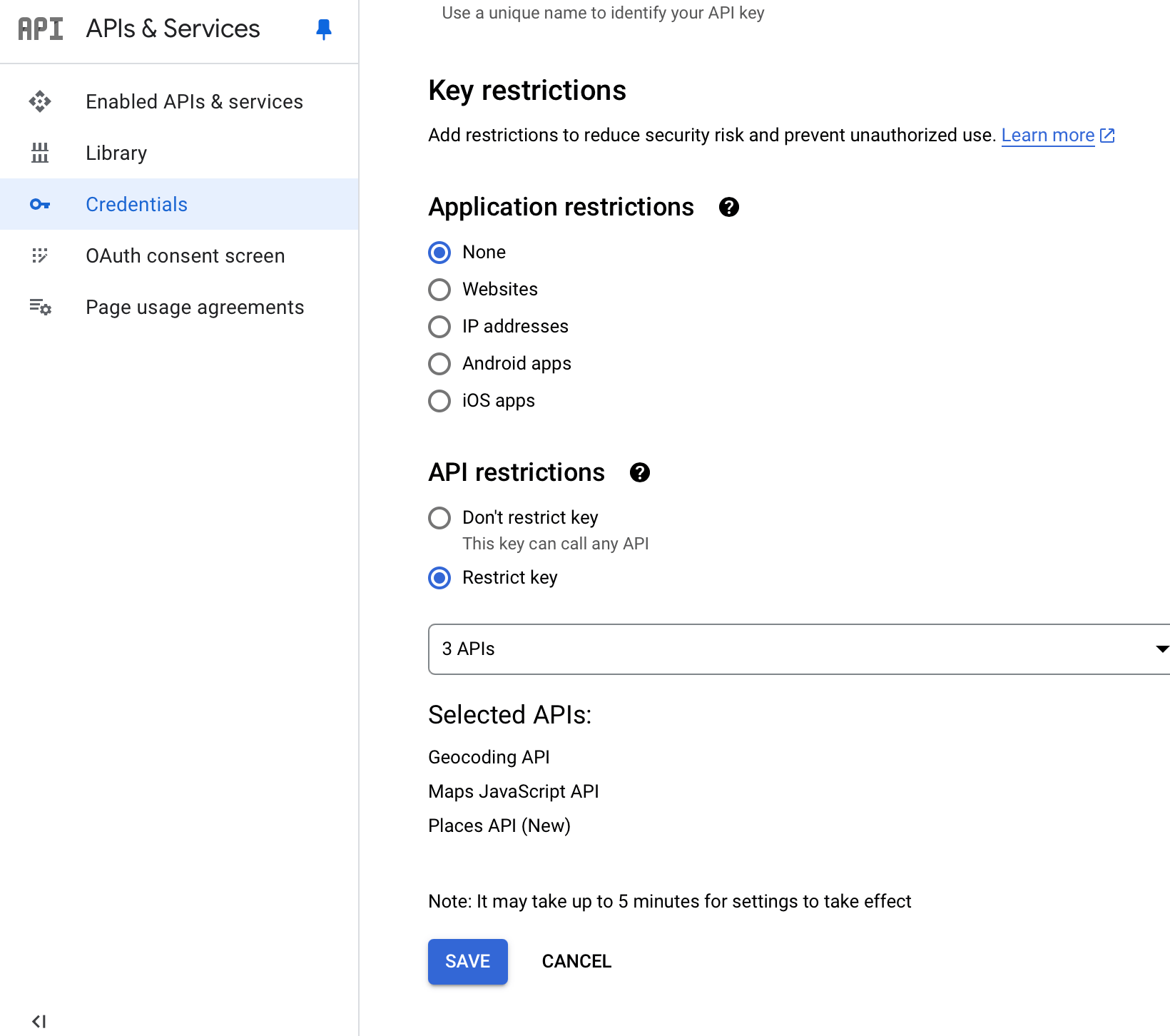
在 “密钥限制” 下,转到“API 限制 ”选项卡。选择 Maps JavaScript API、Places (new) API 和 Geocoding API。确保为应用程序限制选择 “无”。
限制 API -
救。 -
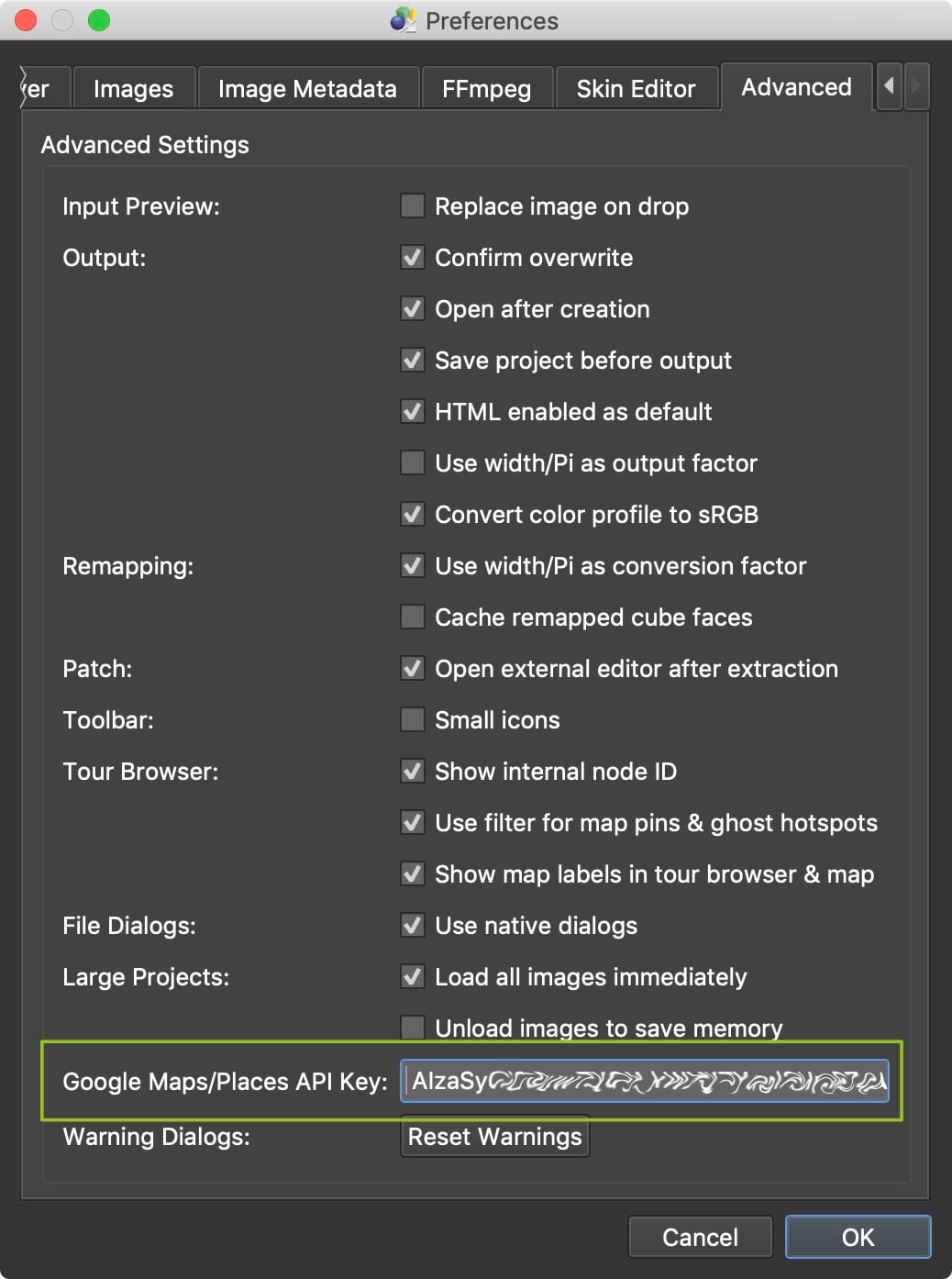
在 Pano2VR 中打开 设置/首选项(Settings/Preferences) ,并将密钥添加到 高级(Advanced) 选项卡下的 API 字段。
将您的 API 密钥添加到 Pano2VR 的设置中。
如果您希望使用另一个用于输出并限制为域的键,请创建一个新键,然后按照为游览地图创建键的说明进行作。
漫游地图的 API 密钥
这些说明适用于将在外观中的游览地图和地图元素中使用的密钥。因此,将在输出中使用。最佳做法是为每个项目设置一个新密钥。这样,如果您需要阻止某个键,并非所有项目的所有地图都消失了。
获得密钥后,我们建议将密钥限制为几个 API 和一个域。
-
在 Google Cloud Platform 中,转到与密钥关联的项目。您可能已经看到 Google 的警告。 -
启用以下 API:Maps JavaScript API。您可以在已启用的 API 和服务中了解已启用的内容。 -
转到 API 和服务 > 凭据 。 -
单击要限制的键。 -
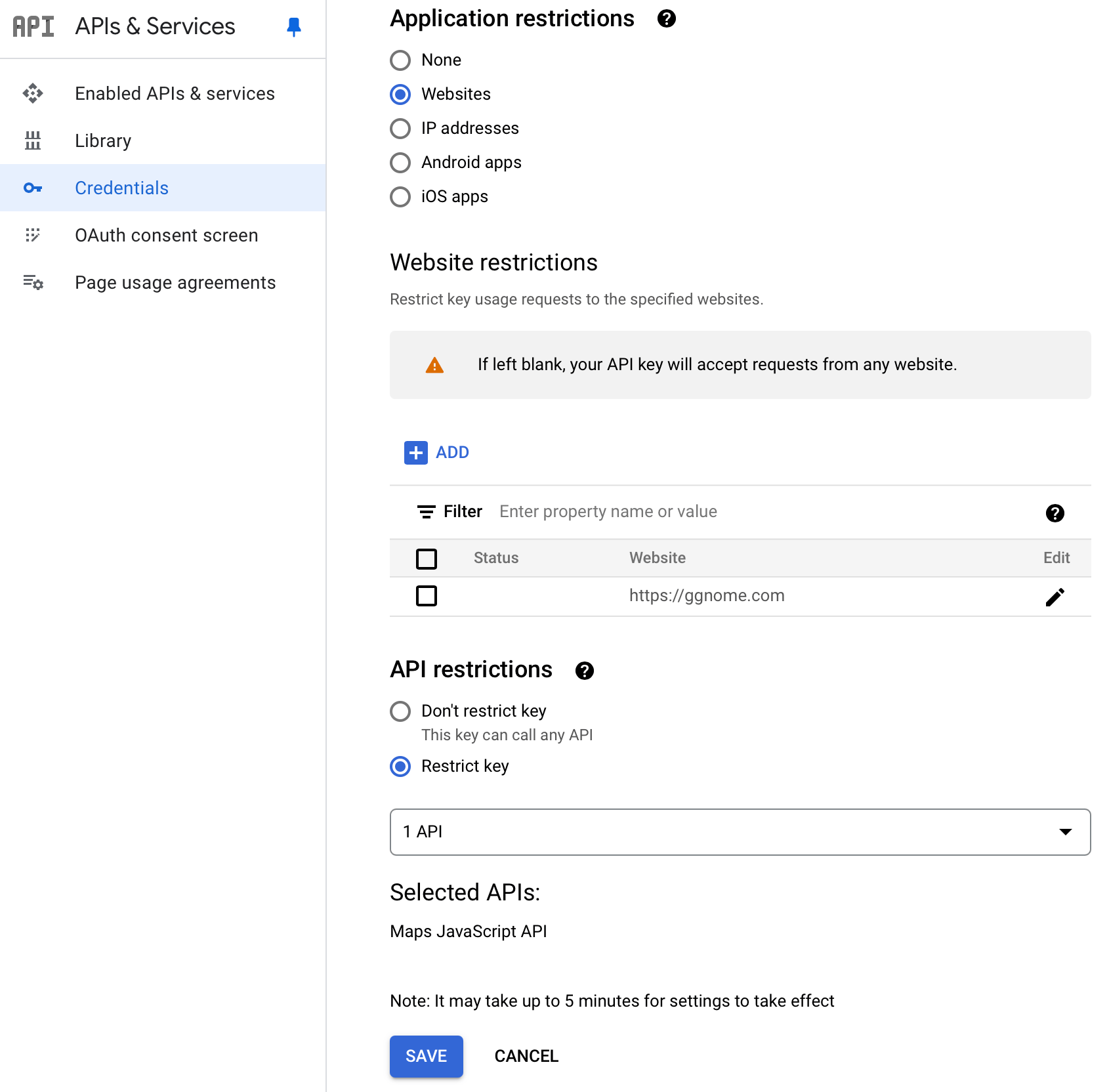
在应用程序限制下,选择网站 。单击添加 ,然后输入要锁定密钥的域。 -
对于 API 限制 ,请选择 Maps JavaScript API。
将 API 限制为域 -
救。 -
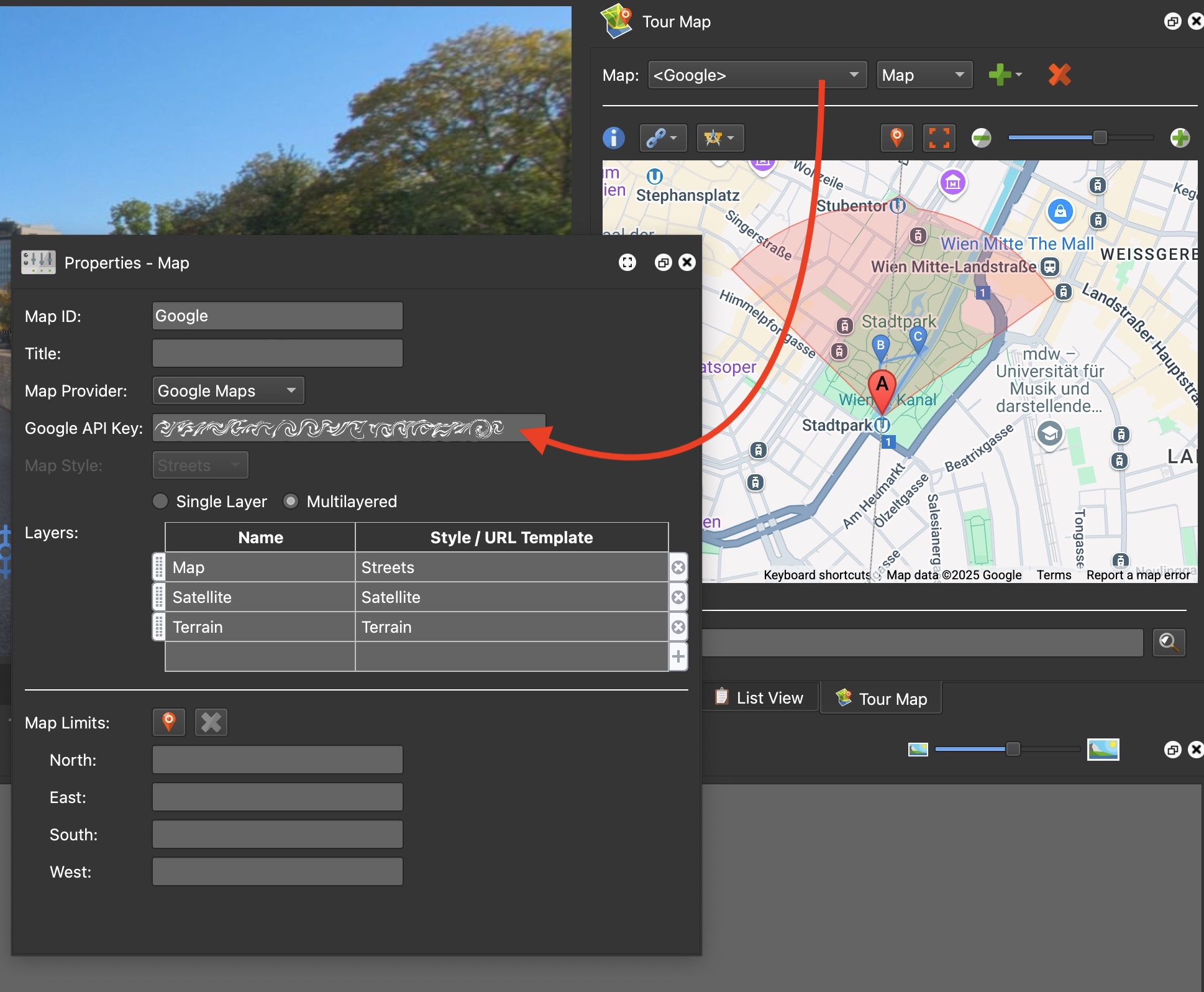
打开 Pano2VR 并将您的密钥添加到 API 设置 漫游地图设置。
将您的 API 密钥添加到 Map 元素设置中。