用户数据
使用“用户数据”面板添加有关节点或映像的信息。
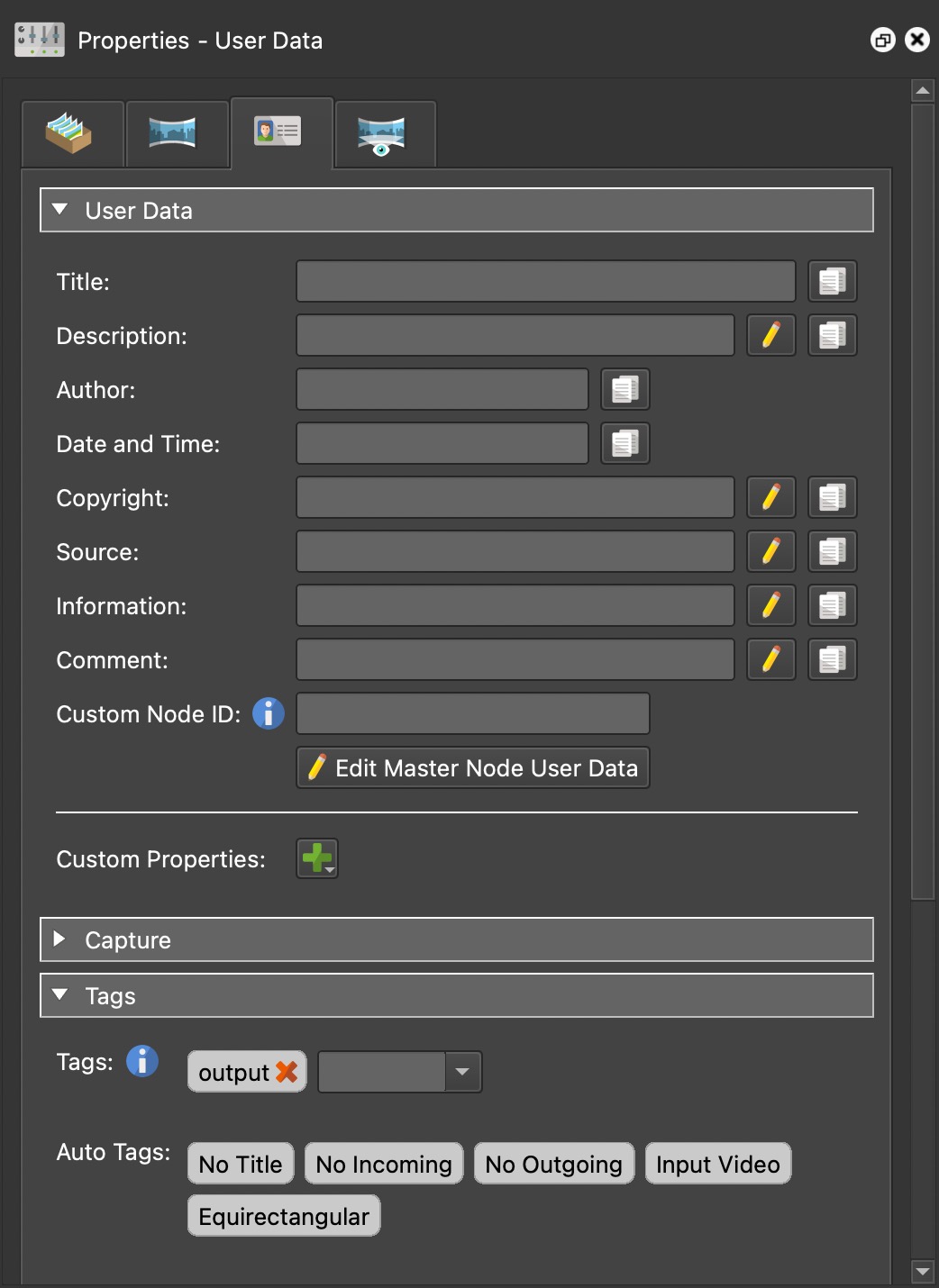
用户数据属性
用户数据
以下文本字段由用户数据组成。通过单击复制到所有节点按钮将数据复制到所有其他节点。如果需要更多编辑空间,请单击铅笔按钮以打开富文本编辑器 。
如果全景图具有 Exif 数据 ,则某些字段将被该数据占用。
标题
描述
作者
日期和时间
版权
源
信息
评论
自定义节点 ID – 为节点提供自定义 ID。
自定义节点 ID
在这里,您可以为游览中的每个节点创建自定义 ID。例如,自定义 ID 可以描述房屋游览中的房间。然后可以在 URL 中使用它来在特定节点中打开导览:../index.html#厨房 。要使用,请在 HTML 普通模板中选择直接节点访问 。
可以使用占位符 。例如,您可以转到 编辑主节点 ,并将 $(ut) 放入 自定义节点 ID 字段,以使用用户数据标题作为每个节点中的自定义节点 ID。
了解有关直接节点访问的更多信息。
编辑主节点(Edit Master Node)
主节点的作用类似于模板,将在游览中的所有节点上使用。
例如,您可以添加用户数据、补丁或热点,这些将出现在所有节点上。你还可以通过转到 Tour 菜单并选择 编辑主节点(Edit Master Node) 来编辑主节点。
添加数据后,它将显示在所有节点的用户数据中。文本将为灰色。每个节点中的主节点数据都可以被覆盖。
要退出主节点,请在游览浏览器中单击一个节点。
自定义属性
如果项目需要更多用户数据字段,您可以在此处添加它们。单击加号按钮以添加自定义属性。将出现一个对话框,您可以在其中定义自定义属性的参数:
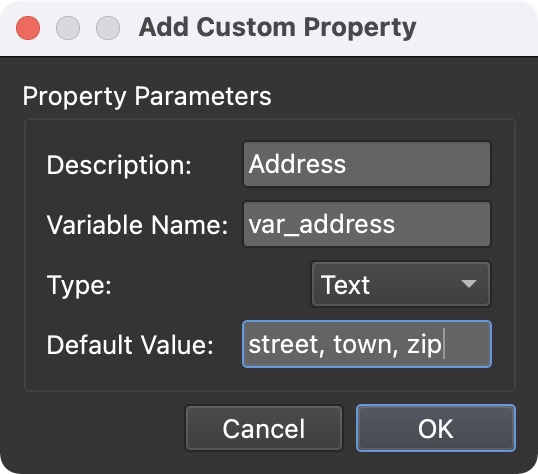
自定义属性参数
自定义属性是皮肤中使用的变量 。对于“ 类型 ”,请从 “文本 ”、“ 数字” 或“True/False”中选择变量类型。
从 Web 输出打开皮肤后,此处创建的变量将作为变量添加到皮肤属性中。
使用 “复制” 按钮将自定义属性复制到所有节点或“游览浏览器”中的选定节点。

自定义属性复制到节点(Custom Property Copy to Nodes) 按钮
捕获
捕获日期和时间
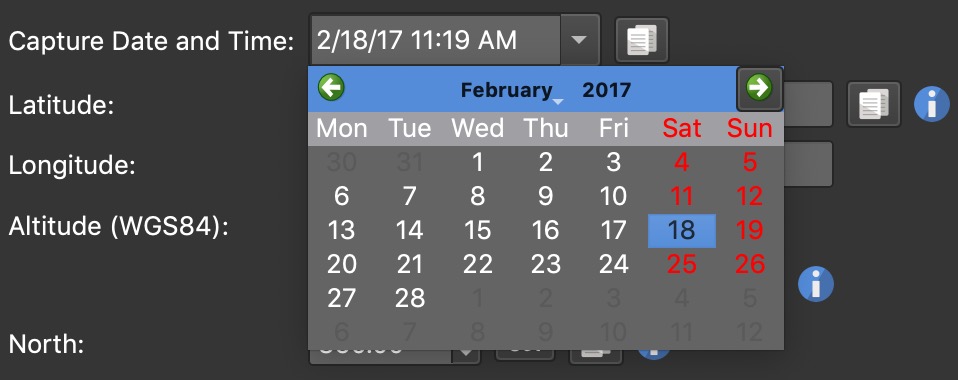
捕获日期和时间
导入图像的捕获日期和时间。如果时间和日期在工作流中的某个时间点发生了变化,则可以通过选择正确的日期来在此处进行更改。当使用图像的 Exif 数据上传到街景时,假设在 Pano2VR 的设置中选择了日期和时间 Exif,则将使用此字段。
纬度和经度
对于纬度和经度,您可以手动添加 GPS 坐标,也可以通过打开漫游地图 、搜索位置并单击地图上的旗帜来添加位置数据。您的坐标将在用户数据中更新。
高度
如果已将高度添加到元数据中,则将自动填充此字段。但是,您可以手动添加高度。
单击卫星按钮将打开一个对话框,询问三脚架的高度。输入高度,Pano2VR 会将此高度添加到高度中。高度是从 Google 地图获取的。如果您使用的是 API 密钥,请将 Google 的 Maps Elevation API 添加到您的 API 密钥中(Google 可能会为此收费)。
要将高程数据应用于整个游览(而不是单个结点),请在游览浏览器中选择游览中的所有结点,然后单击卫星按钮。
使用清除删除所选节点的高度数据。
北
表示北方。如果北方被摄像机记录下来,则会自动填充。如果没有,您可以手动设置 North:
可以通过按住 N 键并拖动全景图来设置北方,以实现正确的航向。如果节点已链接,您将看到该全景图的缩略图,以帮助指导放置。
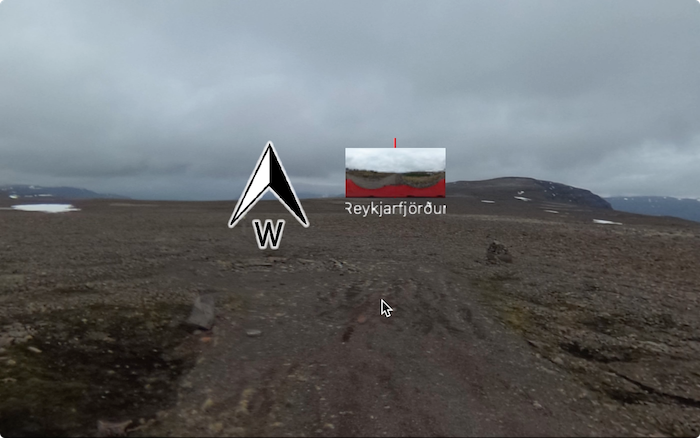
北方
标签
使用标签来组织导览中的图像,并帮助触发皮肤元素 。
右键单击标记以执行以下作:
-
重命名 – 重命名标记。 -
从项目中删除 – 这会从整个项目中删除标签。 -
分配颜色 – 选择要分配给所选标签的颜色。然后,此颜色将在 Tour 浏览器中节点的缩略图中可见。 -
分配符号 – 选择一个符号以将其分配给所选标签。该符号也将显示在游览浏览器中。
自动标签
每个全景图都会自动获得一组标签,以帮助过滤并提供一些有用的信息。标签可以是从 “无标题 ”到 “有多边形热点 ”的任何内容。当 Pro 项目中有许多节点时,可以使用这些自动标签在游览浏览器中进行过滤。
自动标签可以导出到皮肤编辑器,以便你可以根据标签构建动作。 了解如何作。