设置位置
如果在拍摄时未将位置数据捕获到图像中,则可以使用漫游地图添加坐标。
添加坐标
如果您的图像在其 Exif 数据中不包含经度和纬度坐标,则可以将它们添加到游览地图中。
-
打开游览地图 。 -
在地图中搜索或使用搜索字段。在地图中双击以设置位置并添加图钉。
使用搜索字段时,地图上会出现一个绿色标志,标记搜索位置。单击标志以使用此位置。它会变成一个别针。
要重新定位 ,请拖动销钉。
要重置位置,请再次双击地图或执行新搜索。
设置位置后,您将看到添加到用户数据中的经度和纬度字段的坐标。
使用测量距离和地理定位地图设置 GPS
地理定位地图模式位于游览地图中,对于在拍摄过程中未应用任何 GPS 数据以及使用平面图的室内游览非常有用。使用此模式将为节点提供位置数据。
-
将平面图添加到游览地图。 -
测量平面图。这将提供更准确的位置。它需要了解平面图的一部分(即墙壁、窗户等)的尺寸。
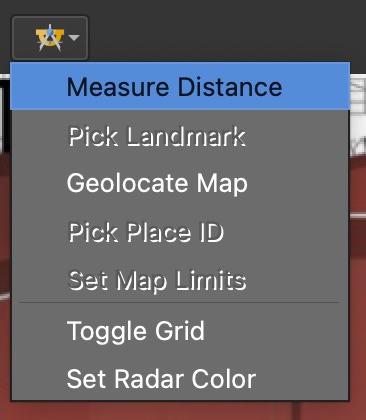
确保在游览地图中选择了您添加的平面图,然后从定位和定向工具菜单中选择测量距离模式。鼠标指针将变为十字准线。(如果您没有已知的测量值,您可以跳过此步骤并转到步骤 4, 地理定位地图 。

选择,测量距离
在已知距离(如墙)上描出一条线。单击以添加起点,然后再次单击以添加终点。将出现一个窗口,添加距离。
-
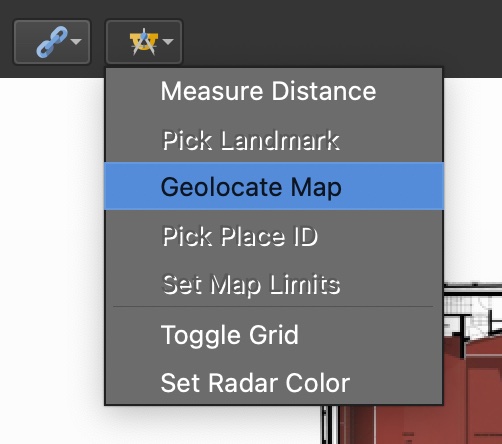
从定位和定向工具菜单中选择地理定位地图 。在地图中双击,地图将出现,平面图将放置在地图上。
选择地理定位地图
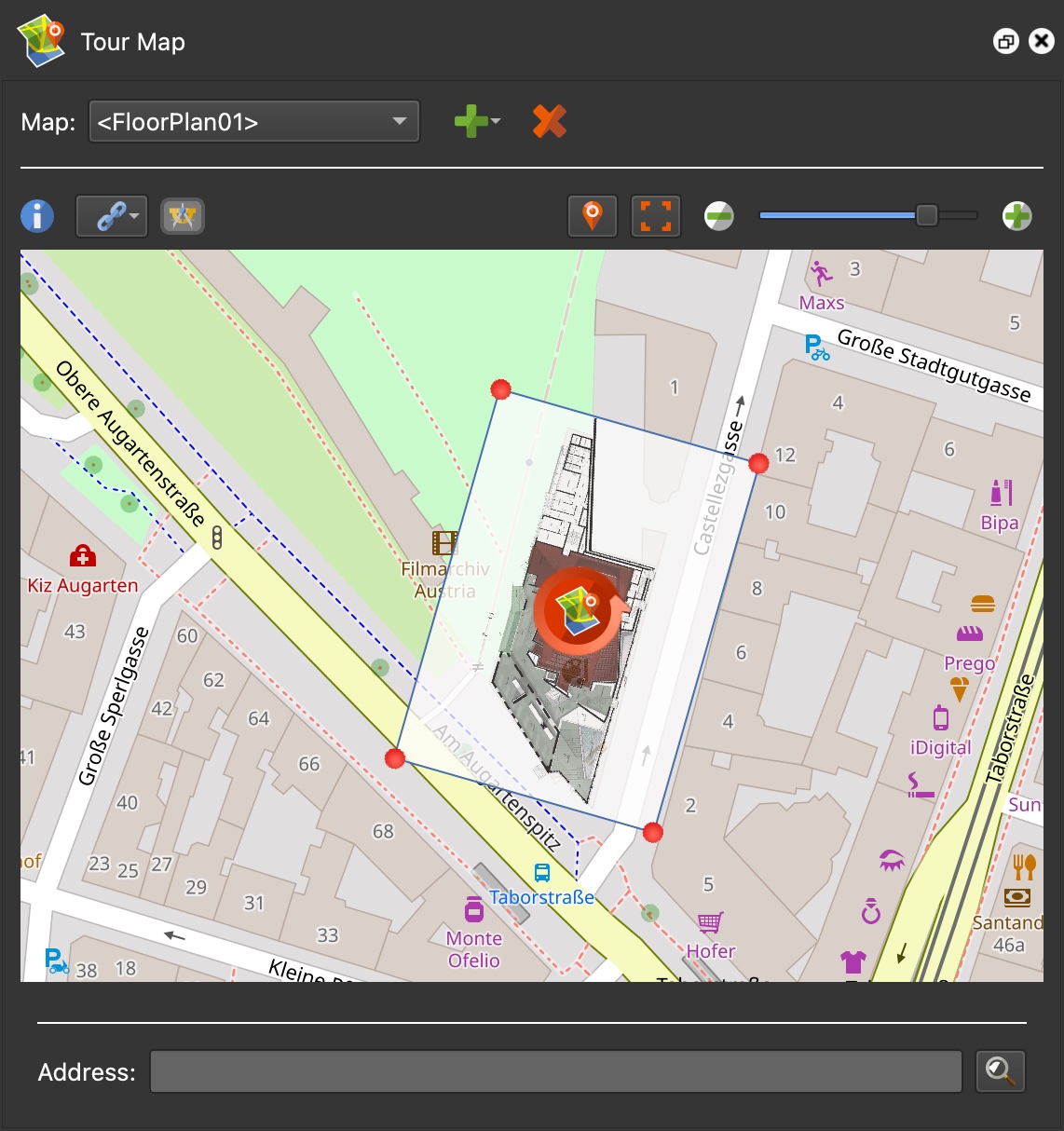
平面图叠加 -
如果需要,请使用地址搜索栏查找平面图的位置。 -
在地图中双击以将平面图放置在该位置。 -
使用红色手柄和中心旋转工具,调整平面图的大小和旋转以匹配地图上的建筑物。 -
按 Esc 键或再次单击定位和定向工具按钮退出地理定位地图模式 。 -
将节点拖动到平面图(或所选或所有节点)。节点现在应用了地理位置数据。您可以签入用户数据属性以查看坐标。
设置标题
有几种方法可以设置北方。
通过单击查看器来聚焦查看器。按住 N 键并将查看器中的全景拖动到正确的标题。您将在查看器中看到方向标记,并在游览地图移动中看到雷达。
您还可以使用漫游地图中的雷达波束来设置北方。在游览地图中单击以使其聚焦。按住 N 键并旋转雷达波束以正确查看。
与 Pick Landmark 一起向北
如果北未知,请使用拾取地标模式。它通过将图像中的地标与地图上的地标进行匹配来查找北方。
-
设置图像的位置 。 -
将图像旋转到特定地标,使其在查看器中居中。
✭ 提示:打开查看器设置并打开中心标记以对齐地标。 -
从游览地图的定位工具菜单中选择选择地标 。光标图像将发生变化,表明您现在处于 “选择地标” 模式。
✭ 提示:将地图切换到 Google 地图 - 卫星 。 -
在地图中,找到匹配的地标并双击它。北方将自动设置。
删除位置
有时您可能会发现想要完全删除位置信息。当您的皮肤中有地图并且您不希望地图中出现特定的全景图时,这非常有用。
在地图中选择节点。
右键点击并选择 从地图中删除节点(Remove Node from Map),或直接按 Delete 键。