蒙皮编辑器工具栏
工具栏位于皮肤编辑器窗口的顶部,其中包含在编辑器中添加元素、放大画布和访问其他工具所需的所有工具。
要从工具栏添加元素,请选择该工具,然后在画布中单击。根据工具的不同,可能会弹出一个对话框以打开所需的文件。
选择
选择光标 – 使用此按钮选择和移动元素。
基本
以下按钮是基本的编辑工具。
绘制容器 – 容器是一个不可见的元素,允许您在树或编辑器中将元素分组在一起。
绘制矩形 – 绘制矩形形状。
绘制文本字段 – 绘制文本框。
图像
以下按钮用于添加图像和按钮。
添加图像 – 使用此按钮将图像插入您的皮肤。
添加按钮 – 将按钮插入到您的皮肤。
添加 PDF – 将 PDF 添加到皮肤。
添加外部图像 – 将外部图像添加到您的皮肤。单击以添加,然后单击“画布”以打开一个窗口以选择图像。
添加节点图像 – 单击以添加游览节点的缩略图。
高深
以下按钮是更高级的作,例如添加滚动区域、计时器、节点标记和地图。
滚动区域 – 滚动区域是一个容器,用于在元素或元素组周围添加滚动条。它还可用于剪辑内容。
添加克隆程序 – 单击以将克隆程序添加到项目。
添加计时器 –- 向项目添加计时器。非常适合在指定时间后隐藏东西。
添加热点模板 – 使用此按钮添加热点模板。
添加节点标记 – 使用此按钮添加节点标记。
添加地图 – 选择此按钮,然后在画布中单击以添加地图元素。
添加视频 – 选择此按钮,然后在画布中单击并拖动以添加视频元素。
添加搜索栏 – 将搜索栏添加到皮肤(视频、声音等)。单击或单击并在画布中拖动以添加它。
添加代码元素 – 使用代码元素将 Javascript 添加到皮肤。
撤消 – 单击以执行撤消,或单击并按住以查看历史记录。 要返回到历史记录中的先前状态,请再次单击撤消按钮。单击并按住以调出历史记录面板。单击上一个状态以返回该状态。
缩放 – 放大画布,最高可达 400%。
工具
实时预览 – 单击以显示皮肤在浏览器中的外观和功能的实时预览。按住可选择预定义的屏幕尺寸。 请注意,并非所有元素或作都能够在预览中完全发挥作用。
颜色工具 – 使用此工具更改整个皮肤或所选元素的颜色。
组件工具箱 – 这是预定义和用户定义的蒙皮元素的集合。
✭ 当皮肤编辑器的窗口大大减小时,工具将隐藏,但可以从工具栏中的小菜单按钮或工具菜单访问。
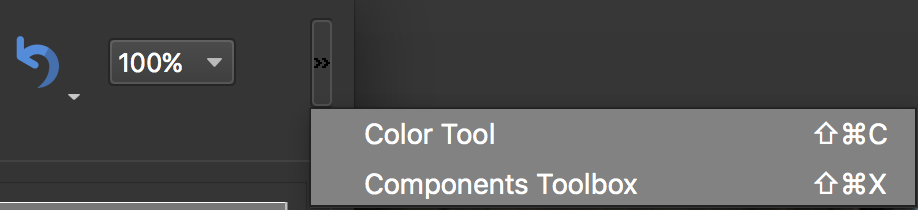
隐藏工具