跟踪热点
为点热点设置动画,以跟踪视频全景中的对象。
使用动画编辑器跟踪视频全景图中的对象
添加视频全景图。
添加一个点热点,用于跟踪视频中的对象。
打开动画编辑器 。
添加视频全景剪辑 。 长按 添加剪辑 按钮并选择, 添加视频全景剪辑 .
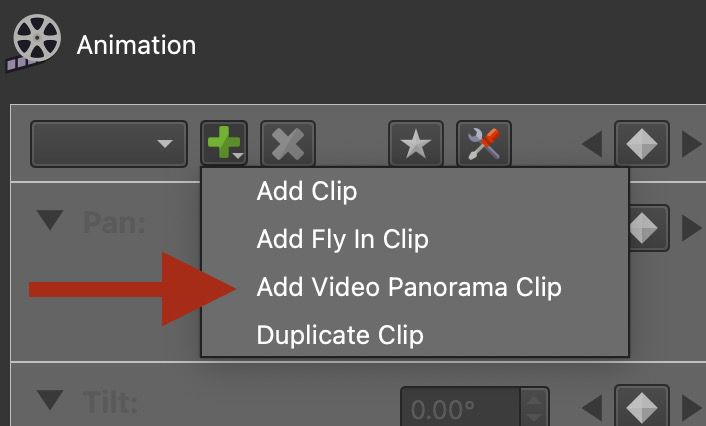
长按并选择 添加视频全景剪辑.
在点热点的属性中,找到 位置(Position) 并单击菱形。这会将热点轨道和初始关键帧添加到当前剪辑。 这意味着,要在视频全景图中跟踪热点对象,请确保__VideoPano 剪辑是当前剪辑(在编辑器中显示的剪辑)。
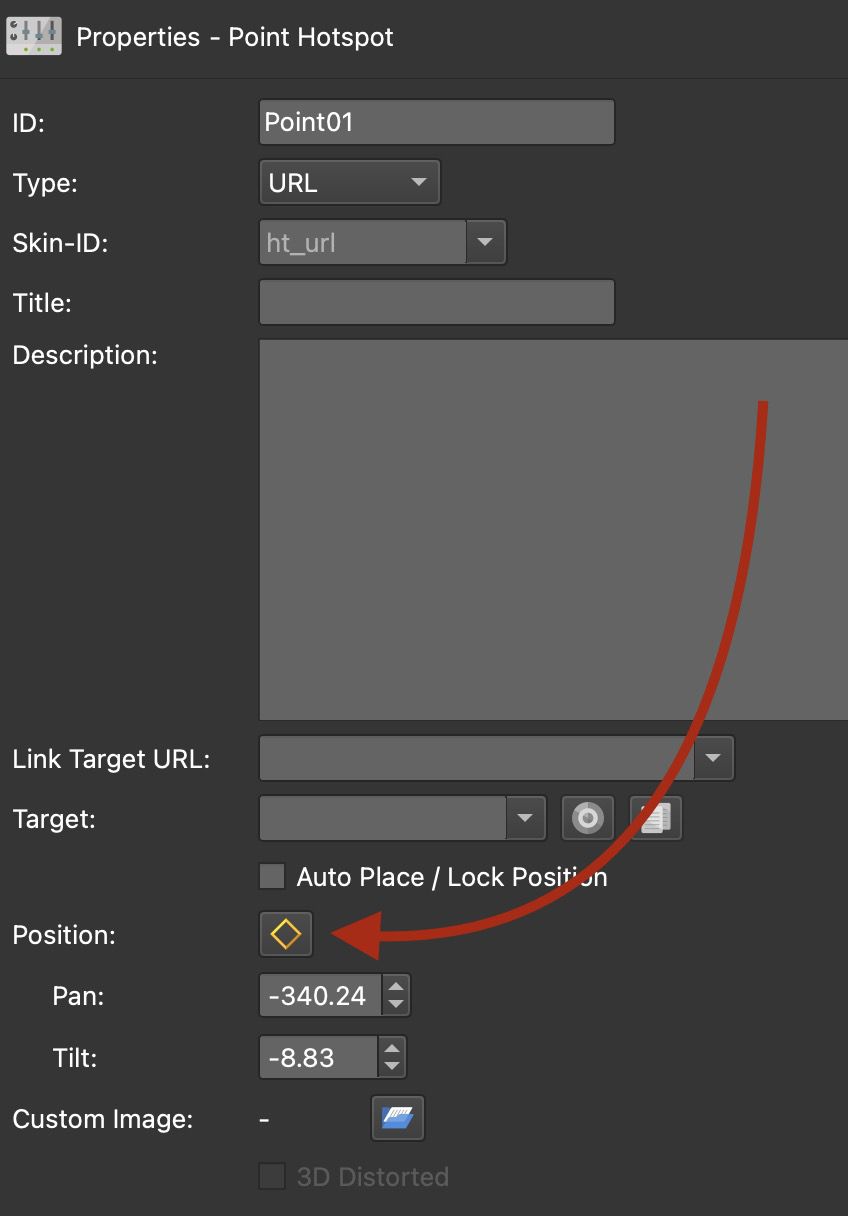
点热点属性中的位置
将视频播放到热点应该所在的下一个点,并通过单击“point01”的切换关键帧按钮或使用键盘快捷键、macOS 上的 Option-Enter、Windows 上的 Alt-Return 来添加关键帧。
播放视频并移动热点。
添加关键帧。
重复:播放视频、移动热点、添加关键帧。
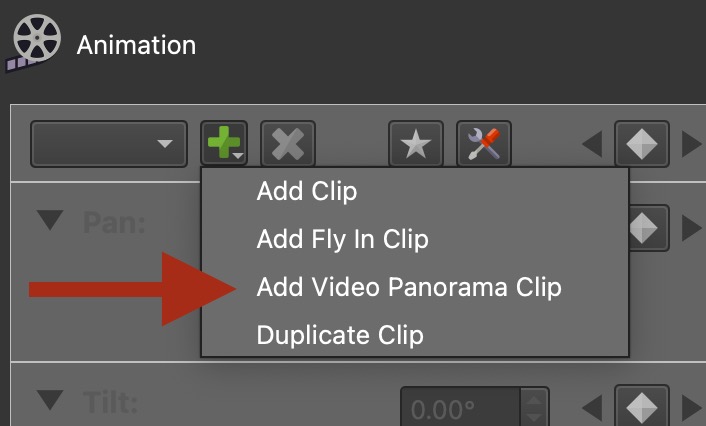
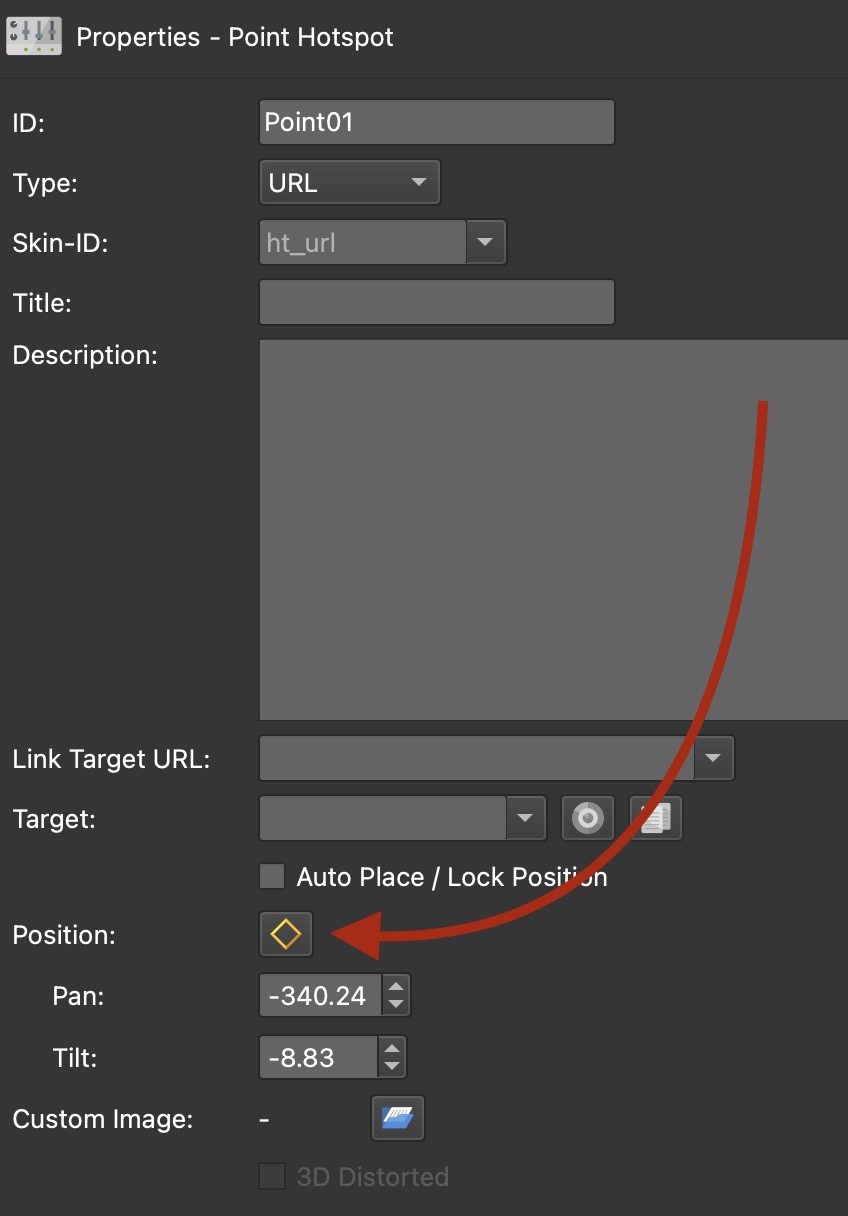
点热点现在将跟踪视频全景图中的对象。
全景图中的移动点热点
点热点也可以在静止全景中跟踪或移动。工作流程与上述相同,但点热点轨道将添加到常规剪辑中,而不是视频全景剪辑。