创建翻转效果
了解如何使用“鼠标悬停”效果创建多个状态。我们通过将图像补丁转换为点热点来做到这一点。
此鼠标悬停效果使用色片来创建场景的多个状态。
在我们的示例中,我们展示了一个门关闭的场景,当鼠标滚动到这些门上时,它们会显示门打开的图像。为此,我们创建了 2 个版本的全景图,并仅使用应该更改的全景图部分。在我们的例子中,门。这样,你就不需要使用多个节点来创建这种效果,从而保持项目的亮度。
有多种方法可以创建悬停效果。这里解释的方式是使用外部图像加载器 ,这是在移动设备上查看的良好解决方案,尤其是在有多个翻转图像的情况下。这样,它们只在需要时加载,从而防止移动浏览器崩溃。
使用项目文件查看最终项目的外观,或继续作。
1. 创建鼠标悬停效果
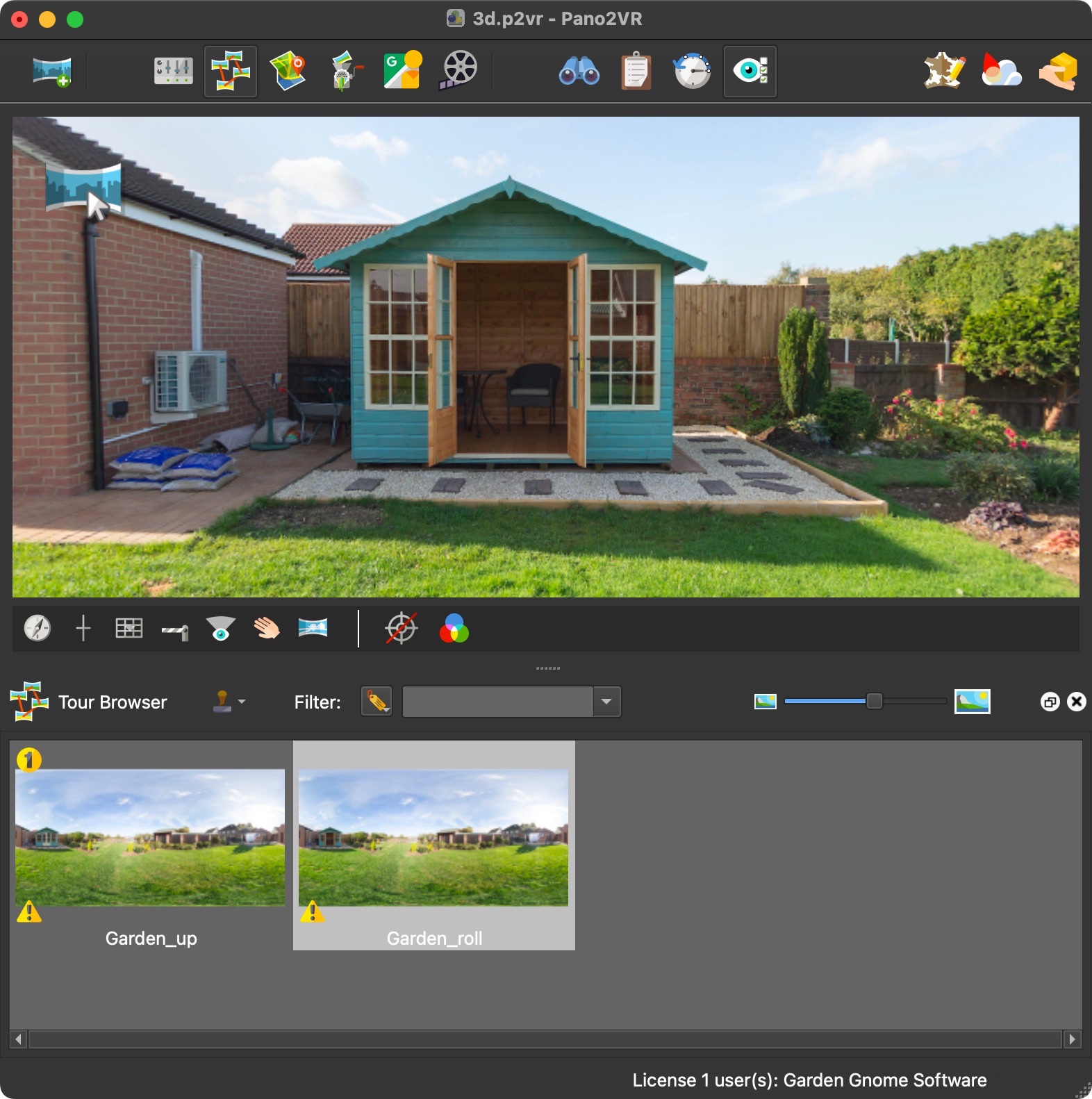
拍摄一个场景的两张全景图。例如,一个门打开 (Garden_roll),另一个门关闭 (Garden_up)。其中一张图像将用作供体以提取交互性区域。
将它们都添加到 Pano2VR。确定哪张图像将成为主场景,以及从哪张图像中提取。我们的示例将使用门关闭的全景图作为主场景,我们将从另一个全景图中提取打开的门。
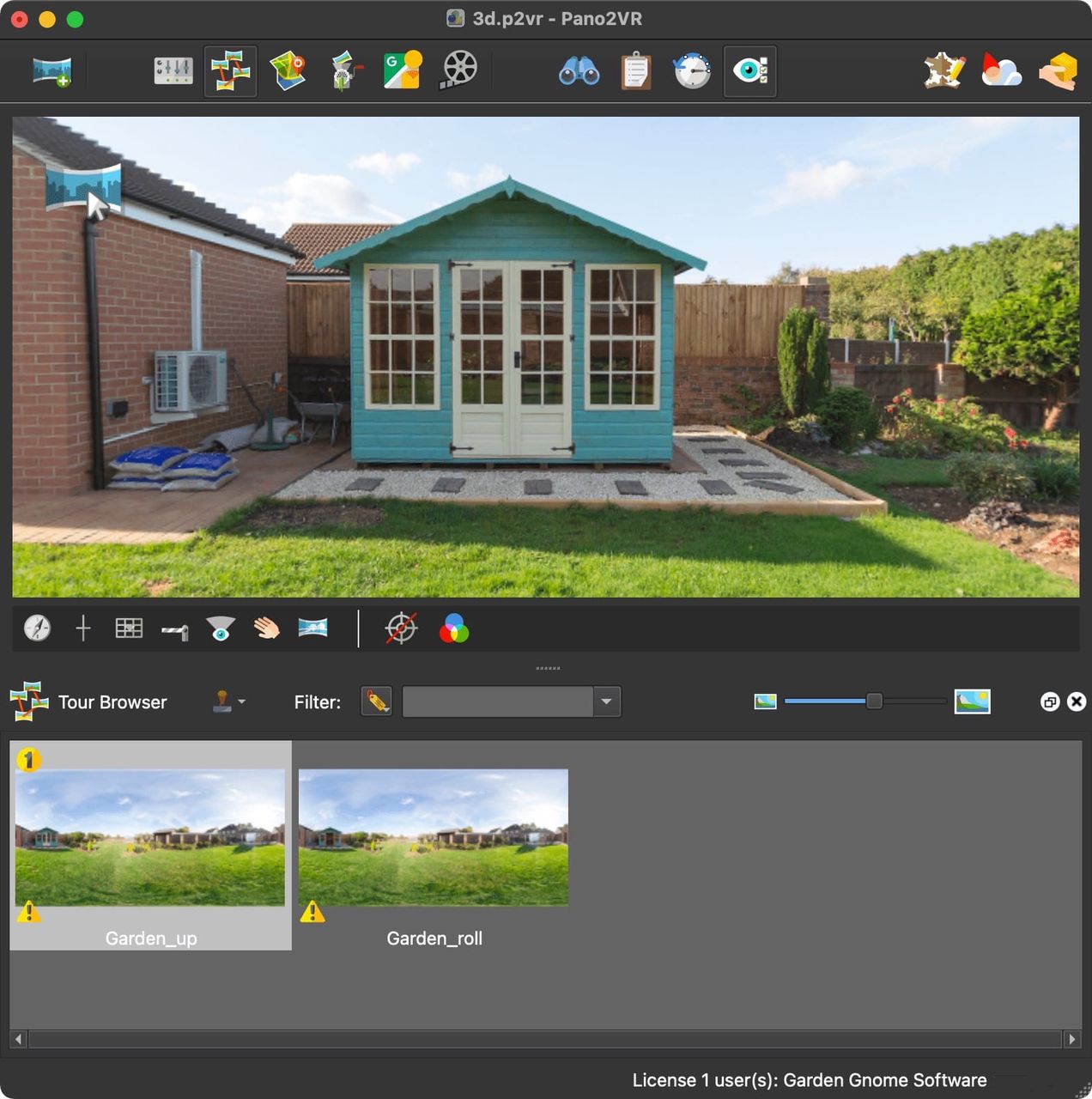
关门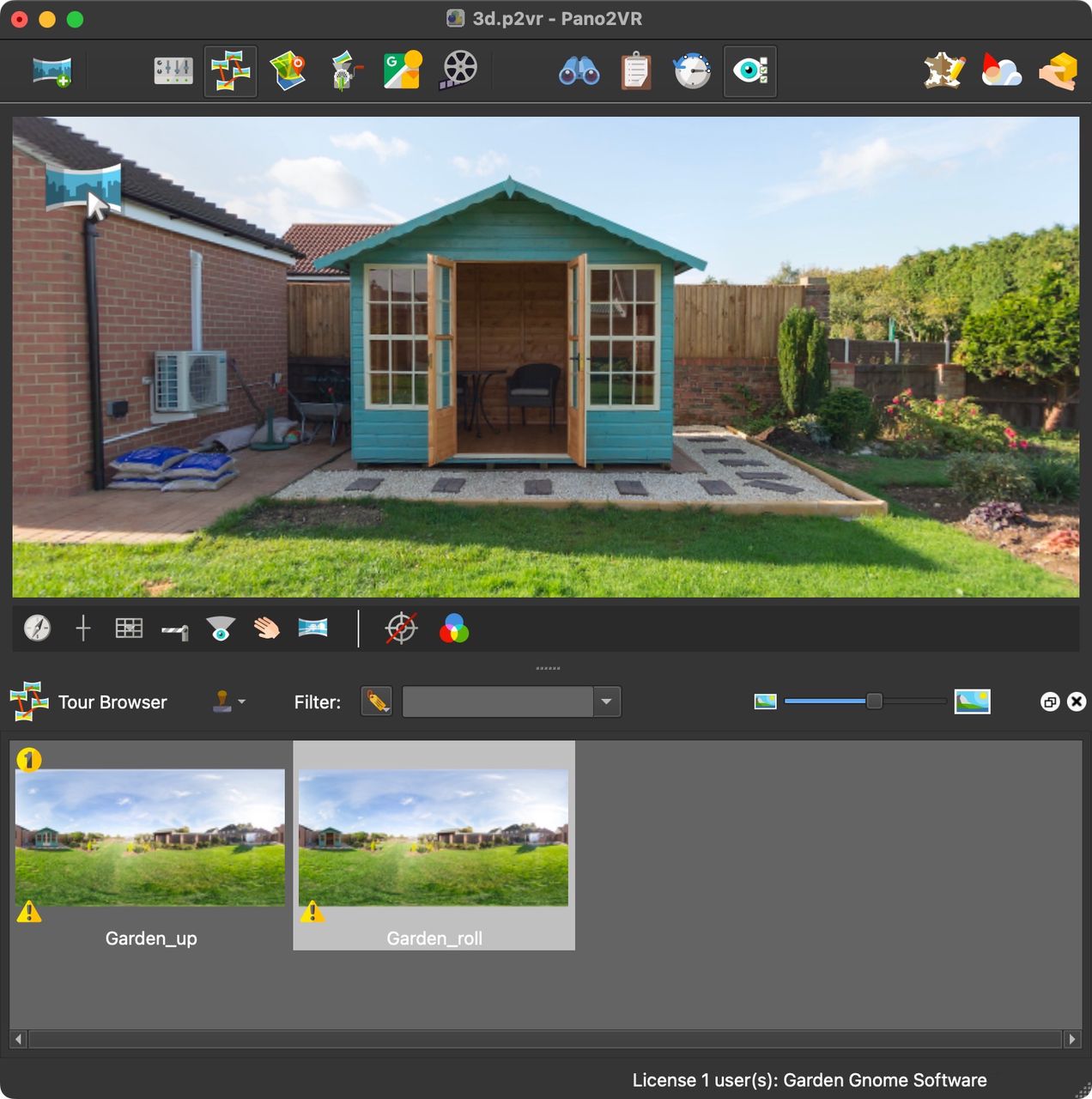
大门敞开
选择要从中提取的节点(供体全景图)。我们正在使用 Doors Open。
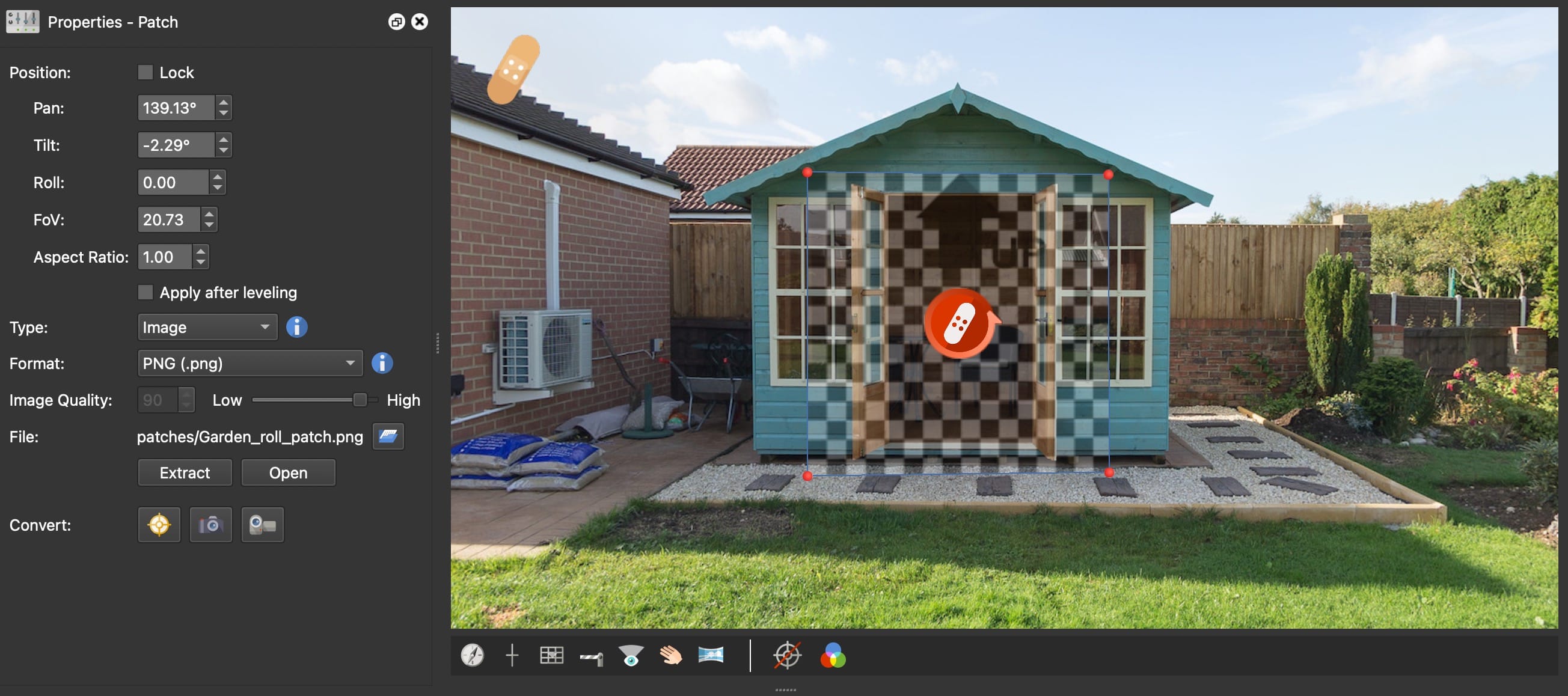
在检视器中打开 Patch。在要提取的区域上添加一个补丁。使贴片比要提取的区域大一点。
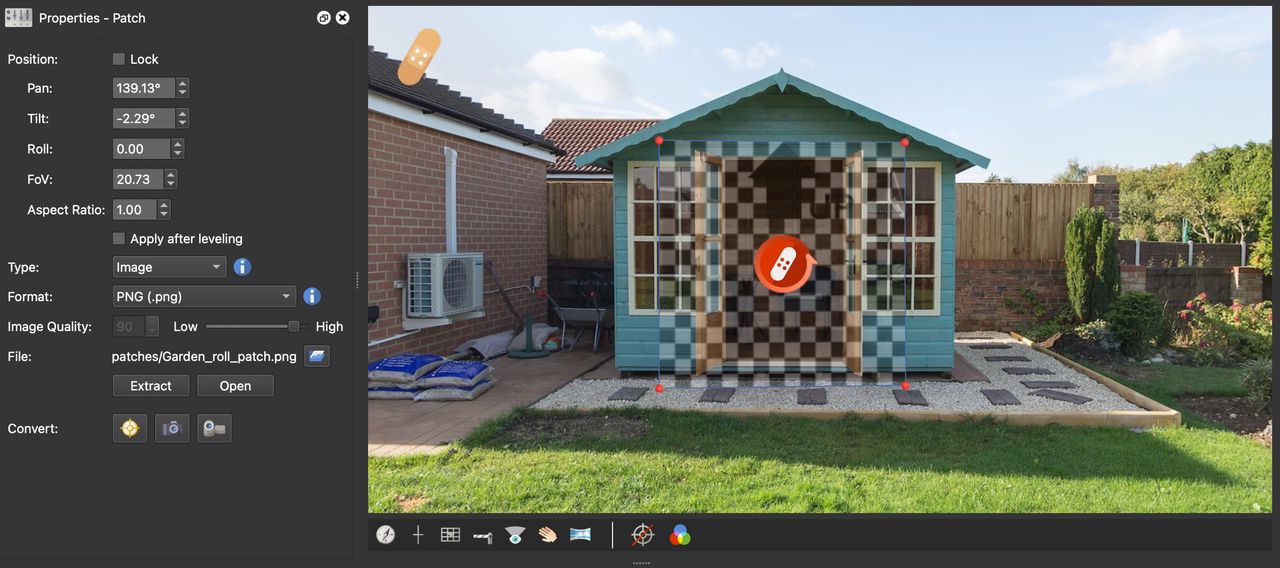
补丁区域
对于补丁的图像格式,请选择 PNG,因为这是一种 Web 友好格式。
打开列表视图 。右键单击修补程序,然后选择复制 。
选择起始场景(门关闭)并将补丁粘贴到此全景图的列表视图中。在列表视图中单击鼠标右键,然后选择 “粘贴 ”。
从导览浏览器中删除打开的门场景,因为不再需要它。
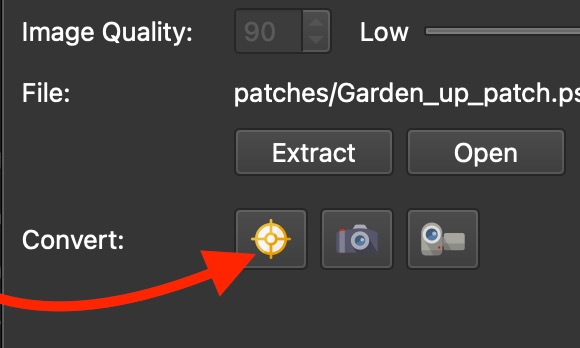
选择 Patch,然后在 Patch 设置中,选择 Point Hotspot for Convert。这就是我们创建交互性的方式。

转换点热点
★ 提示: 在查看器的上下文菜单中,选择 “重新加载图像 ”,这会删除修补程序。但是当您选择热点时,它会再次显示。
添加 Web 输出并生成输出。现在敞开的大门将显现出来。但我们仍然必须让它具有互动性。
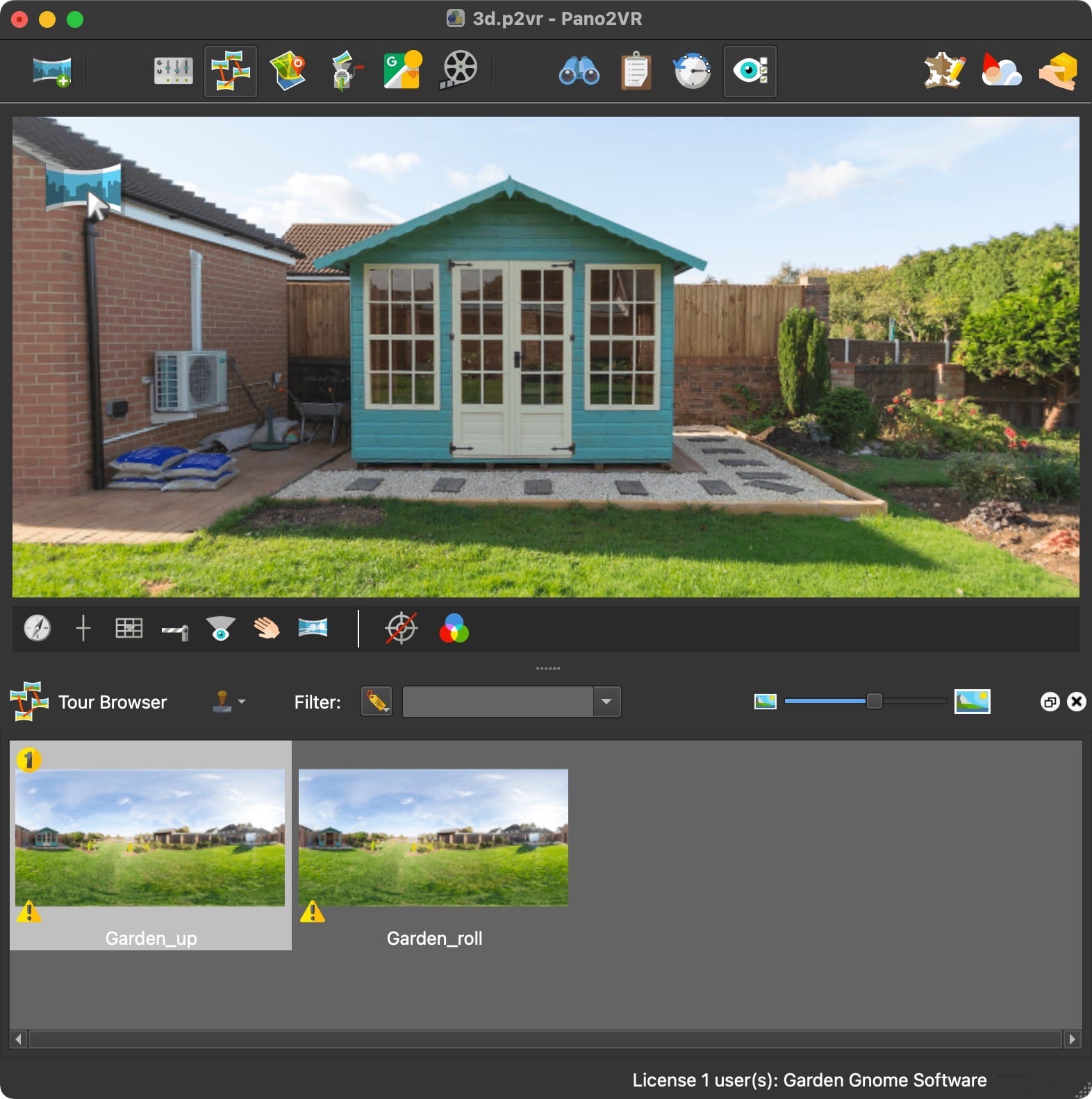
2. 添加交互性
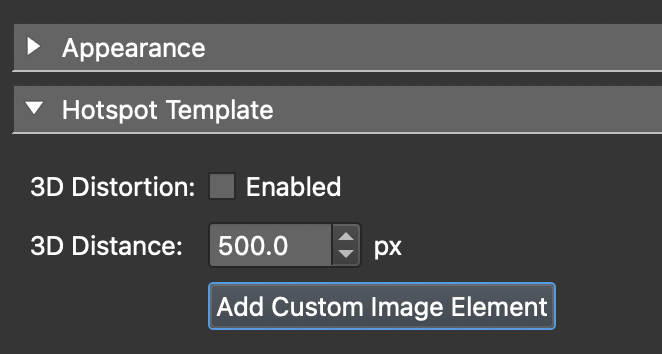
在“皮肤编辑器”中,添加“热点模板”。
单击热点模板参数中的添加自定义图像元素 。这是将显示点热点图像的内容,并作为热点模板的子项添加。

添加自定义图像元素
将 Alpha 设置为.01。0 将隐藏且处于非活动状态, 而 .01 仍不可见但处于活动状态。
添加逻辑块。触发→鼠标悬停;比较 → = ;值→ true;阿尔法→ 1.启用到 5 秒的过渡。
选择手形光标。
保存皮肤。
3. 混合贴片
就像现在的项目一样,补丁接缝是可见的。这可以在您的图像编辑工具中修复。在编辑器中打开补丁图像,然后添加图层蒙版并对边缘进行羽化蒙版。保存图像,它将在 Pano2VR 中更新。
4. 保持门开着
目前,当鼠标进入时,门会打开,当鼠标离开时,门会关闭。但是,例如,您可能希望保持门打开并添加游览节点以进入内部。
删除在第 2 部分中添加到外部图像加载器元素的 Alpha 逻辑块。
添加作。源 = 鼠标单击;动作 = 阿尔法;类型 = 切换元素 alpha;Alpha = 1,过渡时间 = .5。
保存输出。
5. 添加打开和关闭门的按钮
添加文本框。给它一些文本,比如“ 全部打开”。
添加变量。vis_image;键入→ true/false;初始化值→ false。
将 alpha 逻辑块添加到外部图像加载器。触发→ vis_image;比较→=;值→ true;阿尔法→ 1.启用转换→.5。
向文本框添加作。源 = 鼠标点击;action = 设置变量值;vis_image;⌐ 不是。