项目属性
项目属性包含整个项目的设置。
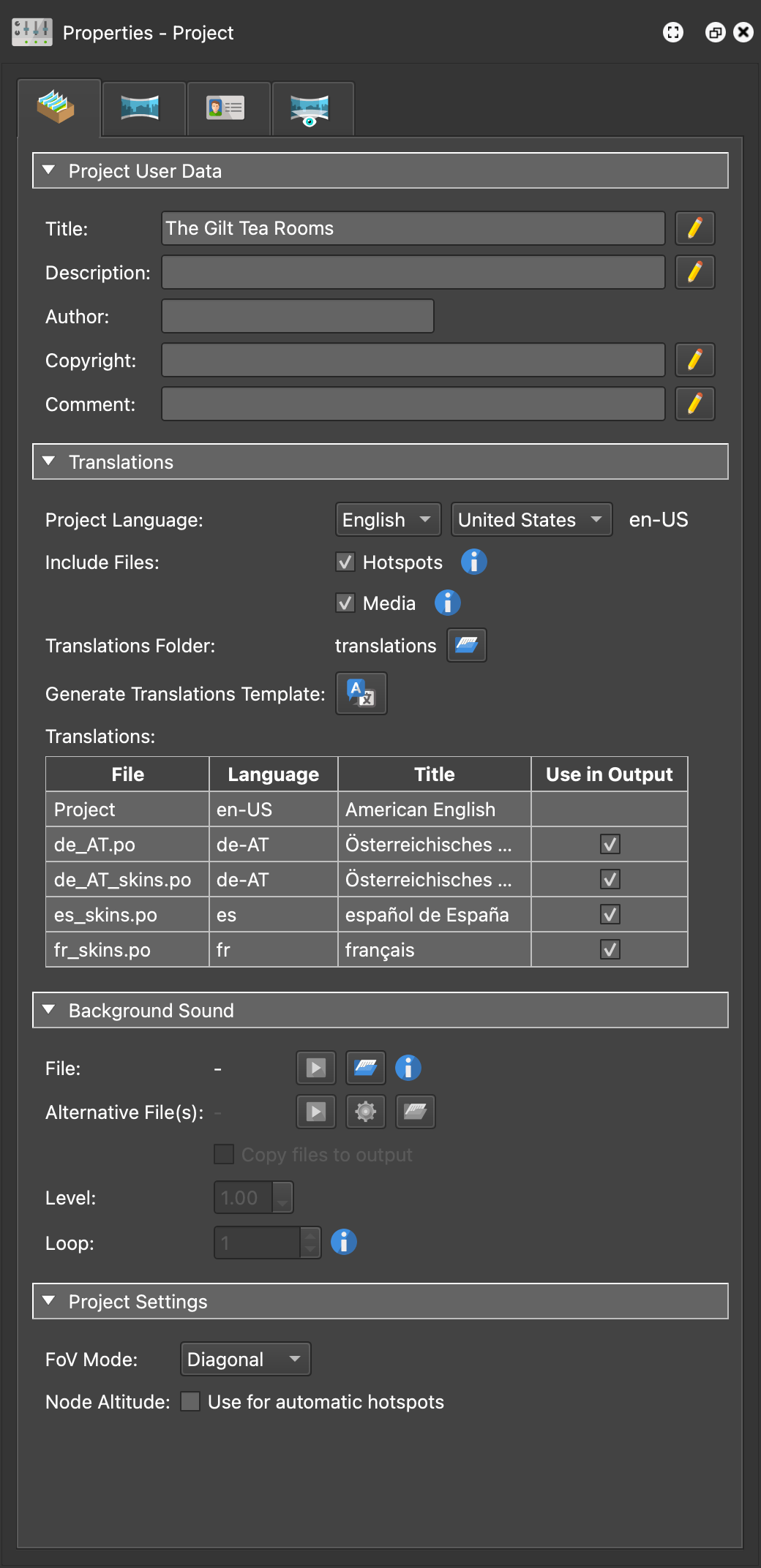
Pano2VR 项目属性
项目用户数据
项目用户数据用于添加特定于项目的元数据。每个字段都有一个相应的占位符 ,可以在文本框中使用,也可以用作逻辑块中的触发器。
标题 – 此标题将用于 HTML 页面的标题;项目标题。$(upt)
描述 – 项目描述。$(更新)
作者 – 项目作者。$(UPA)
版权 – 项目版权。$(UPC)
注释 – 添加有关项目的注释。$(优邮)
单击铅笔图标以打开更大的输入字段以输入更多文本。
翻译
在此处添加翻译文件,使您的整个项目多语言化 。
项目语言 – 从第一个菜单中选择默认项目语言。从第二个菜单中,选择语言的区域或将其更改为 <Main>(位于列表开头)。菜单旁边的标签显示语言代码。如果您已经熟悉语言代码,您可以通过双击语言代码在此处添加代码。
包括文件 – 选择以在翻译中包含文件。在您的项目中,可能并非每个文件或媒体都需要包含在翻译文件中,因此您可以在此处决定排除它们。
-
热点 – 取消选择以从翻译文件中排除添加到热点的任何媒体和 URL。这包括 YouTube 和视频 URL、图像、视频、PDF 文件和 URL。 -
媒体 – 取消选择以从翻译文件中排除添加的固定元素的任何媒体和 URL。这包括固定声音、视频、图像、PDF 文件、Web 元素代码和背景声音。
翻译文件夹 – 这是翻译文件的位置。要选择新位置,请单击文件夹图标。要更改文件夹名称或查看其位置,请右键单击。
生成翻译模板 – 单击此按钮可创建翻译模板。
翻译 – 这是项目中存在的所有翻译的表。此处的翻译对应于 translations 文件夹中的 .po 文件。您可以更改语言的标题 ,也可以选择从输出中排除翻译。此处添加的翻译也将显示在皮肤编辑器的“ 设置语言” 作中。
背景声音
在这里,您可以添加将在整个项目的背景中播放的单个背景声音。如果节点已经有背景声音,则不会播放项目背景声音。
背景声音分配了 _background 的 ID,该 ID 可用作蒙皮编辑器中动作的目标。
许多浏览器最初不允许播放声音。因此,您需要在皮肤中添加一个具有“ 启动自动播放媒体 ”作的按钮,以开始播放项目声音。
文件名 – 通过执行以下作之一在此处添加音频文件:
将文件拖到“文件名”。
选择, 打开并导航到您的声音文件。
✭ 单击播放按钮预览音频。
备用文件 – 使用此选项在文件名中添加主文件的备用文件格式,以确保在所有浏览器中播放。
这对于 Web 输出尤其必要,因为并非所有浏览器都支持所有音频和视频编解码器。例如,Safari 支持 MP3。然而,在撰写本文时,Firefox 不支持 OGG。如果浏览器不支持第一个文件,则将使用替代文件 。
电平 – 声音的输出电平。最大值为 100% 或 1.00,最小值为 0。★ 请注意,并非所有浏览器都会以相同的响度级别播放音量。例如,如果电平设置为 30%,则在浏览器中听起来可能会更大或更柔和。
循环 – 选择声音文件将重复或循环的次数。★ 【提示】 如果不希望声音在启动时开始,请选择循环值 -1。然后,您需要在皮肤编辑器中添加一个按钮来激活它。对于无限循环 ,请使用 0。
项目设置
FoV 模式 – 此设置可确保图像边界忠实于图像的窗口或缩放选项。更改窗口大小时,图像会相应缩放。
-
垂直 – 当图像缩放或调整窗口大小时,垂直视野将保持真实。 -
水平 – 选择此选项可确保水平视野是最重要的,并且在缩放图像时始终可见。 -
对角线 – 如果图像的对角线最重要并且应保持在图像的框架内,请选择此选项。(默认设置)
节点高度 – 选择“将高度用于自动热点 ”,将高度应用于查看器和输出中的重影热点和自动放置的热点。此设置应用于整个项目,而不仅仅是当前节点。这将计算当前节点和热点节点之间的距离,并返回节点高度之间的直线距离。