使用自定义地图图块
可以在游览地图中添加自定义地图图块。然后,可以使用 地图元素(Map Element) 在皮肤中使用这些贴图。
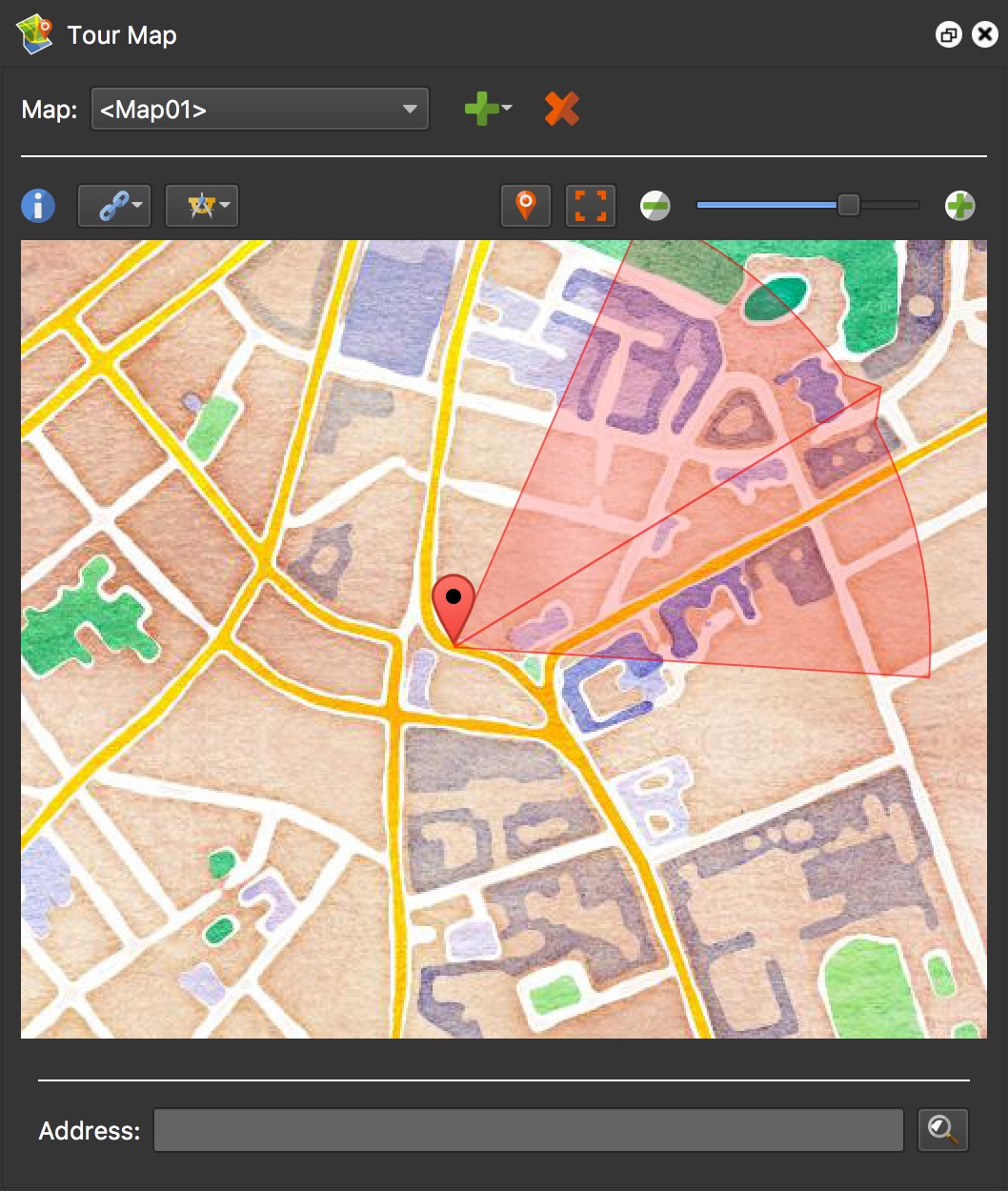
Stamen 的自定义水彩地图图块。
目前,您可以添加以下自定义地图:
-
开放街图 -
地图盒 -
Google 自定义样式
添加地图
-
在“游览地图”面板中,单击“ 添加地图 ”按钮,然后选择“ 添加地图 ”。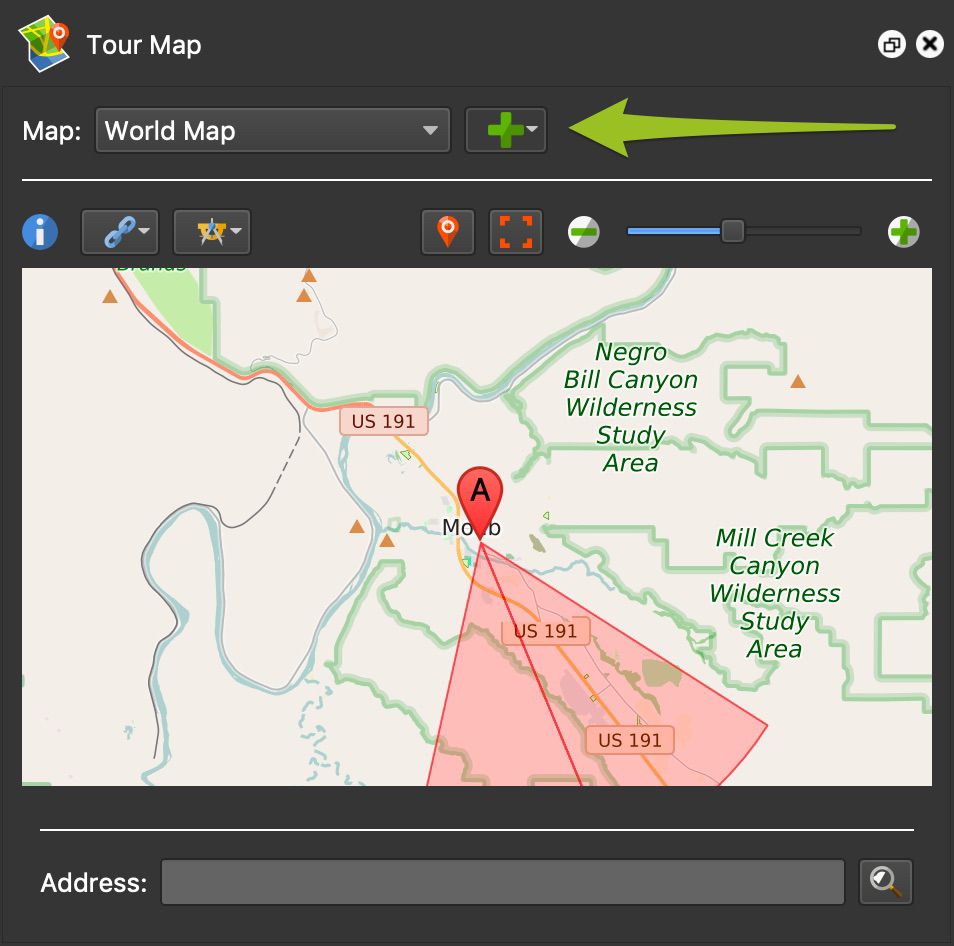
添加地图。 -
打开属性面板 。 -
在属性面板中,选择地图提供程序。然后将出现特定地图的设置。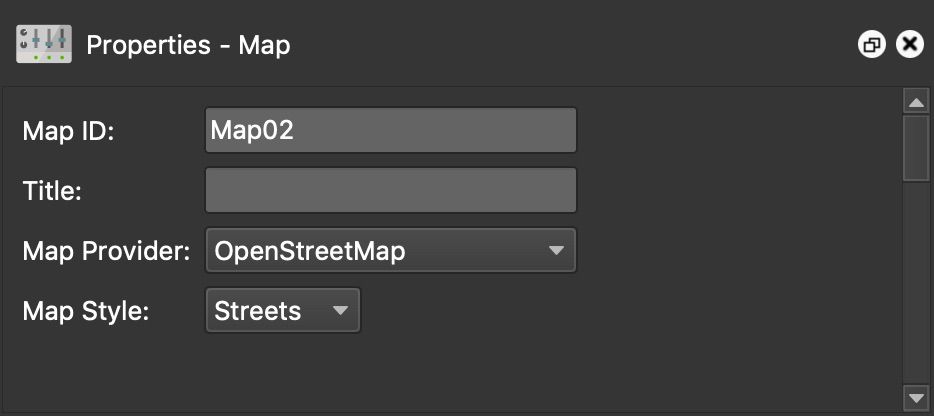
选择地图提供商。 -
将设置地图 ID 并且是唯一的。您可以保持原样或添加您自己的 ID。 -
为地图指定一个标题。标题将用于在游览地图的地图列表中识别它。
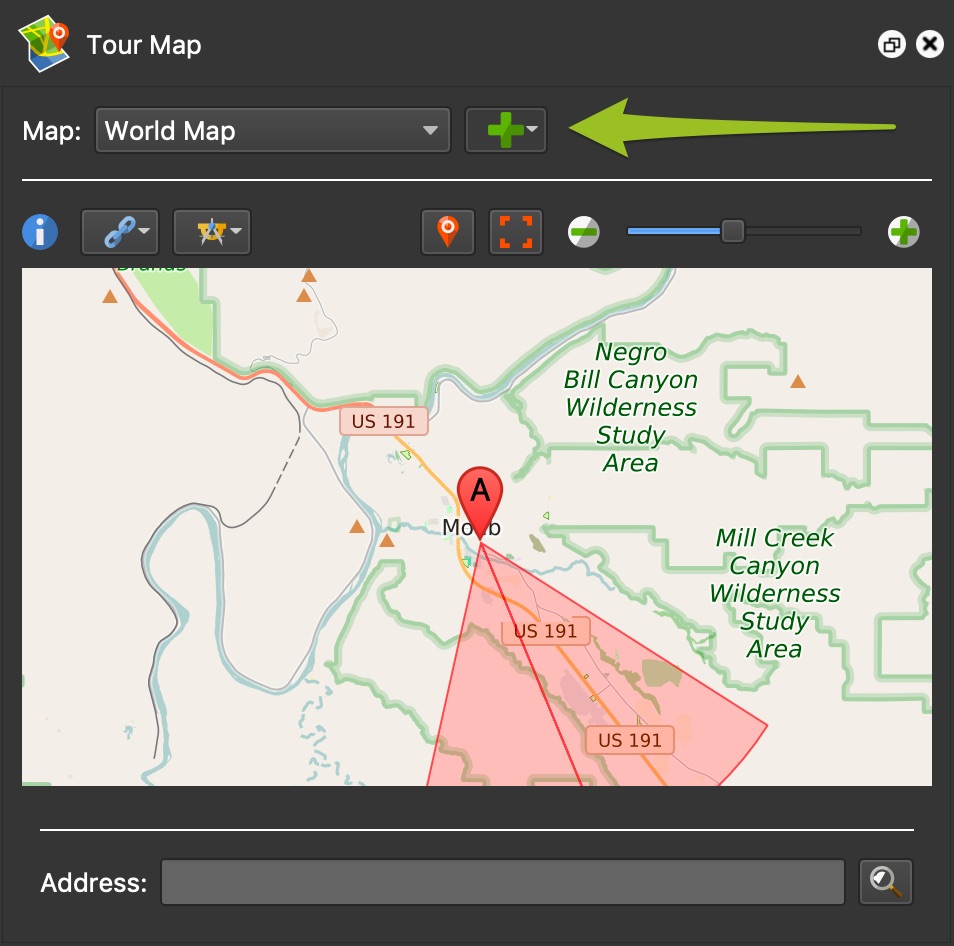
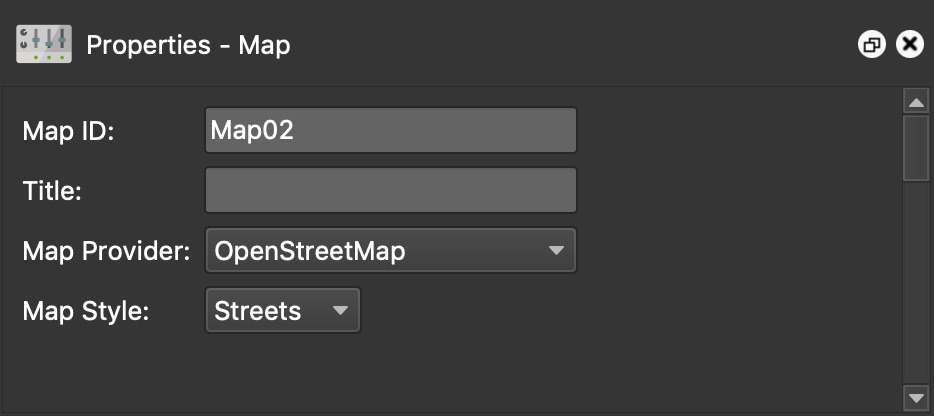
添加 OpenStreetMap
按照上述说明添加地图。
如果您不想使用 Google(及其 API 密钥),OpenStreetMap 是一个不错的选择。
您可以从两种地图样式中进行选择:
-
街道 -
地形
添加 Mapbox 地图
Mapbox 是 Google 的绝佳替代品。尽管这些磁贴最初可以免费使用,但它们确实需要访问令牌才能使用,并且根据您的需要/使用情况,可能需要付费。
-
按照上述说明添加地图。 -
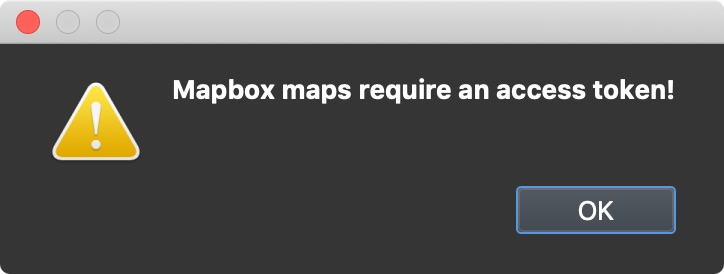
从地图提供商中选择 Mapbox。系统会立即提醒您需要访问令牌。在您提供令牌之前,不会看到任何地图图块。
地图框警告 -
选择样式类型。请注意,根据您的自定义样式,此处的某些样式(街道、地形、卫星)可能不适用于您的自定义样式。 -
添加您的访问令牌。您可以从“帐户”页面或通过自定义样式共享和使用对话框获取访问令牌。使用下面的网络链接按钮直接转到 Mapbox 的自定义样式网站。 -
添加您的样式 URL。使用 mapbox studio 创建样式后,单击共享和使用 , 然后单击使用。 在侧边栏中选择 Web 后,向下滚动,直到同时看到访问令牌和样式 URL。
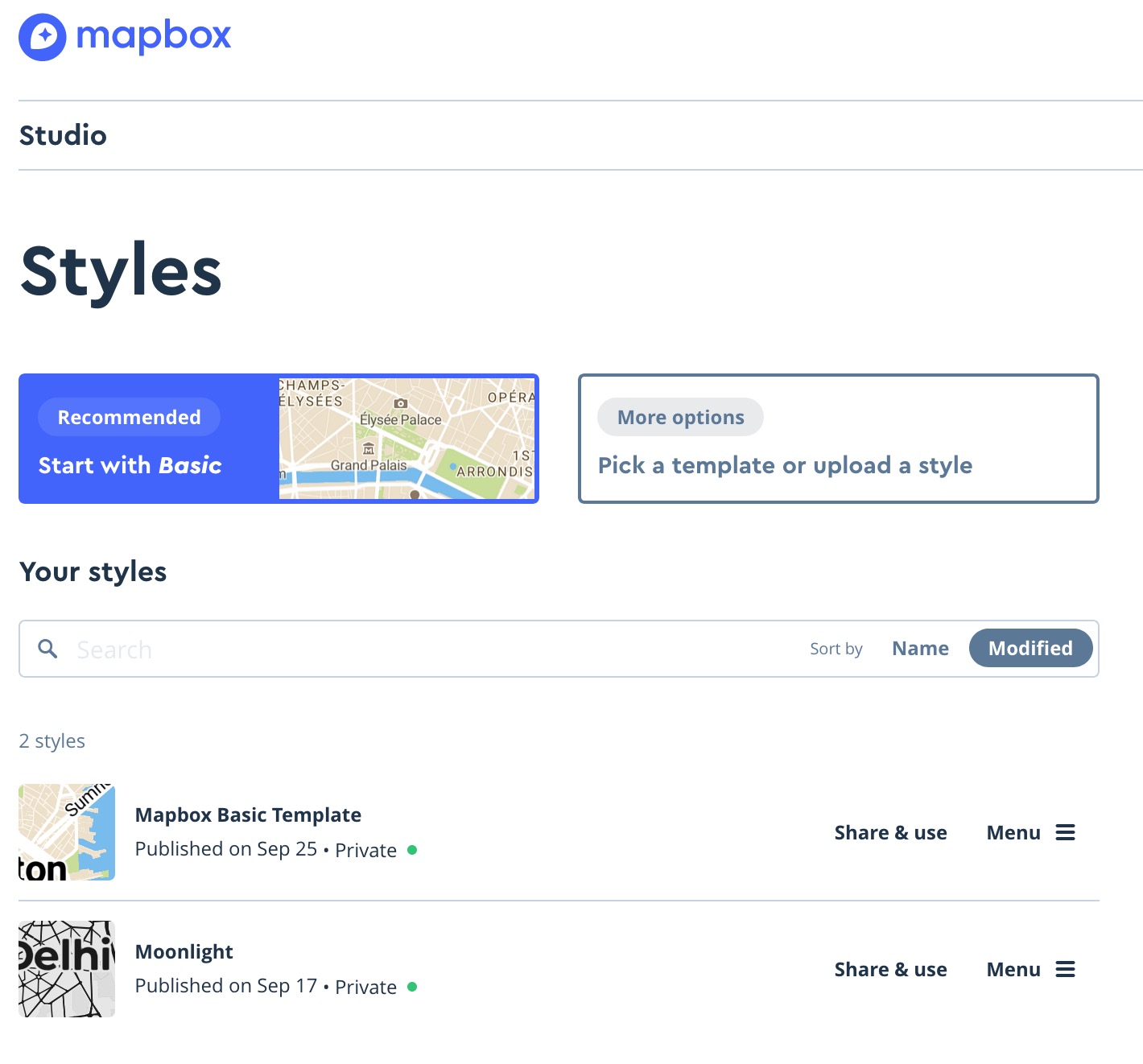
地图框样式
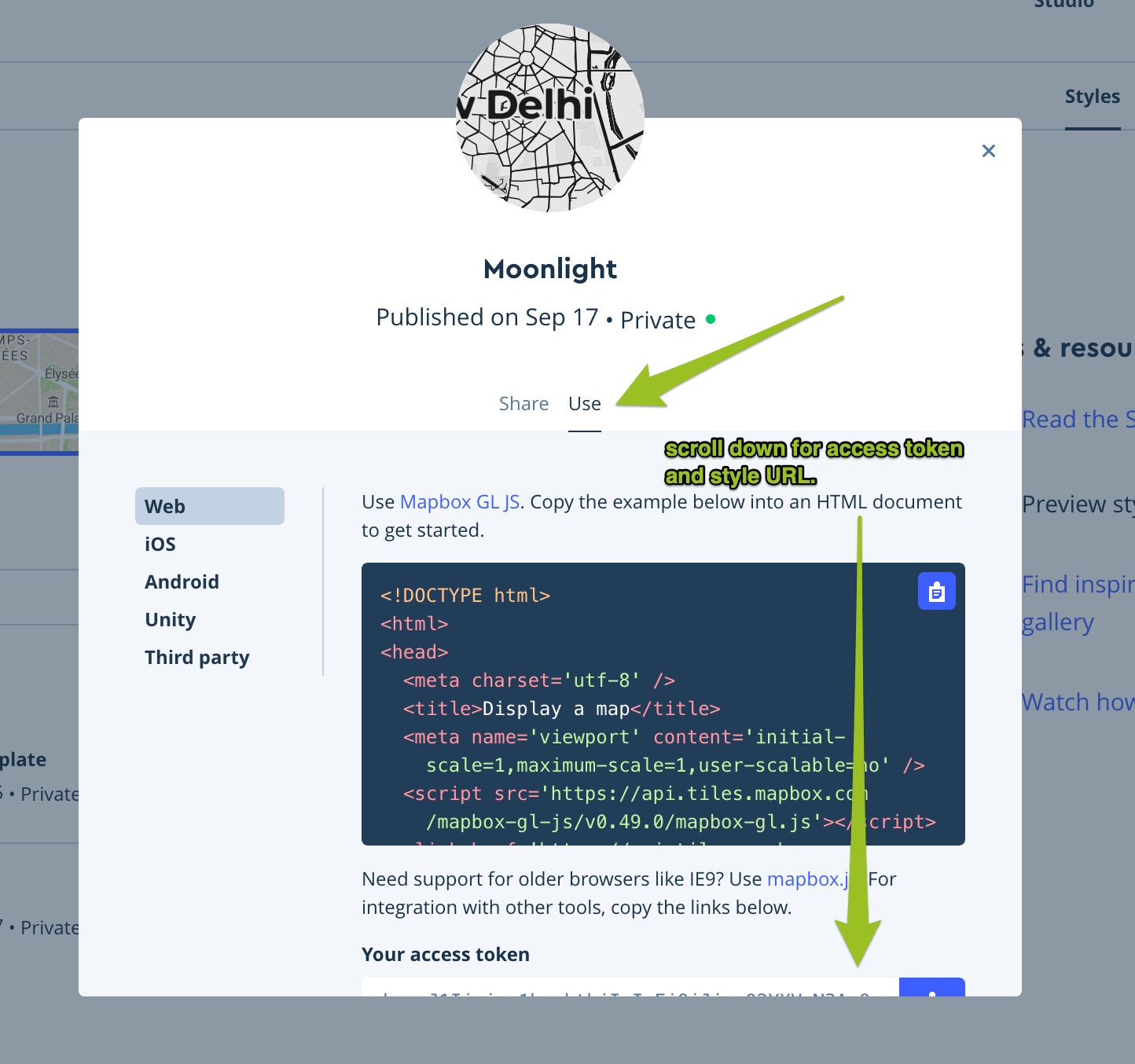
Mapbox 代币
添加 Google 自定义样式地图
-
按照上述说明添加地图。 -
从地图提供商列表中选择 Google 自定义样式地图 。 -
添加 Google API 密钥。如果您的客户有自己的密钥,您可以在此处添加它。如果皮肤的 Map 元素中存在键,则该键将被忽略并使用此键。 -
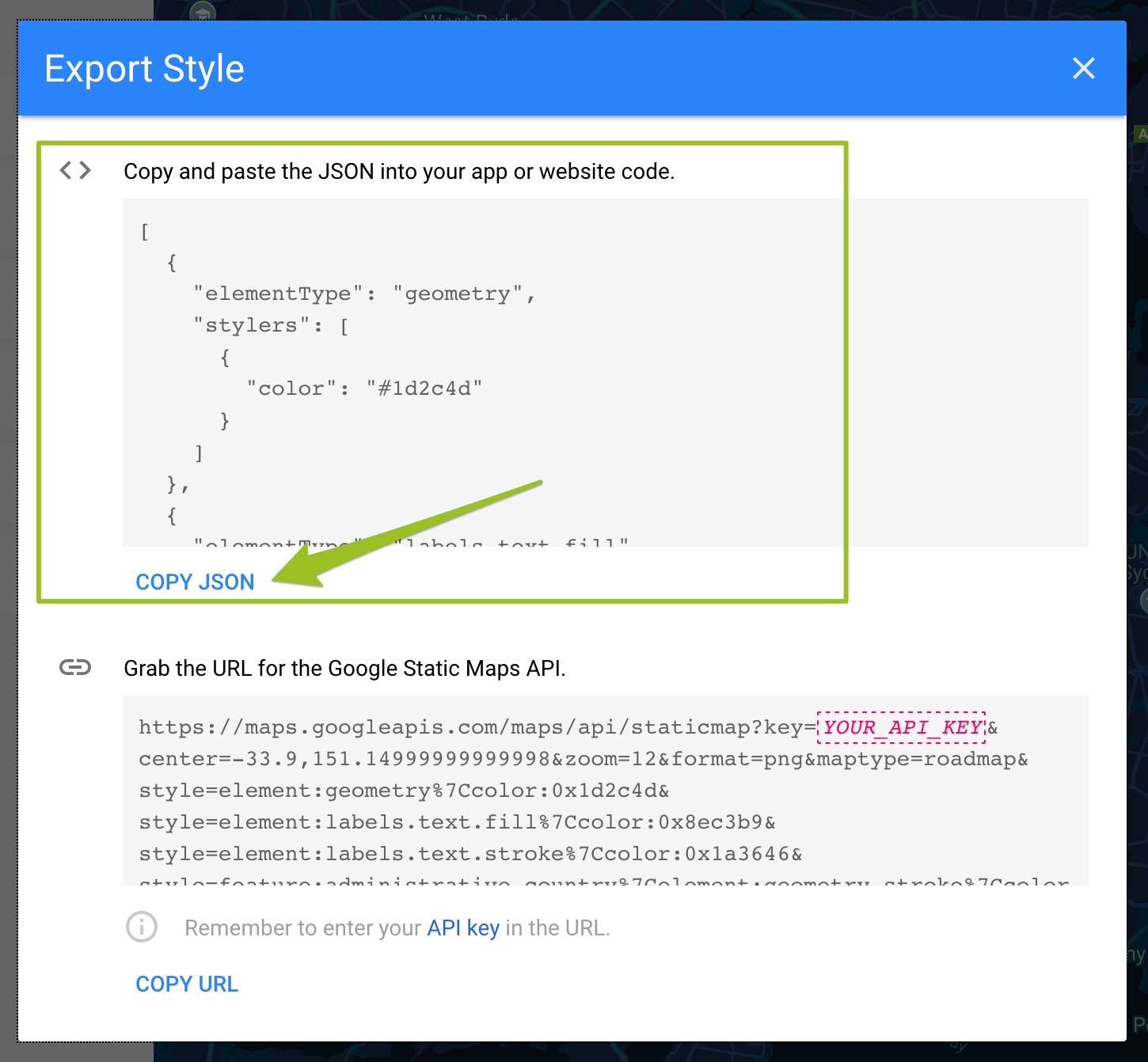
添加自定义样式代码。可以使用 Google Maps Platform 样式向导创建样式。完成后,点击向导中的完成 ,然后将 JSON 代码复制到 Google 自定义样式代码字段中。
复制 JSON 代码。
在皮肤中使用自定义贴图
在游览地图中添加地图后,您需要使此地图在输出中可见。您可以使用蒙皮编辑器中的 Map 元素来执行此作。
-
打开皮肤编辑器。 -
添加地图元素 。 -
转到 “地图 ”面板。这包含地图元素的所有设置。 -
对于 Map Type,选择 Map。 -
对于地图,选择您的自定义地图,由地图的 ID 指示。 -
选择地图显示方式的 API。Google 需要 API 密钥,这可能会产生费用。如果您在地图属性中添加了键,则无需在此处再次输入该键。★ 如果您选择了使用 Google 图块(在地图属性中)的地图,则只能将 Google API 用于此地图。Leaflet 是一个开源的 Javascript 地图 API。借助 Google,您将获得熟悉的雷达、地图控件和图钉。您还将拥有 Google 的徽标和版权声明。Leaflet 不显示徽标或版权声明。 -
如果需要,使用其他设置(即更改雷达波束的颜色等)进一步自定义。 了解更多信息。 -
保存皮肤并输出项目。