谷歌街景
Google 街景面板提供了一种轻松将游览或单个全景图上传到 Google 街景的方法。
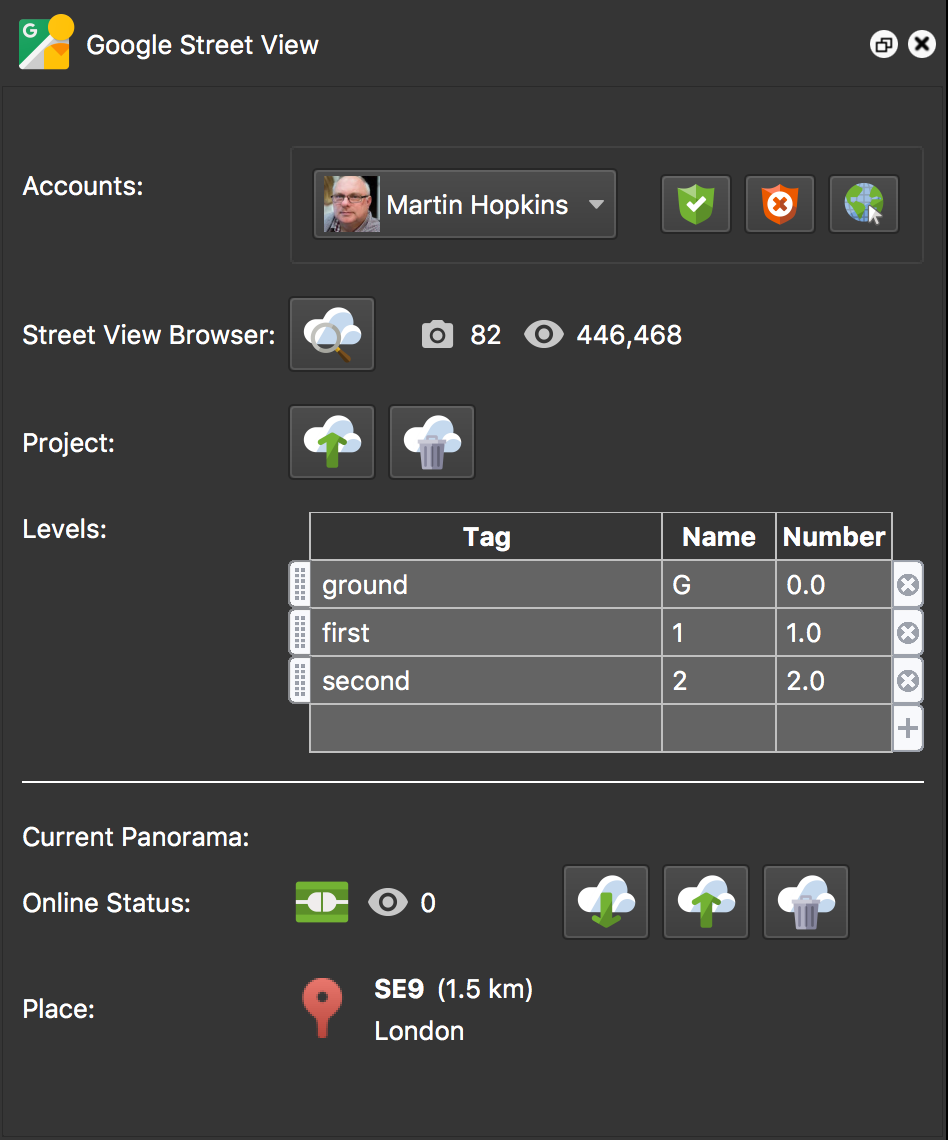
Google 街景面板
在 Google 街景面板中,您可以连接到您的 Google 帐户、浏览您的旅游、上传旅游以及将地点添加到全景图中。
帐户
单击绿色授予访问权限按钮以连接 Google 帐户。连接后,您可以通过单击“ 开设帐户 ”按钮访问您的街景个人资料。
使用红色的撤销访问权限按钮注销帐户。
您可以同时登录多个帐户 。要添加另一个帐户,请按照与上述相同的步骤作。然后,您可以使用菜单在帐户之间切换。
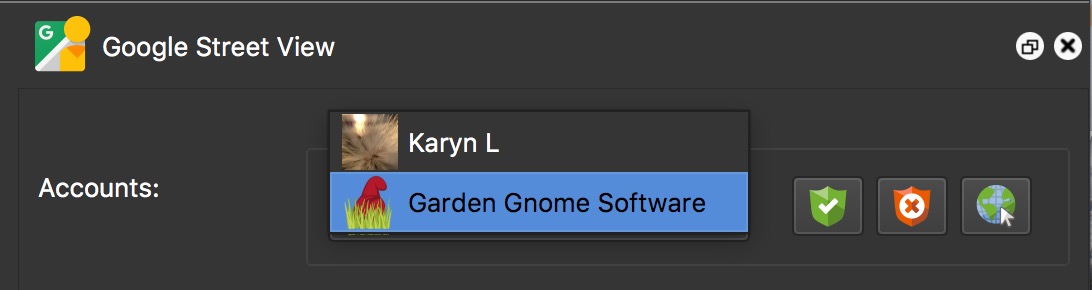
街景账户
街景浏览器
街景浏览器可让您访问上传的图片。您还可以查看视图、图像上传时间以及项目是否有连接。
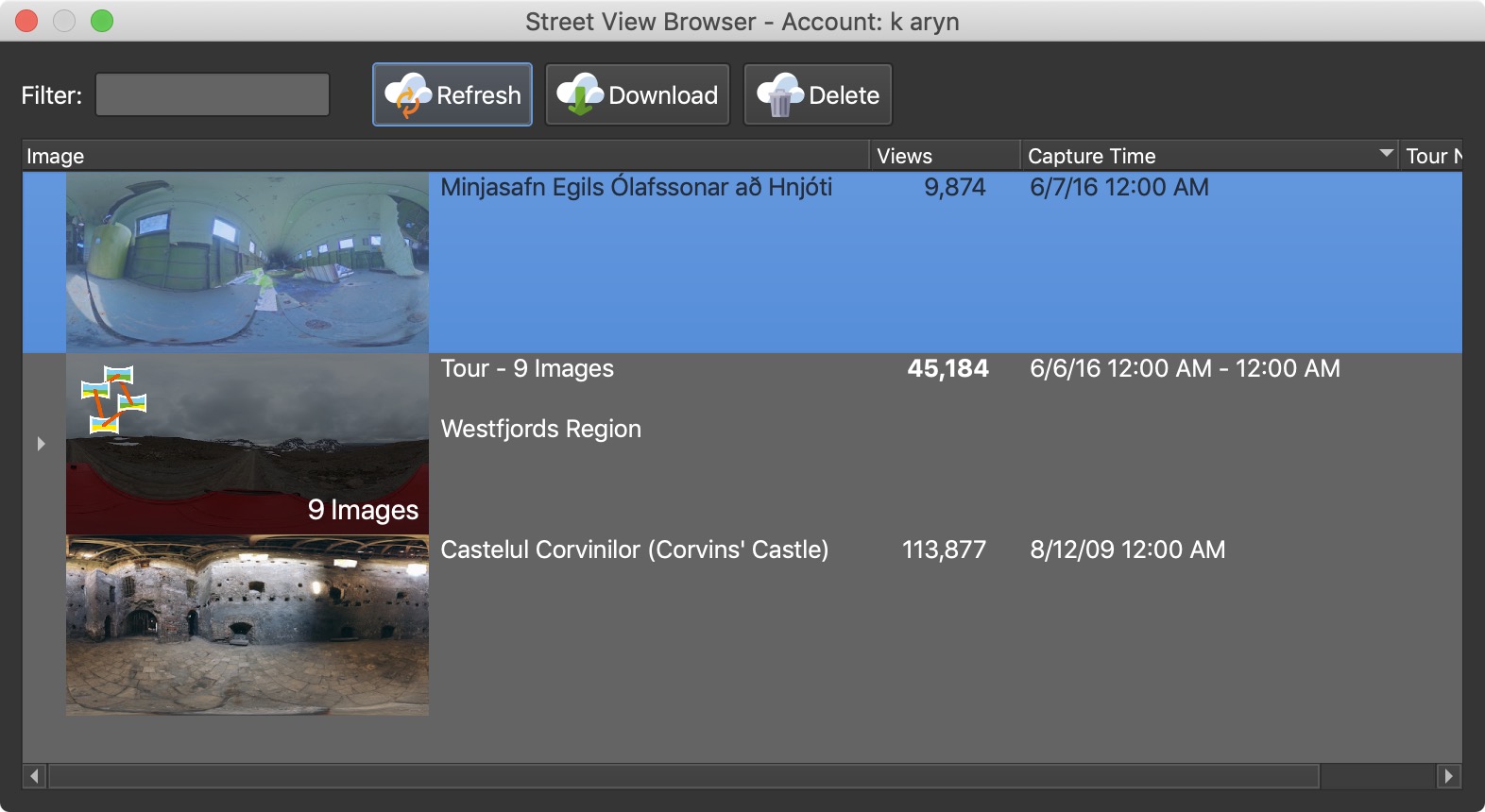
街景浏览器
在“游览节点”列中,将有符号指示图像在 Google 上的状态。绿色插头表示所有图像都保存在本地并与在线图像匹配。带有警告符号的符号表示有多少图像没有连接。您还可以根据名称、视图、日期和节点对项目进行排序 。
筛选 – 使用搜索框使用文本筛选图像。
✭ 如果 Pano2VR 检测到项目中尚未添加到街景项目中的节点,那么 Pano2VR 将为您提供连接它们的机会。
刷新 - 刷新街景浏览器。
下载 – 选择下载图像或整个项目。在浏览器中,选择整个项目,或点按显示三角形以打开项目并选择一个或多个图像。
删除 - 从您的 Google 帐户中删除图像或项目。
要在 Google 街景中查看全景图或游览图,请在街景浏览器中双击全景图。对于游览,请打开游览以展开图像,然后双击其中一个游览节点。
右键单击浏览器中的任何图像以调出以下选项:
-
在项目中选择 – 如果此全景图是当前项目的一部分,这将使相应的节点在游览浏览器中处于活动状态。如果它不属于当前项目,则该选项将不会处于活动状态。 -
连接到当前全景图 – 将街景中的此全景图连接到游览浏览器中的当前节点。 -
添加外部全景图的链接 – 在当前项目中的所选全景图与街景浏览器中不属于当前项目的全景图之间创建连接。
项目
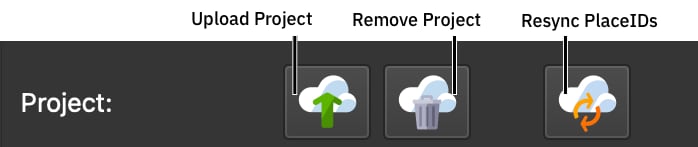
项目按钮
将项目上传到街景 - 上传项目(整个游览)
从街景中移除项目 - 从 Google 街景中移除项目。
重新同步所有 PhotoID – 仅当需要重新同步 PhotoID 时,此按钮才会出现。
水平
谷歌地图上的关卡
当前全景
本部分仅引用当前选定的全景图。
在线状态
显示当前全景图的联机状态。
双击该符号以获取图像的照片 ID (PanoID)。右键单击以:
-
复制带照片的 ID – 将当前全景图的带照片的 ID 复制到剪贴板。 -
断开与街景的连接 - 从项目中的当前全景图中删除照片 ID。它不会从街景图库中移除照片。 -
手动设置带照片的 ID – 输入当前全景图的带照片的 ID。
如果您尚未上传项目或图像,您的面板将如下图所示。蓝色符号表示当前全景图尚未上传到 Google 街景。单击旁边的按钮以上传当前全景图。
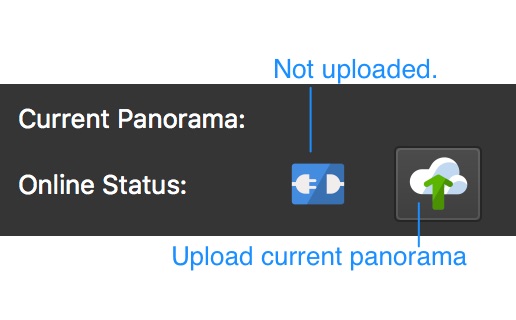
脱机状态
在下图中,图像的状态为 “联机”。将鼠标悬停在符号上以获取信息。
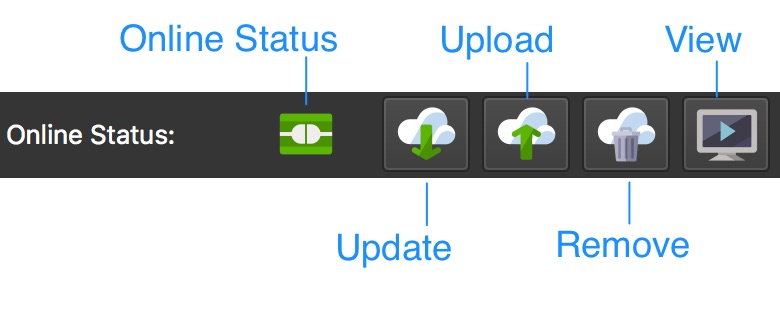
在线状态
更新当前全景图 – 单击以更新当前全景图的元数据。这将下载当前存储在街景中的元数据,并将其添加到 Pano2VR。
上传当前全景图 – 单击向上上传当前全景图的元数据。
删除当前全景图 – 单击以从街景中删除当前全景图。
在浏览器中打开全景图 - 在浏览器中打开街景中的当前全景图。
地方
将地点 ID 添加到当前全景图。
单击添加地点按钮以选择一个地点,或搜索要添加的地点。选择要添加的位置。您首先必须输入您的 Google API 密钥 。
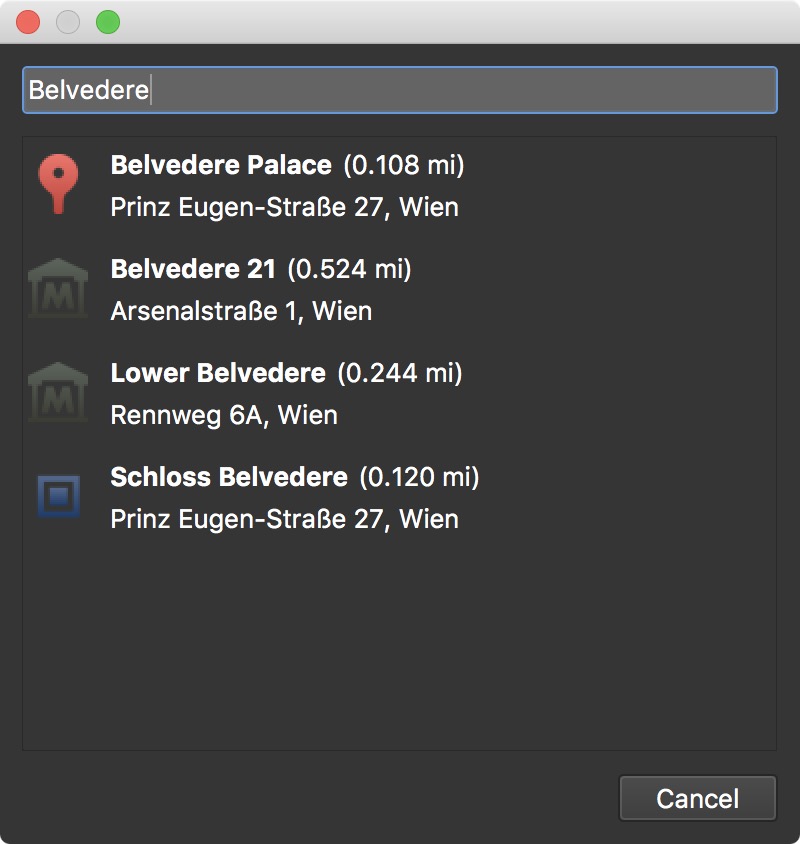
添加位置对话框
单击 “从 Google 地图中选择地点 ”按钮,在漫游地图和 Google 地图中查找地点。这将使用 Google 地图打开漫游地图。
添加地点后,您将看到新按钮:
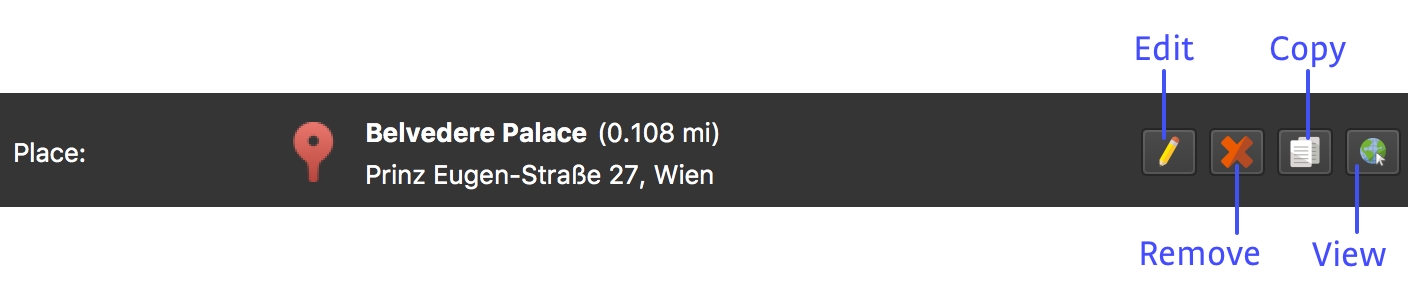
添加地点
编辑 – 点击以编辑地点。
删除 – 单击以删除该位置。
复制 – 单击以将位置复制到所有节点。
查看 – 单击可在 Google 地图上查看该地点。
外部链接
在这里,您可以连接到街景中不属于当前项目但位于街景图库中的其他全景图。在表中,您可以添加当前节点应链接到的全景图的照片 ID。
通过执行以下任一项作来添加链接:
-
双击表格中的空白行(或单击加号图标)并输入全景图的照片 ID。 -
在街景浏览器中,右键单击要链接到的照片,然后选择添加外部全景链接。