添加平面图
了解如何向导览添加平面图。
将平面图添加到项目的最简单方法是将其添加到游览地图并使用内置外观。所有内置皮肤都支持平面图。
如果不使用内置皮肤,可以将平面图添加到皮肤中的地图元素中,也可以直接添加到皮肤中。
将它们直接添加到蒙皮的一个优点是,雷达波束不会像在地图元素中那样在边缘被切断。
另一方面,地图元素将提供地图图钉、雷达设置和处理平面图的选项。
对于这两个选项,请确保在链接节点之前设置节点的标题,以避免链接和视图未对齐。
添加平面图
添加平面图的最简单方法是将其添加到游览地图并使用内置外观。
添加节点映像和用户数据后:
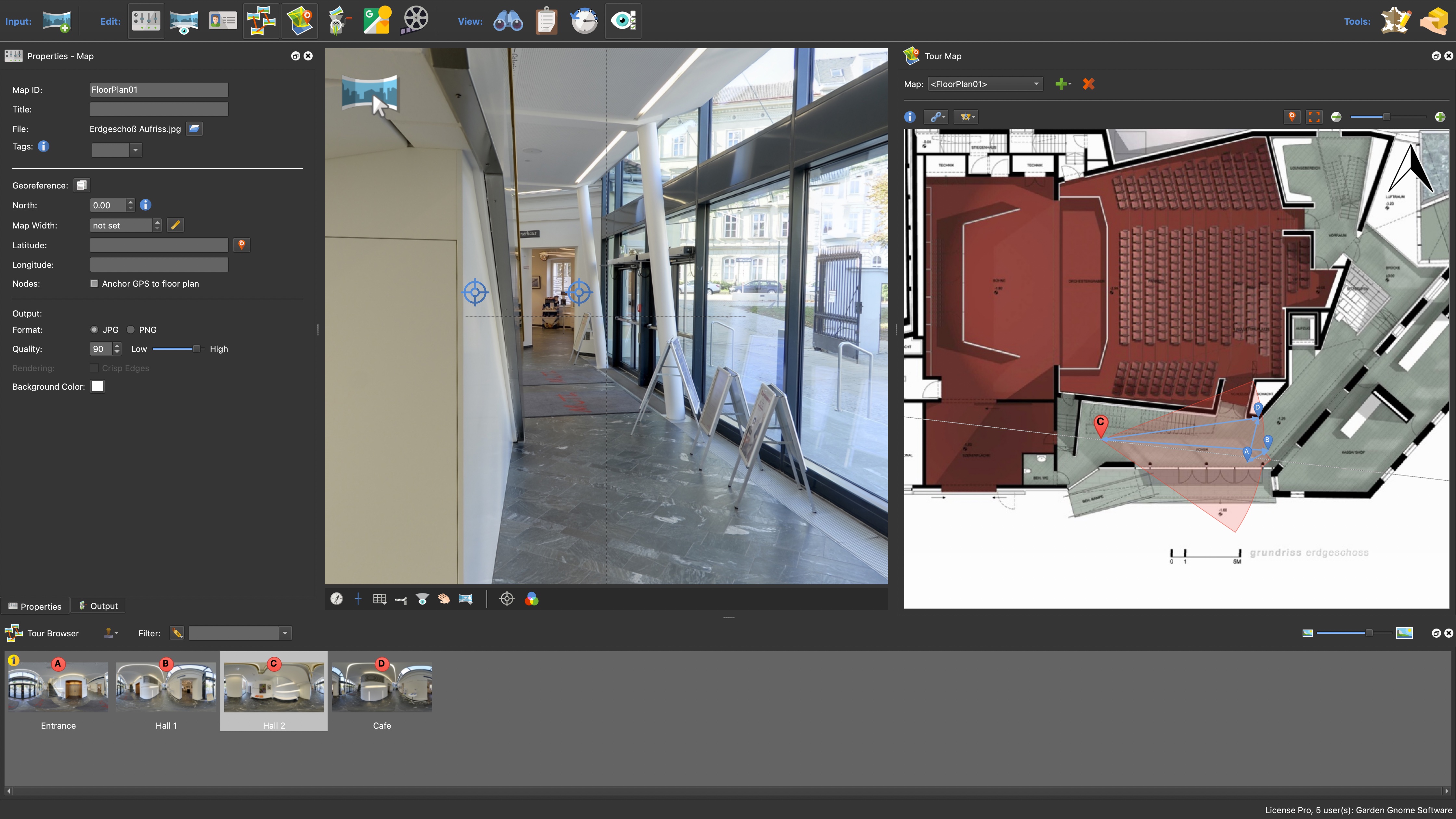
打开游览地图 。
通过单击添加地图按钮添加平面图,然后选择添加平面图。 然后,选择将用作平面图的图像。
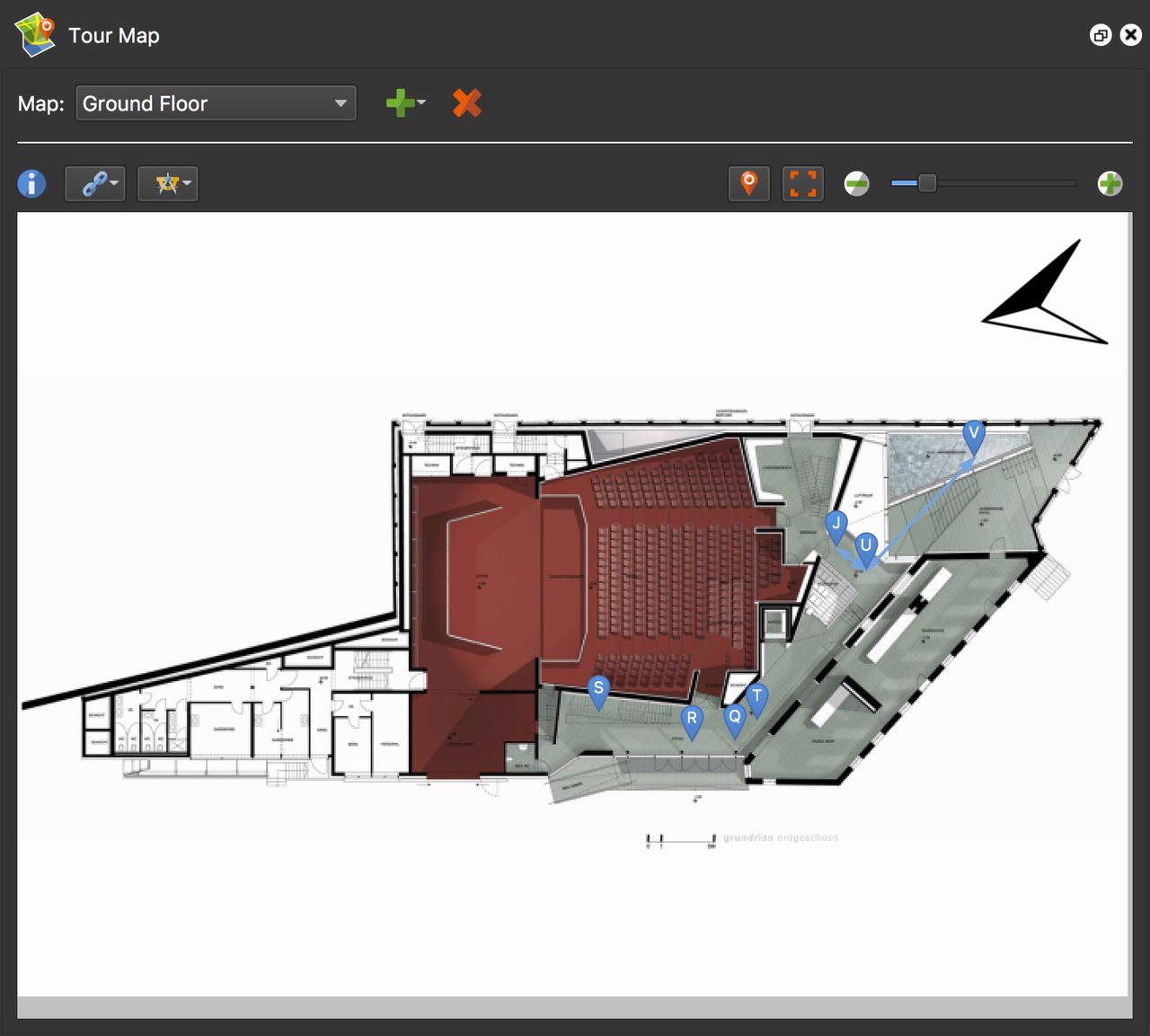
平面图已添加到漫游地图中
在平面图的属性中,选择平面图的图像格式,JPG 或 PNG。
★ 提示 如果使用 PNG 并且想要透明背景,请将背景颜色的 alpha 通道设置为 0。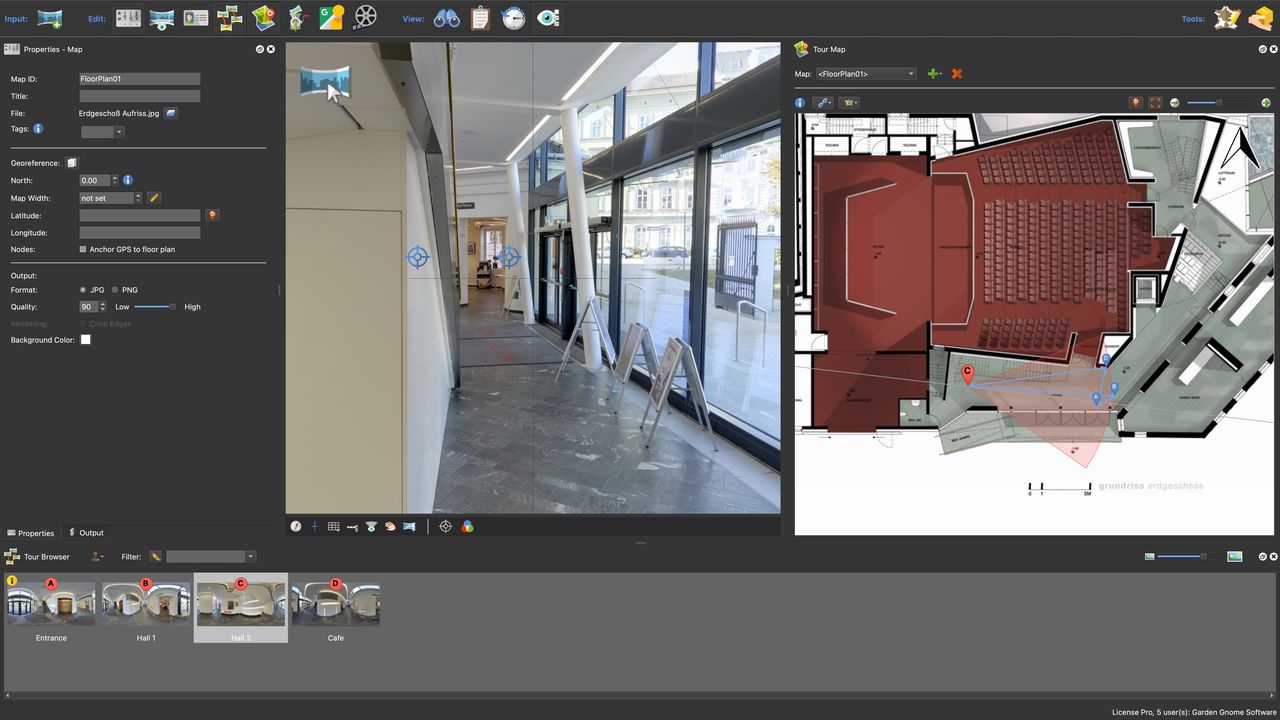
平面图属性
将节点从“游览浏览器”拖动到它们在平面图上的位置。如果平面图和游览节点已进行地理定位,请选择所有节点并将它们放在自动放置上以自动放置它们。(请参阅:对地图进行地理定位以利用自动放置功能。
★ 提示 如果对同一位置使用多个平面图,请对一个平面图进行地理定位,然后单击地理参考将其数据复制到其他平面图。
如果需要,设置方向(航向)。按住 N 键并将查看器中的全景拖动到正确的标题。您将在查看器中看到方向标记,并在游览地图移动中看到雷达。
添加 Web 输出 。
添加内置皮肤并输出要测试的项目。
使用地图元素添加平面图
所有内置皮肤都使用地图元素,并且有一个可用的组件。但是,您也可以为平面图创建自定义地图元素。
按照说明在游览地图中添加平面图。
将皮肤添加到 Web 输出。
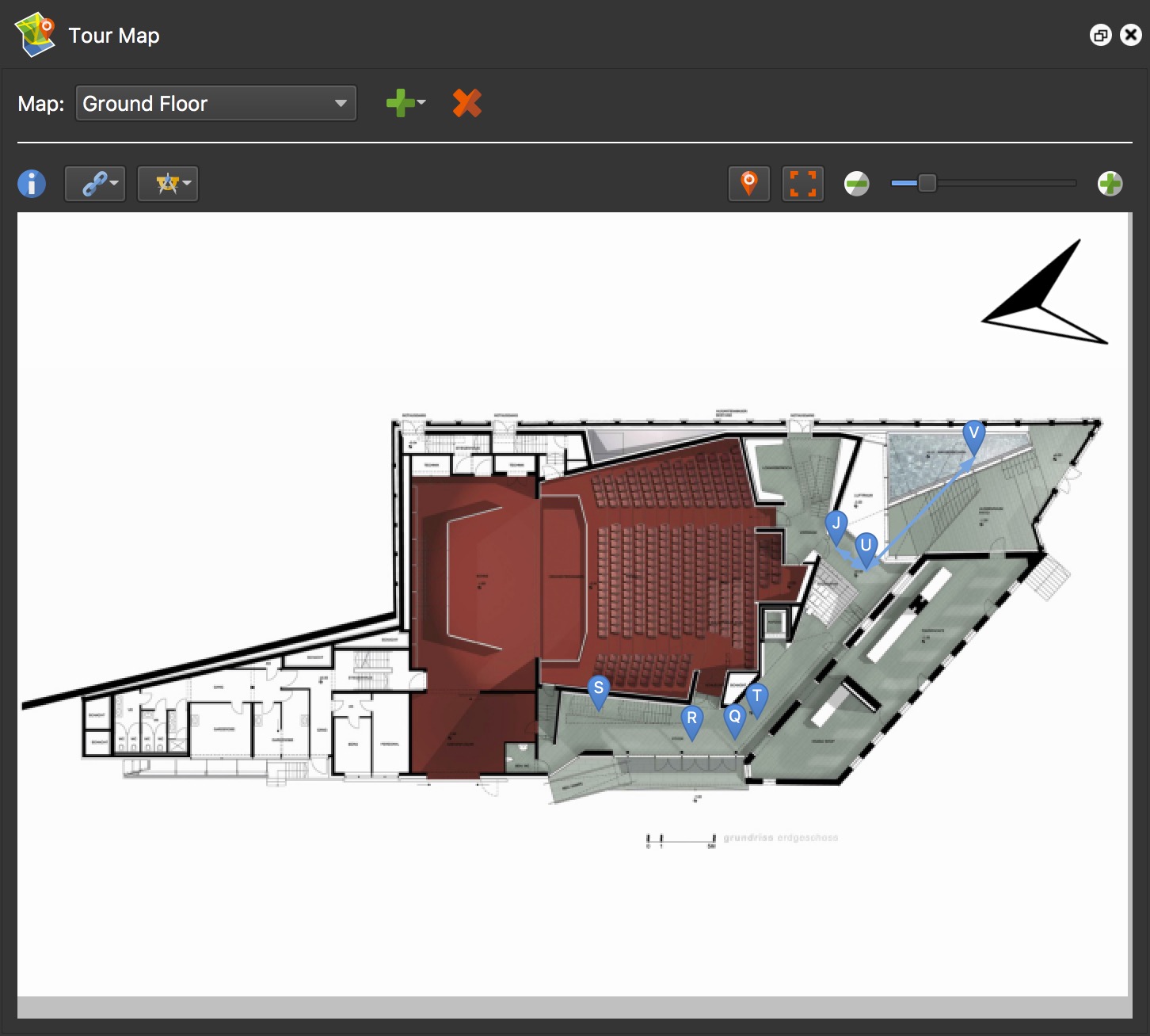
打开皮肤并添加 Map Element,并在 Canvas 上绘制地图。
设置元素的锚点。如果地图应该粘在右上角,则在网格中选择相应的部分作为锚点 。然后,如果需要,细化元素的位置。
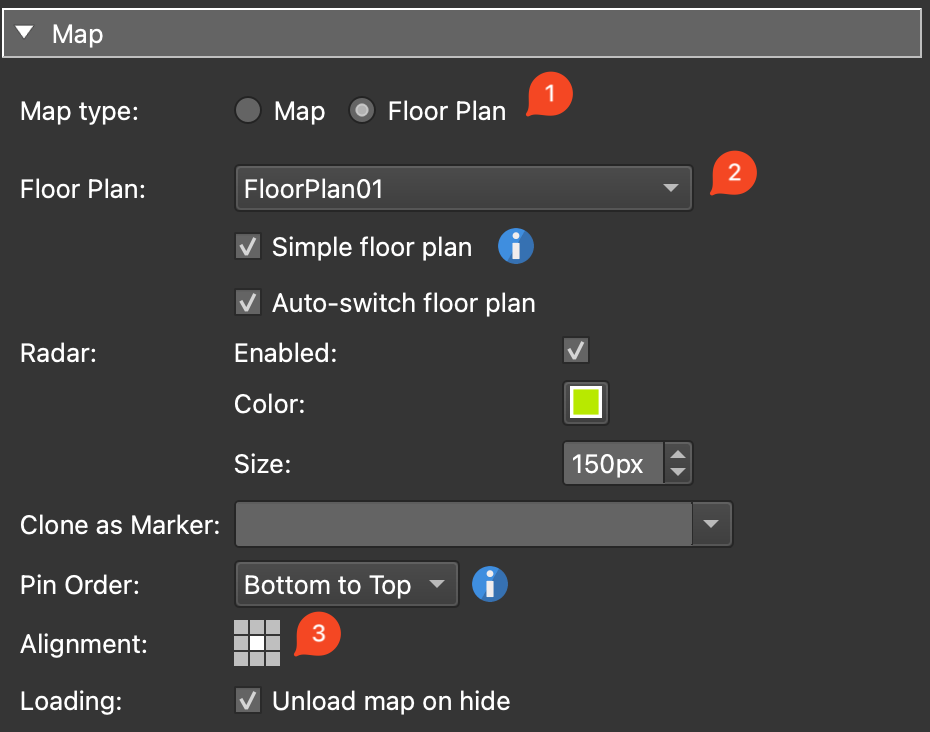
转到地图属性并选择平面图 。

平面图属性
选择添加到游览地图的平面图。
将 Alignment 更改为居中 ,以使平面图在地图元素中居中。
保存皮肤。您可以从这里输出它,然后您可以做出一些设计决策。
您会注意到 map 元素将添加地图引脚。您可以将它们替换为自定义图钉:
打开 “组件工具箱 ”。找到 地图元素(Map Element) 地图引脚 ,然后将其添加到皮肤中。
选择地图元素,然后转到平面图属性。对于 “克隆为标记”,选择 map_pin。
保存皮肤和输出以进行测试。您现在拥有交互式地图图钉。
如果你想要不同的引脚,你可以在图像参数中交换这些引脚。
默认情况下,“ 简单平面图” 选项处于设置状态。这可以防止平面图被缩放或平移。它不需要互联网访问。平面图将缩放以适合地图元素。如果要启用缩放,请取消选择 “简单平面图 ”。您将看到更多选项来优化平面图的行为方式。
将平面图添加到皮肤
在此示例中,我们将使用一个楼层的平面图直接将平面图添加到皮肤。
将游览节点添加到游览浏览器 。
设置节点的标题。按住 N 键并将查看器中的全景拖动到正确的标题。您将在查看器中看到方向标记,并在游览地图移动中看到雷达。
可选: 对平面图进行地理定位 。
链接节点。
将标题添加到用户数据中的节点。
打开皮肤编辑器 。
将平面图拖动到皮肤的画布上。
将锚点设置在右上角(或您想要固定平面图的任何位置)。
定义一个标记模板。这是添加交互式地图引脚所必需的。打开 组件工具箱(Components Toolbox) 并找到 带有雷达轮廓的地图引脚(Map Pin with Radar Silhouette)(位于 杂项(Misc.) 类别中)。双击将其添加到画布。该组件是带有内置雷达的地图引脚。
将节点从游览浏览器拖动到皮肤画布中的平面图( 在 Mac 上,您需要先弹出游览浏览器,然后将蒙皮编辑器置于焦点中。这将添加地图引脚。要优化放置,请在画布中单击以取消选择所有内容,然后选择图钉并拖动。

将平面图和标记添加到皮肤上。
保存皮肤。
输出项目。