菜单栏
在菜单栏中,您会找到更多工具和快捷方式。皮肤编辑器的菜单栏也会发生变化。
文件
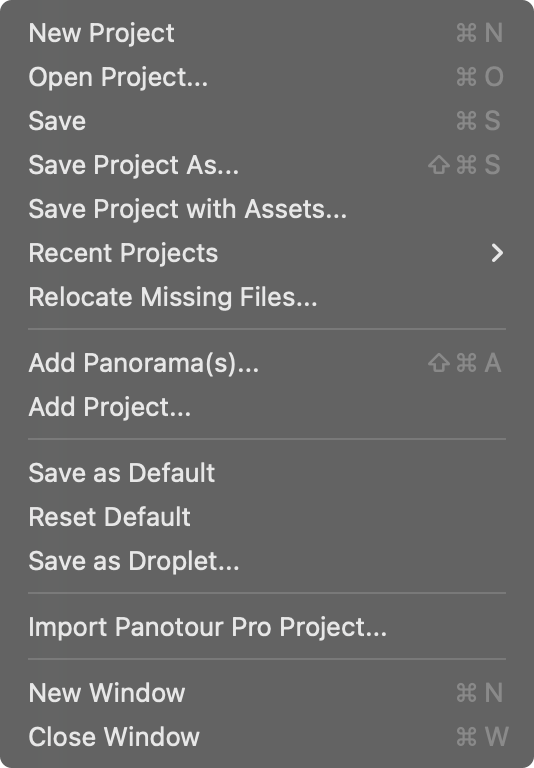
文件菜单
新建项目 – 打开一个新项目窗口。如果项目窗口已打开且未保存,系统将提示您保存项目。该项目将在打开新项目窗口之前关闭。 打开项目...– 打开已保存的项目。
保存 – 保存项目文件。
项目另存为...– 使用其他名称保存项目。
使用资产保存项目 – 保存项目并将所有关联资产合并到新位置。系统将要求您保存项目。必须将项目保存到与原始项目不同的文件夹。
最近的项目 – 从最近打开的项目中进行选择。
重新定位丢失的文件...– 打开对话框以重新定位项目中丢失的文件。
添加全景图...– 将全景图导入项目。
添加项目 – 选择以将 Pano2VR 项目文件 (.p2vr) 添加到当前项目。自定义地图和平面图也将与所有节点设置一起添加。
另存为默认值 – 将项目首选项另存为默认值。补丁和用户数据也将被保存并添加到具有多个节点的项目中。要更改修补程序和用户数据,请编辑主节点 。
重置默认值 – 重置默认首选项。
另存为 Droplet – 将您的项目和首选项作为 Droplet 保存到桌面上,以便快速批量转换图像。
导入 Panotour 项目...– 导入 Panotour Pro 项目。了解有关导入 PTP 项目的更多信息 。
新窗口 – 打开项目窗口,而不关闭任何以前打开的项目。这允许您一次拥有多个项目窗口。 仅限 Mac
关闭窗口 – 关闭最前面打开的项目窗口。 仅限 Mac
编辑
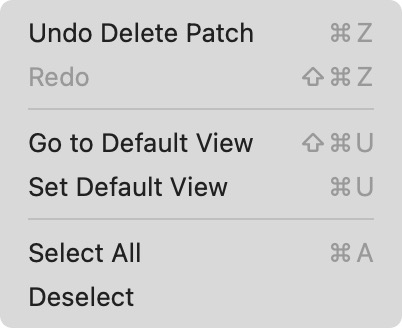
编辑菜单
撤消 – 撤消上一个作。
就绪 – 准备就绪最后一个作。
转到默认视图 – 将全景设置为其默认视图。
设置默认视图 – 设置默认视图。
全选 – 选择游览浏览器中的所有图像。
取消选择 – 取消选择游览浏览器中的任何选定节点。
元素
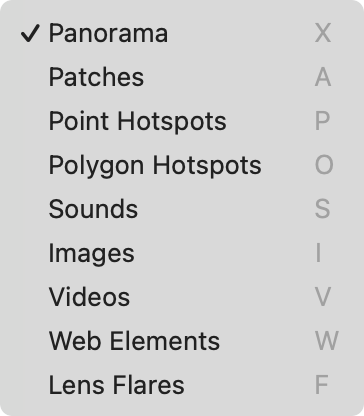
元素菜单
这些选项中的每一个都将更改查看器模式 。 全景是查看器的默认模式。
全景
补丁
点热点
听 起来
图像
视频
Web 元素
镜头光晕
工具
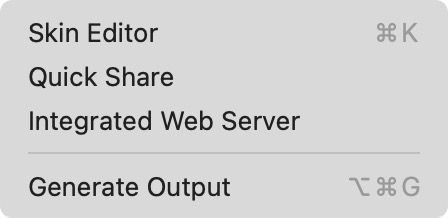
工具菜单
皮肤编辑器 – 打开皮肤编辑器 。
皮肤编辑器(当前输出) – 打开当前在 Web 输出中设置的皮肤。
快速分享 – 将当前全景图导出为平面全景图,其中包含在社交平台(即 Facebook)上共享所需的嵌入元标记。导出的全景图将应用默认视图,使其居中。如果应用了查看限制 ,则图像将裁剪到这些限制。
集成 Web 服务器 – 打开集成 Web 服务器以简化本地测试。
生成输出 – 无需打开输出面板即可生成输出。使用键盘快捷键 Ctrl-Alt-G [win] 或 Opt-Cmd-G [macOS]。这将始终生成当前输出。
旅游
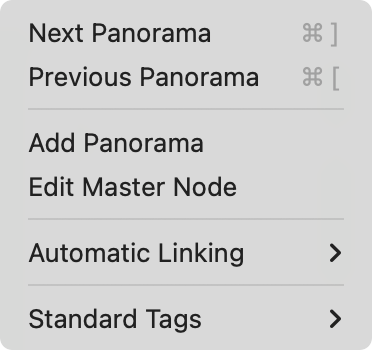
旅游菜单
下一个全景图 – 转到下一个全景图。
上一个全景图 – 转到上一个全景图。
添加全景图 – 向游览添加全景图。
编辑主节点 – 选择此选项可编辑主节点 。
自动链接 – 这将根据以下选项自动链接游览中的所有全景图(或在游览浏览器中选择的全景图):
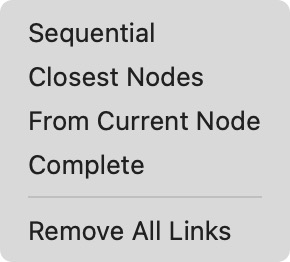
自动链接菜单
★ 图像必须进行地理标记并正确设置其方向才能自动链接。
-
顺序 – 全景图将在游览浏览器中按其顺序链接。 -
最近的节点 – 全景图将根据 GPS 数据的最近邻居进行链接。✭ 上传到 Google 街景的建议模式 。 -
从当前节点 – 如果选择/激活单个节点 ,则将创建指向项目中所有其他节点的链接。如果选择了多个节点,则将创建从活动节点到所有其他选定节点的链接。 -
完成 – 这将每个全景图链接到游览中的所有其他全景图。 -
删除所有链接 - 单击以删除作为游览节点的所有点热点类型。如果选择了多个节点,则它们之间的链接将被删除。这对于尝试不同的自动链接方法特别有用。
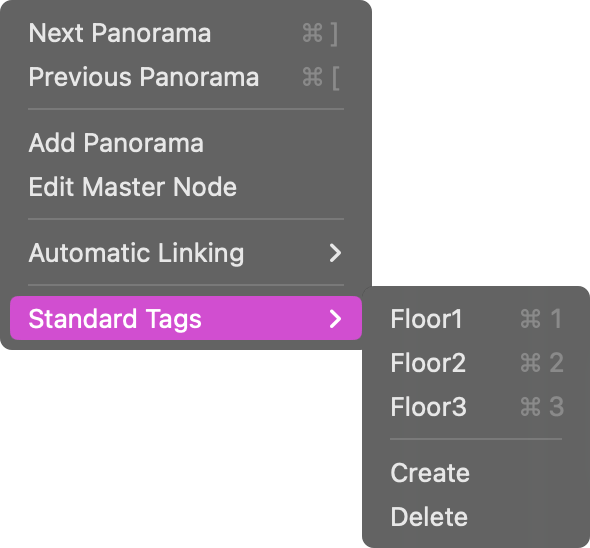
标准标签 – 可以使用分配的键盘快捷键快速将这些标签应用于游览浏览器中的节点。标签在菜单中设置并保存在 Pano2VR 中,使其可用于每个 Pano2VR 项目。
创建 – 选择以将标签添加到菜单。
删除 – 选择以从列表中删除标记。

标准标签菜单
动画
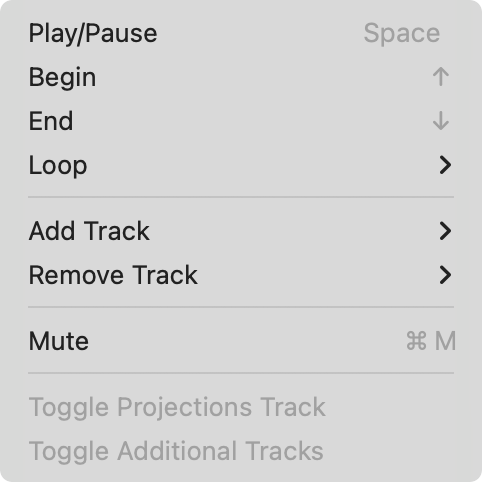
动画菜单
播放/暂停 – 播放或暂停动画。
开始 – 转到动画的开头。
结束(End) – 转到动画的末尾。
循环 – 从以下选项中进行选择以循环播放:
当前剪辑 – 仅循环当前剪辑。
所有剪辑 – 所有剪辑都将循环播放。
关闭 – 关闭循环。
添加轨道 – 添加新的附加轨道。
删除轨道 – 删除附加轨道。
静音 – 将视频全景静音。
切换投影轨道 – 在时间轴中隐藏或显示投影轨道。
切换其他轨道 – 隐藏或显示时间轴中的所有附加轨道。
云
云浏览器 – 打开 Gnome 云浏览器 。
云仪表板 – 在默认 Web 浏览器中打开 Gnome Cloud 仪表板。
登录 – 登录 Gnome Cloud。在对话框中,选择登录方法。Web 浏览器将打开浏览器并在 ggnome.com 上提示输入登录凭据。ggnome.com 和 gnome.cloud 将在对话框中提示输入用户名和密码。
注销 – 注销 Gnome 云。
窗
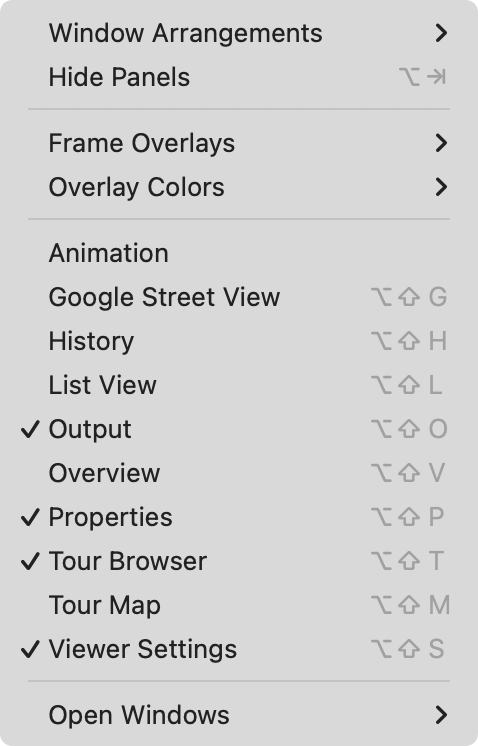
窗口菜单
窗口布置 – 保存您的窗口布局。
隐藏/显示面板 – 隐藏或显示所有面板,以最大化主查看器。
帧叠加 – 添加纵横比叠加,以便您可以正确构图全景图。
-
16:9 – 高清视频 -
4:3 – 标清视频和静态摄影 -
无 – 选择删除覆盖层。
✭ 添加输出格式(Web、动画、变换)后,您将在“帧叠加”菜单中看到所选输出的尺寸作为选项列出。
叠加颜色 – 设置查看器的叠加颜色(查看器边框)。
-
黑 -
深灰色 -
中灰色 -
浅灰色
动画(Animation) – 打开动画编辑器
Google 街景 – 打开 Google 街景面板 。
历史记录 - 打开历史记录面板 。
列表视图 – 打开添加到全景图的所有元素的列表视图 。
输出 – 打开输出面板
概述 – 打开 “概述”面板 。
属性 – 打开属性面板 。
游览浏览器 – 打开游览浏览器 。
游览地图 - 打开游览地图面板 。
查看器设置 – 打开查看器设置面板 。
打开窗口 – 显示当前打开的所有窗口的列表。选择一个来提前。
帮助
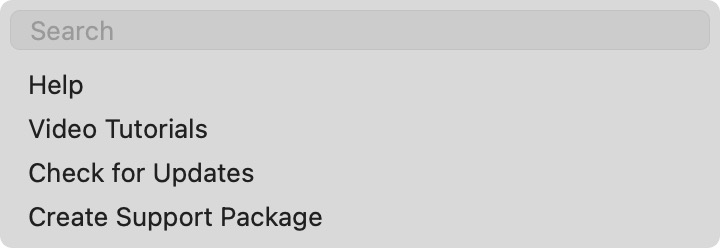
帮助菜单
帮助 – 打开帮助页面(文档)。
视频教程 – 将您带到视频教程页面。
检查更新 – 选择检查软件更新。
创建支持包 – 如果您需要帮助并需要联系我们的支持团队,您可以使用它来收集支持团队需要帮助您的所有文件。选择所需的文件,然后点击创建包 。Pano2VR 将收集文件并将它们打包成 ZIP 格式,准备发送给我们的支持团队 。如果您不确定要发送哪些文件,只需坚持默认选择(屏幕截图、项目文件、皮肤文件、系统信息、Pano2VR 设置)。
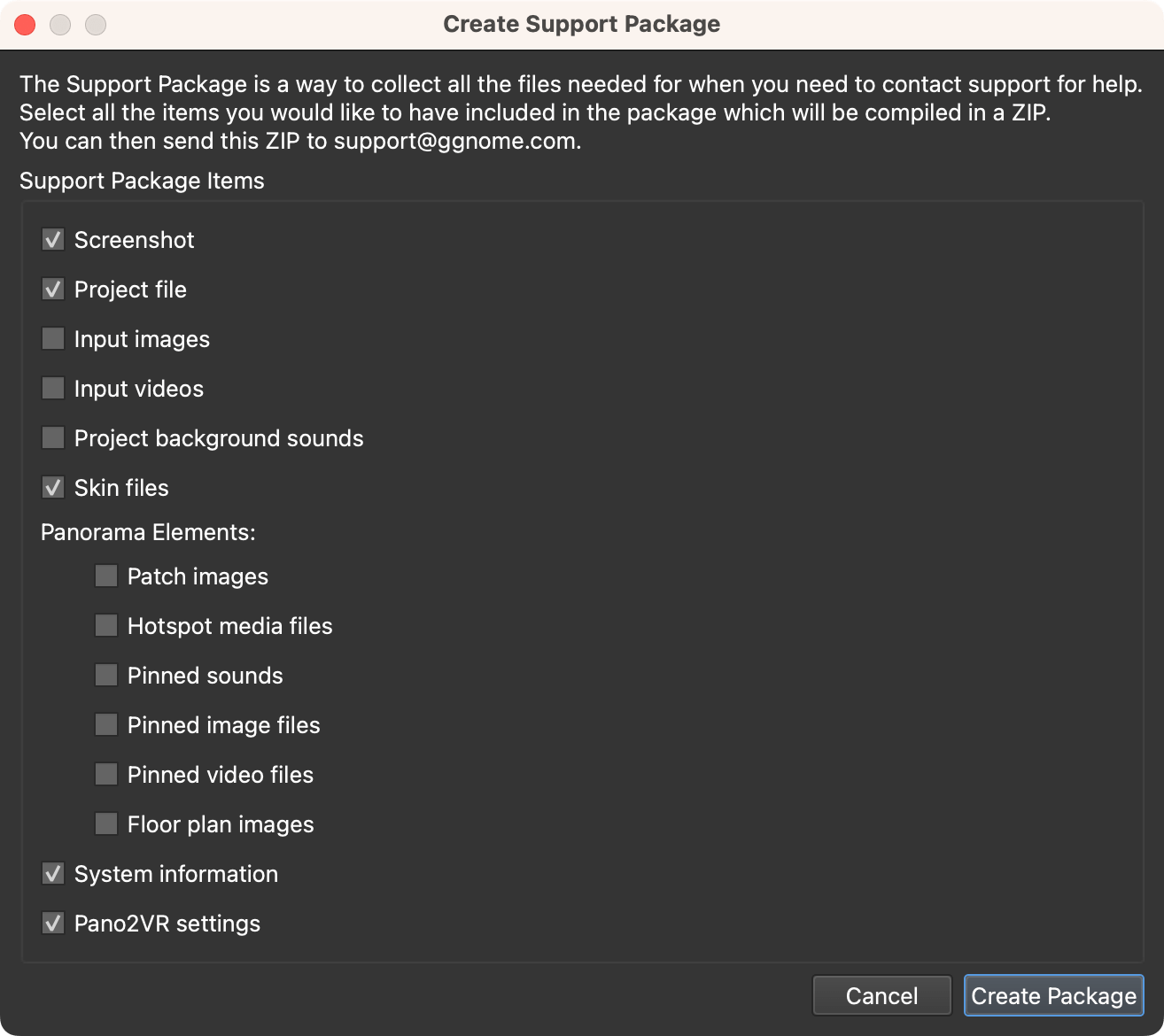
支持包设置
关于 – 有关 Pano2VR 的信息 (在 Mac 上,这可以在 Pano2VR > 关于下找到。