在外观编辑器中搜索
使用蒙皮编辑器中的搜索工具查找元素和变量。
当您有一个包含许多元素和变量的复杂皮肤时,有一种方法来搜索所有皮肤元素和变量会很有用。您不仅可以搜索元素和变量的用法,还可以快速重命名它们。
注意:这仅搜索文本 。
可以从许多地方启动搜索:
工具栏中的“搜索”按钮
右键单击树中的任何元素
右键单击变量表中的任意变量
编辑菜单
捷径
可以通过在以下任一位置搜索元素或变量来优化搜索:
无处不在 – 搜索整个皮肤。
ID – 搜索元素 ID
变量 – 搜索皮肤中使用的变量 。
动作目标 – 将查询搜索为任何动作的目标。
值 – 将查询作为逻辑块和 [动作过滤器] 中的值进行搜索。/action-filters/_index.md。
标签 – 将查询作为标签进行搜索。
注释 – 在元素的注释部分中搜索查询。
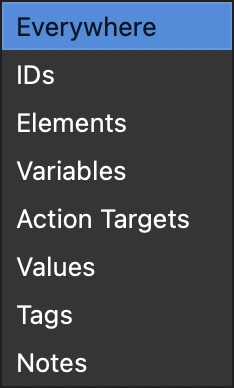
搜索过滤器
打开搜索
使用放大镜上的单击或使用键盘快捷键 Cmd+F/Control+F 打开搜索。
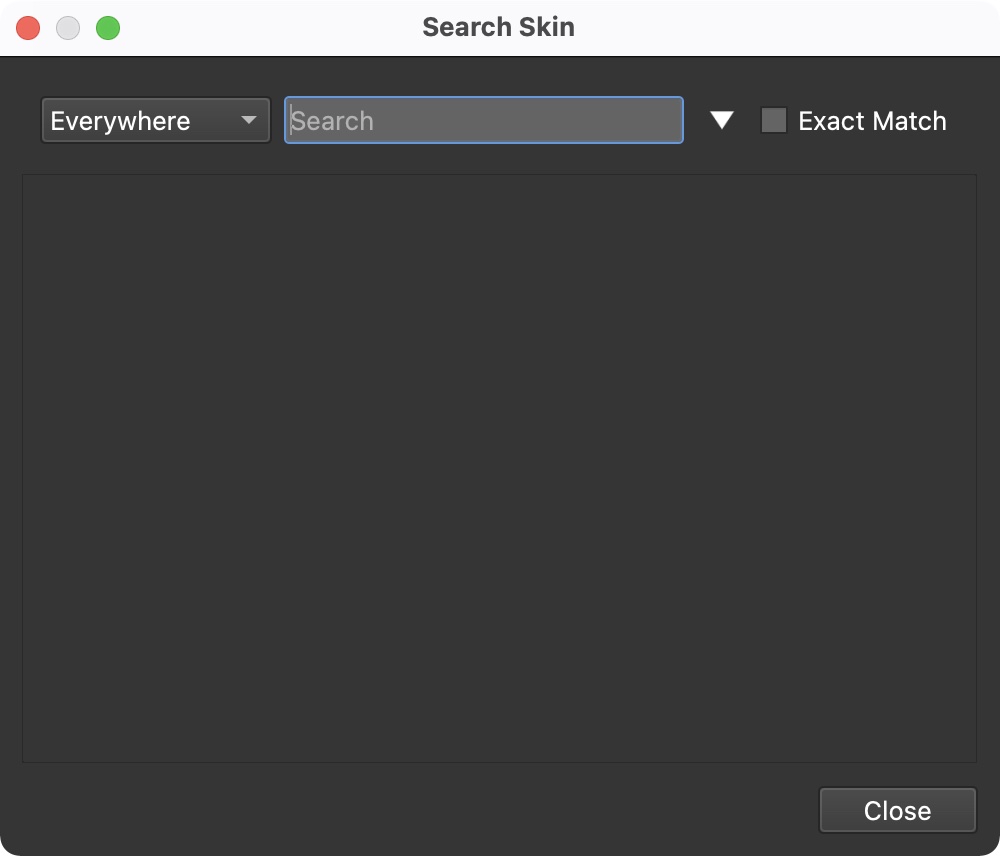
皮肤编辑器搜索
输入您的查询。搜索文本和变量。
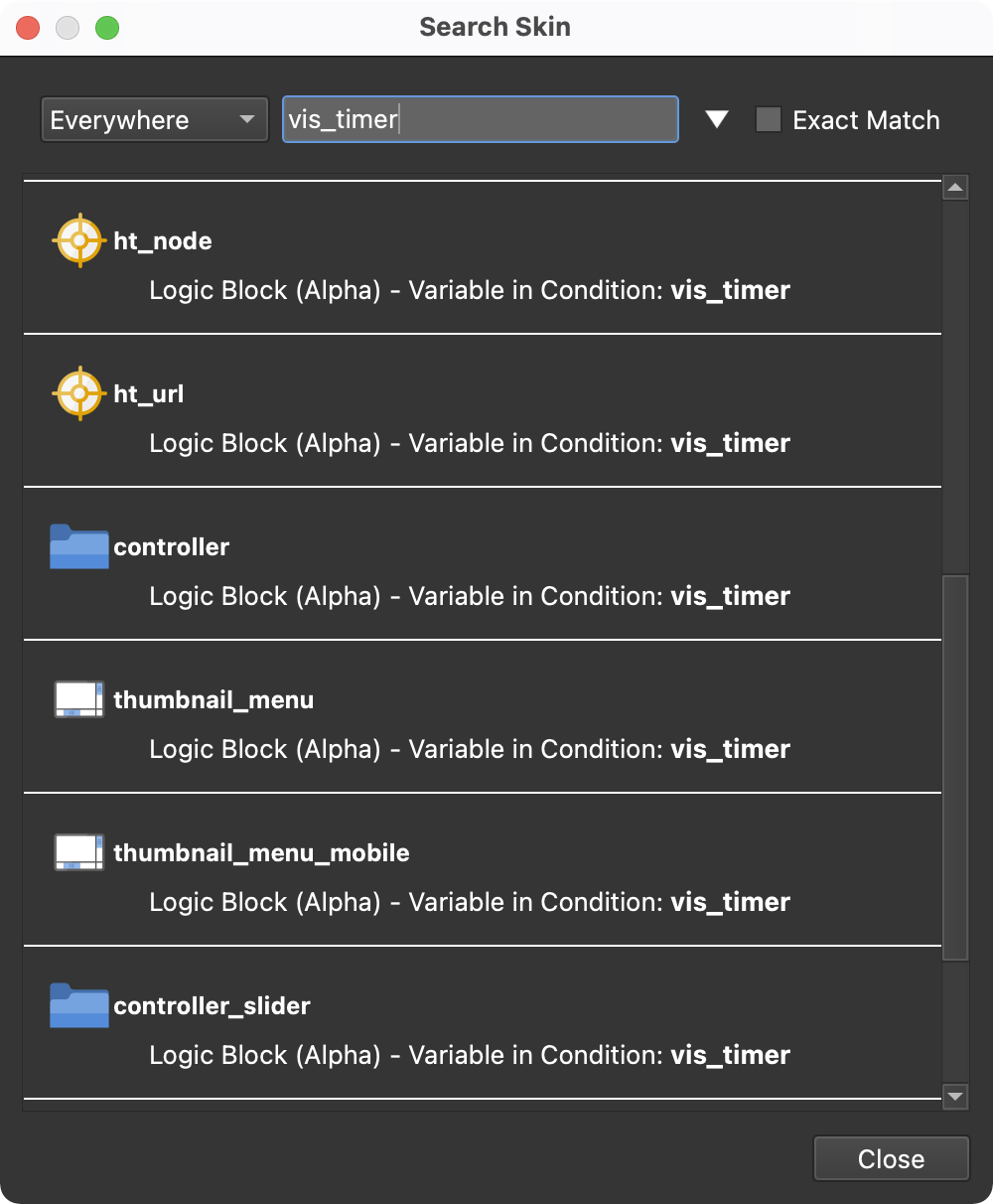
变量 vis_Timer 的搜索结果
上面看到的是变量 vis_timer,它用于 Alpha 多皮肤元素的逻辑块中。
你还可以通过在树中选择元素并打开上下文菜单来查找元素 。
查找变量
要查找变量的使用位置,请转到变量列表,将鼠标悬停在变量上,然后右键单击以打开上下文菜单。
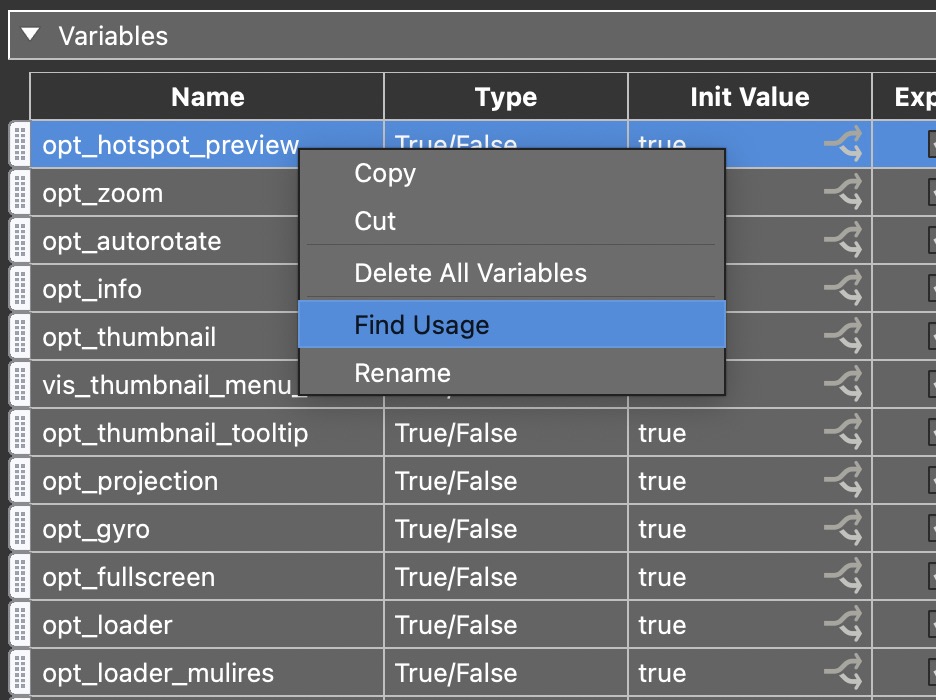
变量列表
搜索(Search) 将打开,显示变量在整个皮肤中的使用位置。变量和完全匹配将被自动选择。
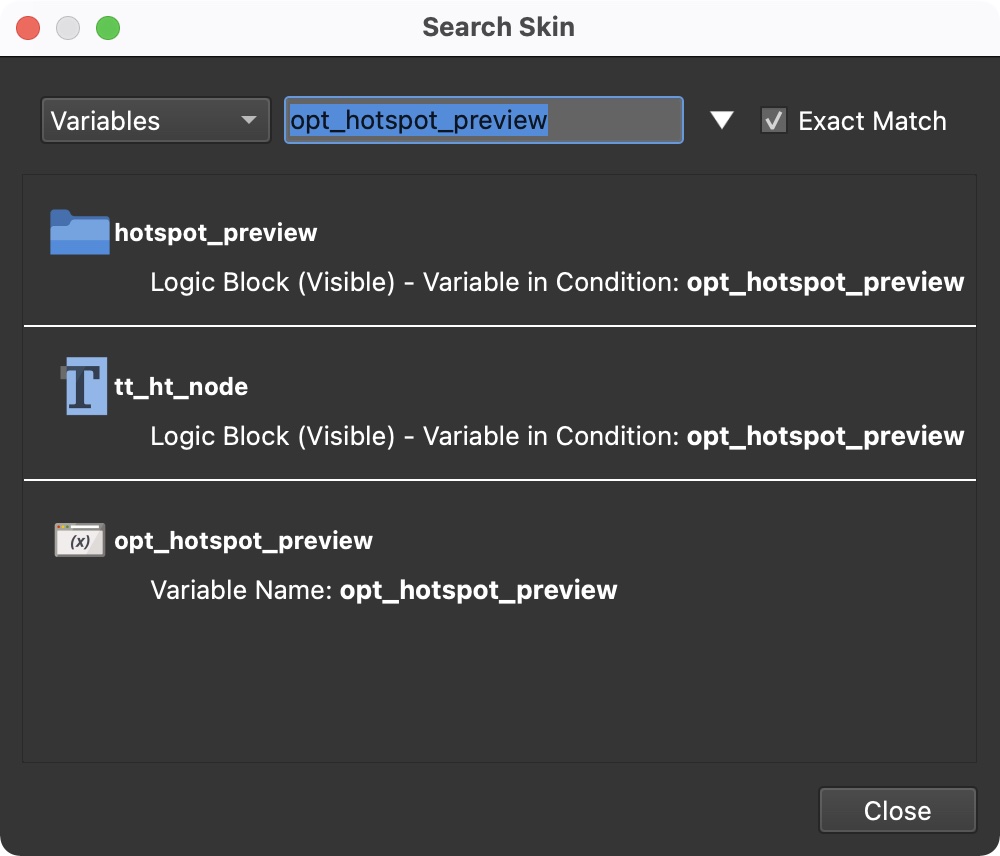
搜索结果。
在上图中,我们看到变量正在使用 可见逻辑块。最后一个结果是变量本身。
单击其中一个结果以打开使用该变量的元素。这将突出显示树中的元素。
查找元素
可以通过打开元素的上下文菜单(右键单击或 Control+F/Command+F)找到元素。从菜单中,选择 “查找元素用法 ”。
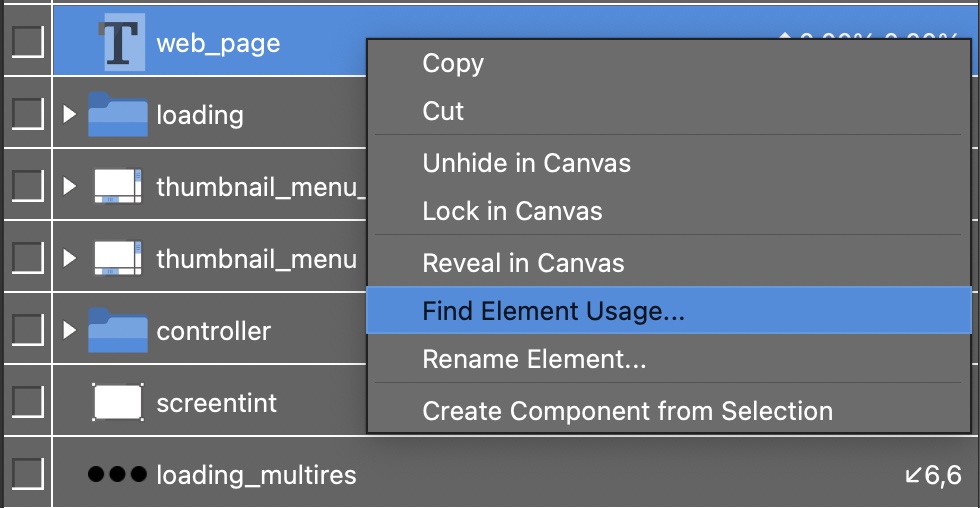
树中的一个元素及其上下文菜单。
这将打开 搜索 选择元素和完全匹配 。从这个列表中,我们了解该元素的使用位置。
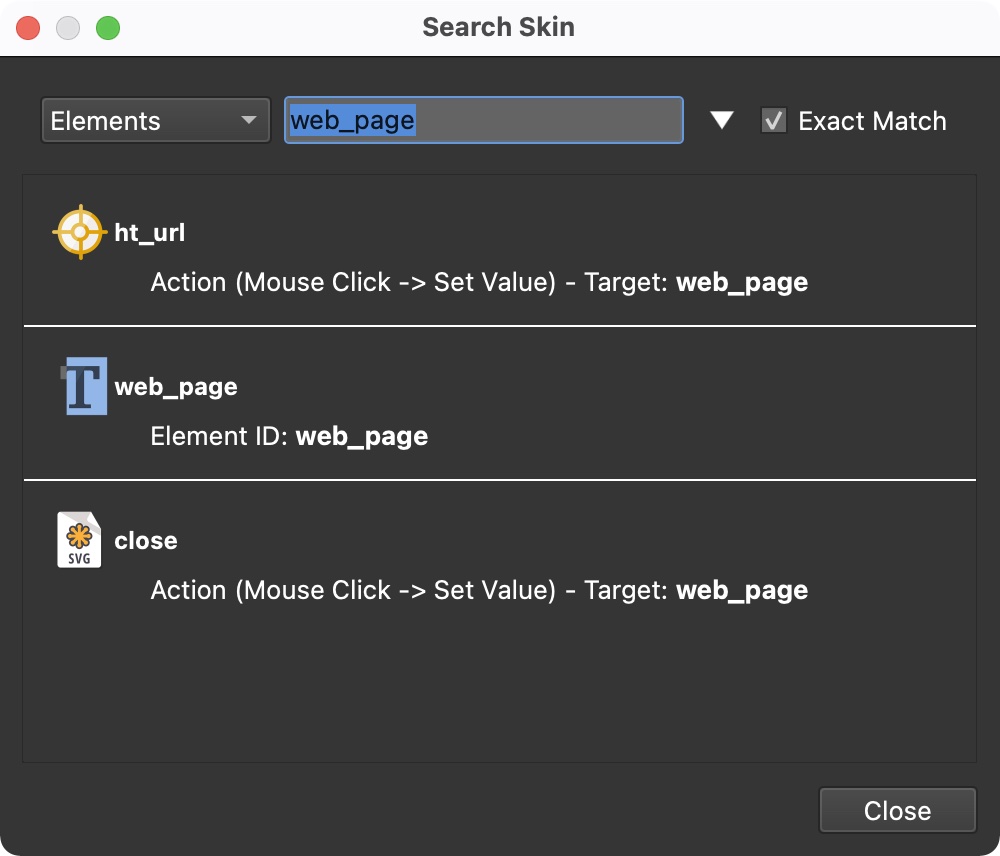
搜索结果。
在这里,我们看到该元素在热点模板中用作目标,并在动作、 鼠标点击 > 设置值中用作关闭按钮。我们还获取元素的 ID。
选择任何结果将突出显示元素在树中的使用情况。
重 命名
要重命名元素或变量,请搜索其 “完全匹配”。然后点按显示三角形以显示“ 替换” 栏。
或者右键单击任何元素,然后选择重命名元素。 这将打开搜索,并显示“替换”字段。
可以选择或取消选择列表中的每个结果以排除不替换。
例如,我们可以重命名一个元素。文本元素使用 ID,即 Garden,该元素中的文本也使用 Garden。要更改文本以使用德语拼写,请在“替换”字段中输入 Garten 并取消 ID 用法。这样,您只需更改文本框中的文本。
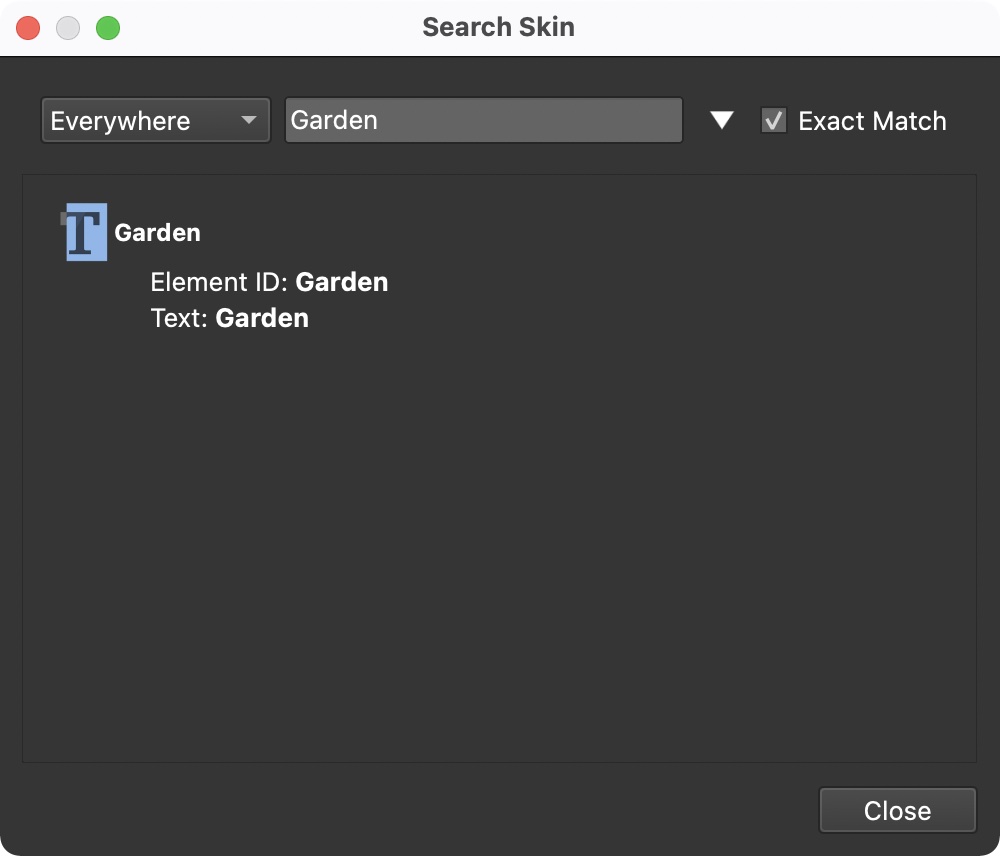
搜索花园。
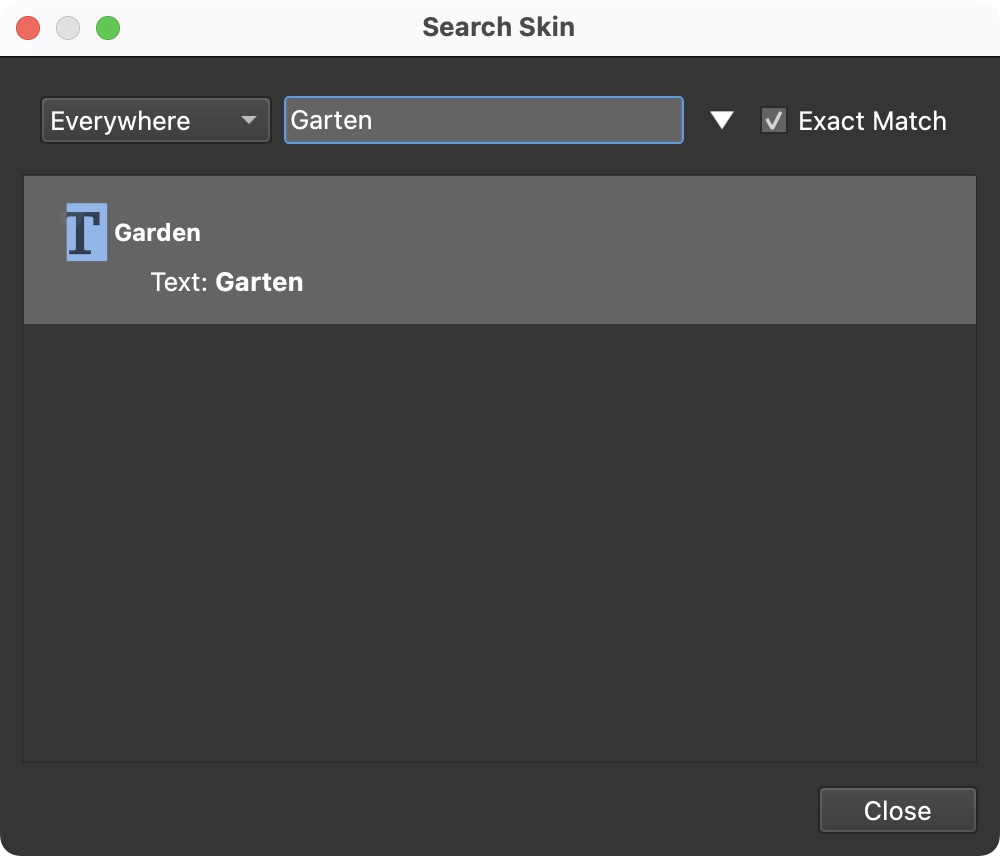
将文本从 Garden 更改为 Garten 后的结果。