生成替代视频文件
可以从视频模式的属性中转换替代视频文件。
-
添加固定视频 。 -
根据需要 FFmpeg 设置转换器 。 -
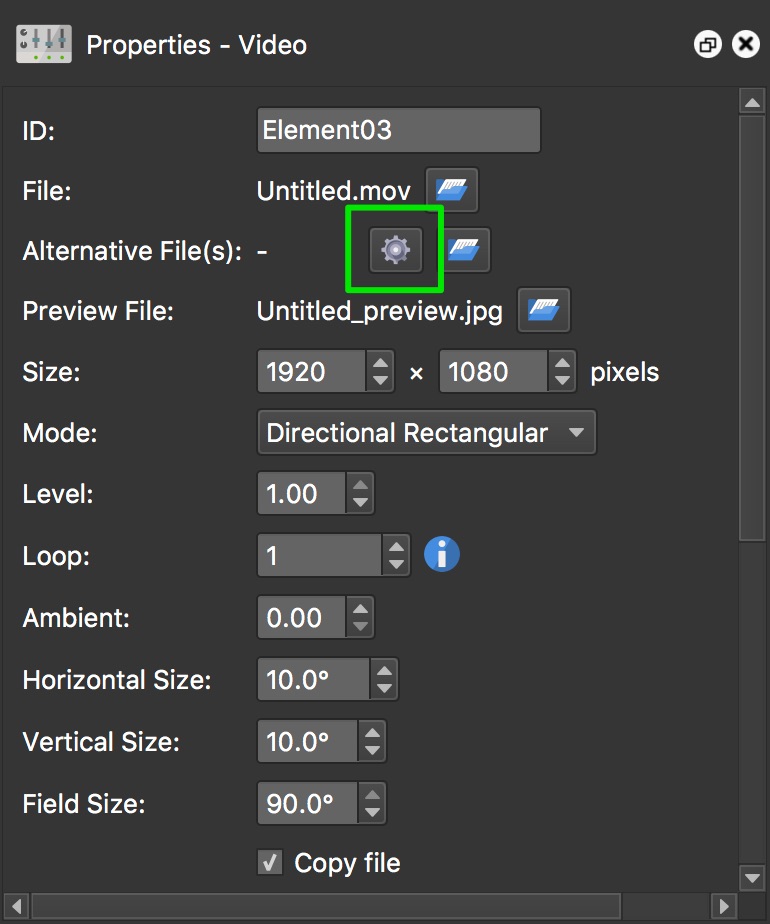
选择视频后,打开 “属性” 面板(如果尚未打开)。 -
对于替代文件 ,单击齿轮图标以打开转换器。
单击齿轮图标打开转换器。 -
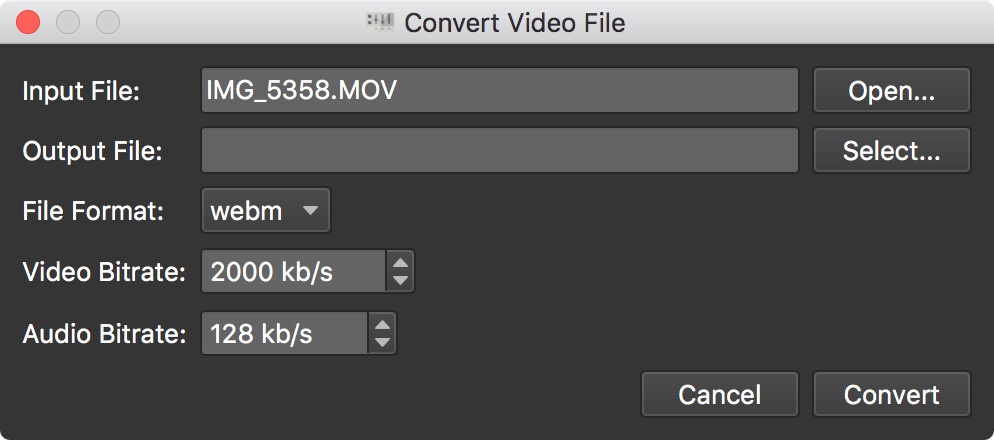
在转换视频文件对话框中,将填充输入文件路径。但如果需要更改,请单击打开 。
转换视频文件对话框 -
对于输出文件,单击选择以选择输出文件夹和文件名。 -
选择文件格式。 -
更改比特率。建议的 2000 kbps 视频比特率很好。对于高质量的视频,最好不要低于此值。音频比特率可以提高到 192 kbps,但会产生更大的文件。 -
点击, 转换 。转换开始后,您将看到进度条和详细信息按钮 。单击此按钮可查看日志。完成后,生成的文件将出现在备用文件列表中,并可以选择添加另一个生成的文件。
★ 提示: 使用 MP4 作为主文件,使用 WebM 作为替代文件。