创建带有滚动文本的弹出图像
了解如何创建自定义图像弹出窗口,其中包含一个可扩展以适应文本量的文本框。
此带有文本的弹出图像将应用于点热点。它由背景、外部图像加载器、文本框和屏幕色调组成。
如果您有多个图像热点,其中包含不同数量的描述性文本的不同图像,则此弹出窗口非常有用。文本框将扩展到指定的长度以适合文本。一旦达到该长度,将添加一个水平滚动条。
要继续,请下载此项目文件 。它来自我们关于造型皮肤的网络研讨会 。查找文件夹 Image Popup with Text。
您还可以从不同的点热点模板创建组件,并在项目中使用它们。
构建弹出窗口
在皮肤编辑器中:
绘制一个矩形。此矩形将充当容器/父元素以及弹出窗口的边框和背景颜色。对于此示例,它的宽度为 206 像素,高度为 160 像素。
接下来,在矩形下方绘制一个文本框。这将包含图像的描述。将其宽度与矩形相匹配。
使文本框成为矩形的子项。
移动文本框以使其顶部与矩形的底部对齐:将其锚点设置为顶部中心。它的位置是 X=0,Y=160。
将 Lottie 动画添加为加载图形。这将显示图像是否尚未下载。它将隐藏在图像后面。将其设置为矩形的子项,并将其放置在矩形的中心。锚点为中心,位置为 0/0。
对动画进行所需的更改,例如循环。对于无限循环,将循环更改为0。
添加外部图像加载器元素,并将其设为 Rectangle 的子元素。将其锚点更改为中间顶部。外部图像加载器将加载每个热点的图像。
将图像加载器放在矩形上,在顶部和侧面留下大约 3 像素的边框,在底部显示 7 像素的矩形。宽约 200 像素,高约 150 像素。
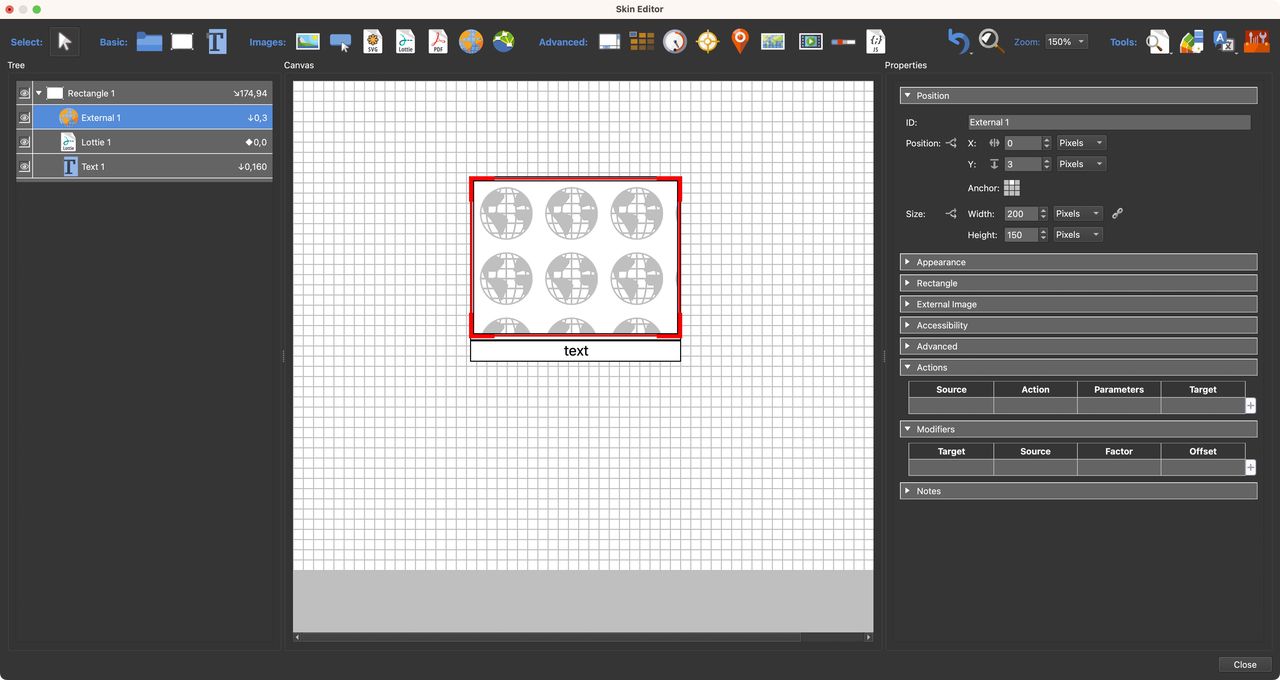
矩形、文本框、外部图像加载器对齐。
取消选择外部图像加载器(按住 Ctrl/Cmd 键单击)。
将背景颜色更改为蓝色,并减少矩形和文本框的 Alpha 透明度。
将边框宽度更改为0。
取消选择矩形并将文本的颜色更改为白色或其他对比色。您也可以在此处对文本进行任何其他更改。
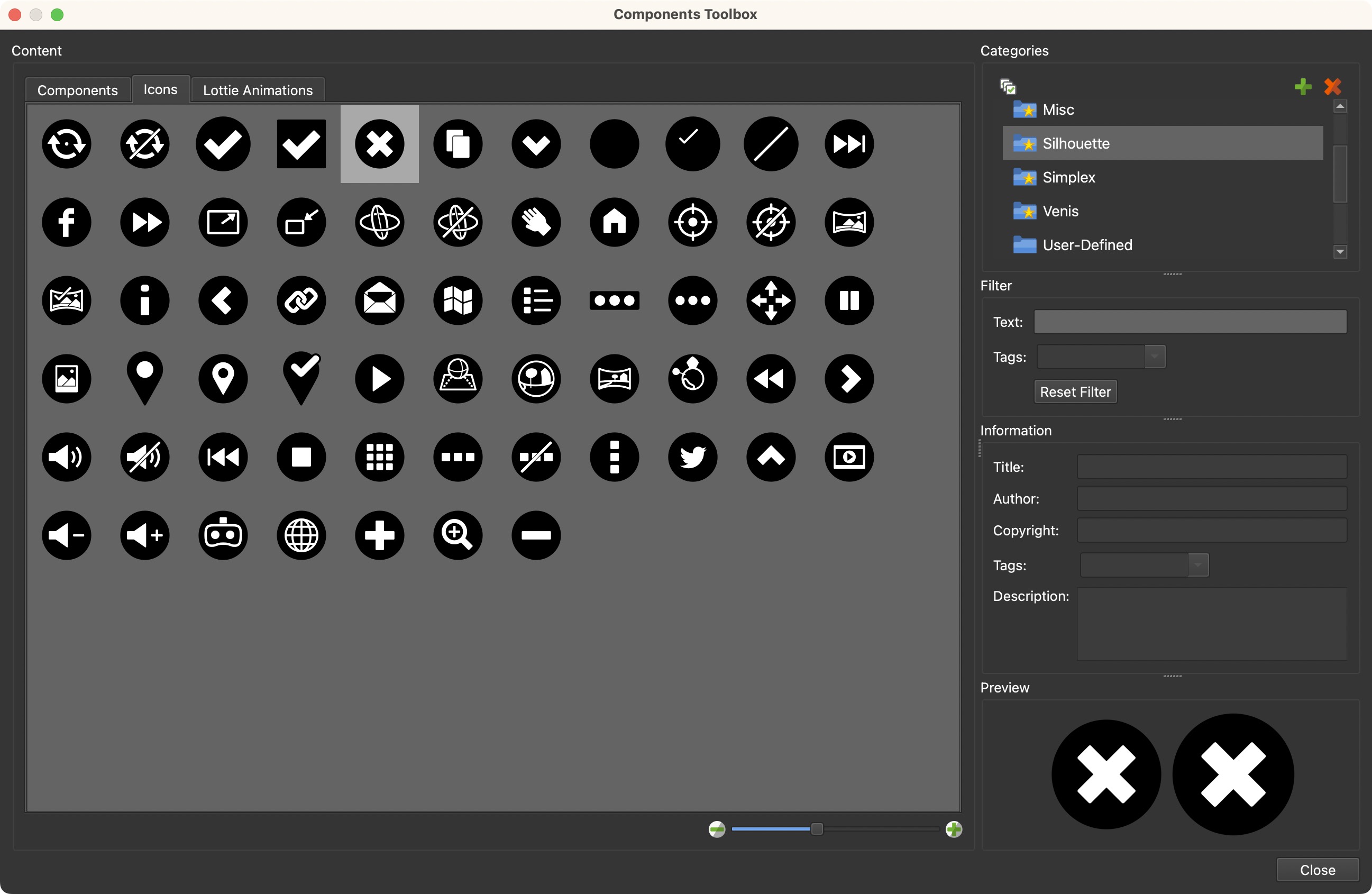
添加关闭按钮。我们使用的是剪影图标集中的一个,其中包括一个 2 状态按钮。

添加关闭按钮。
使其成为矩形的子项。
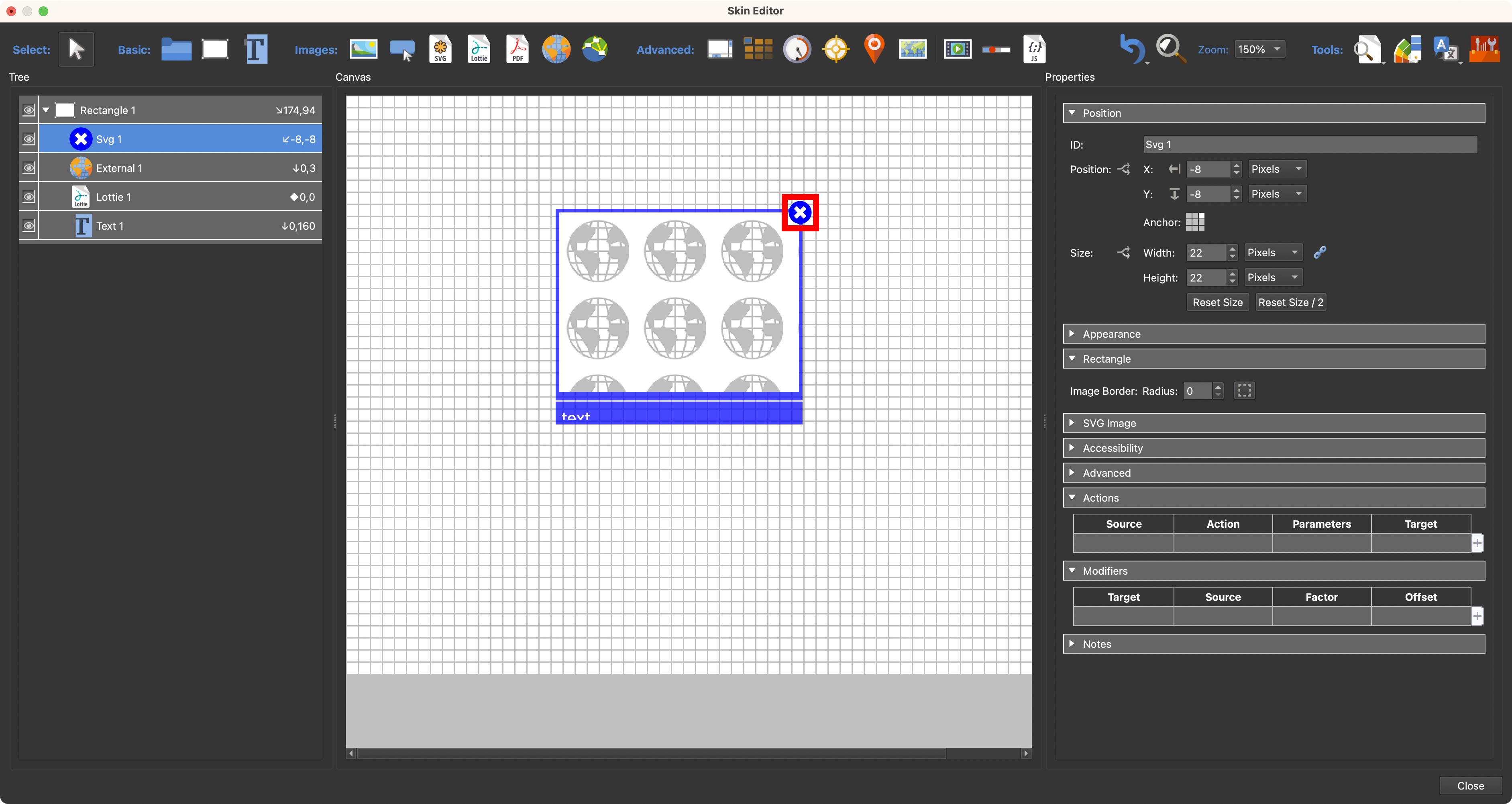
将其大小更改为约 22 像素并将其放置在弹出窗口的角落;锚定在右上角。
将其颜色更改为与弹出窗口相同的蓝色。打开颜色工具 。

关闭按钮为蓝色。
添加丝网色调。这将使背景中的全景“变灰”,以便弹出窗口更容易看到。添加一个矩形并使其与画布一样大;定位在左上角,位置为 0,0。
将背景更改为黑色,并将 Alpha 透明度设置为 100。
将屏幕色调移动到树中的图像弹出下方,以便显示在弹出窗口后面。
最后,相应地命名(更改其 ID)元素。
添加了 Screentint 和 ID。
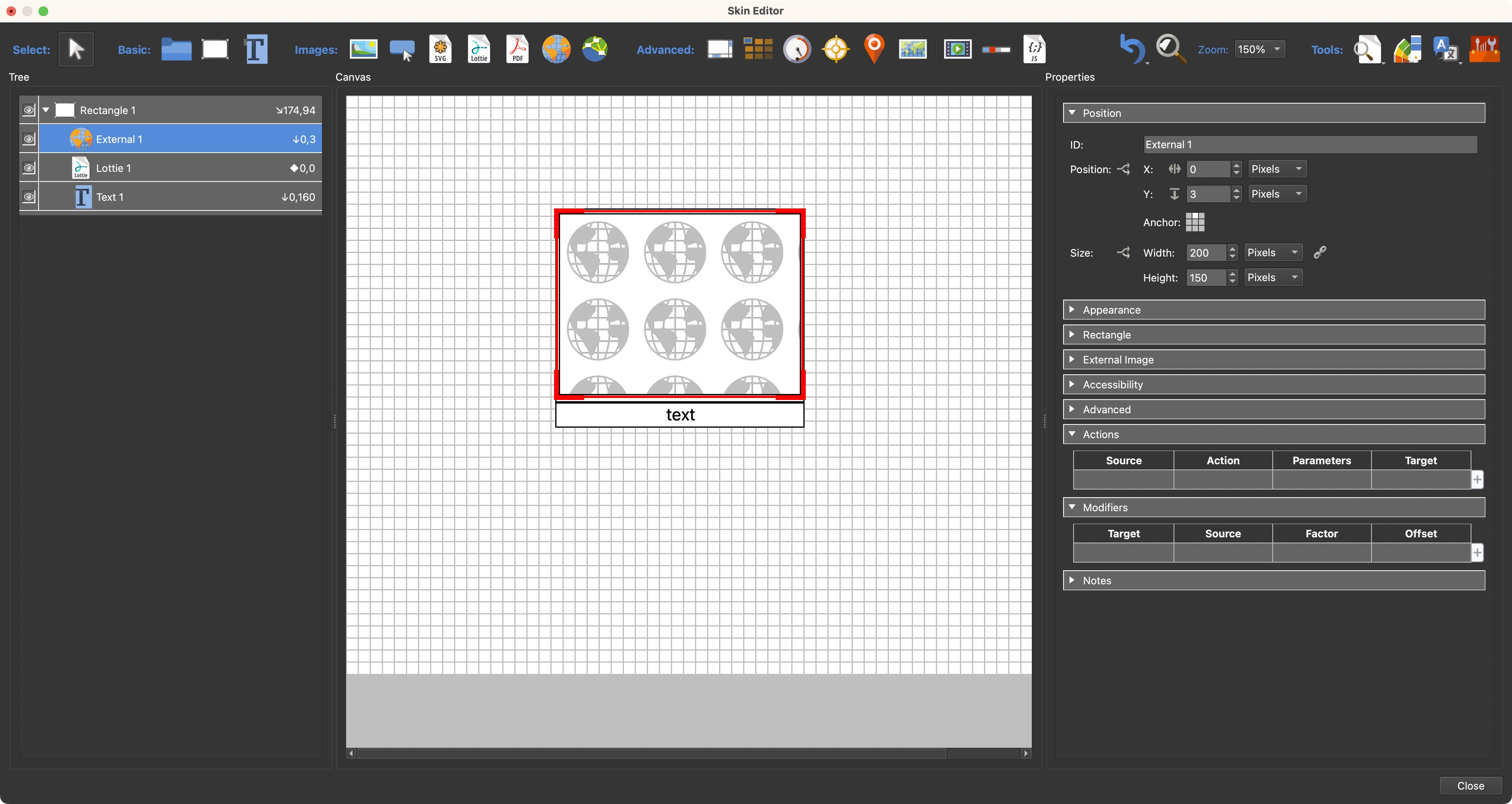
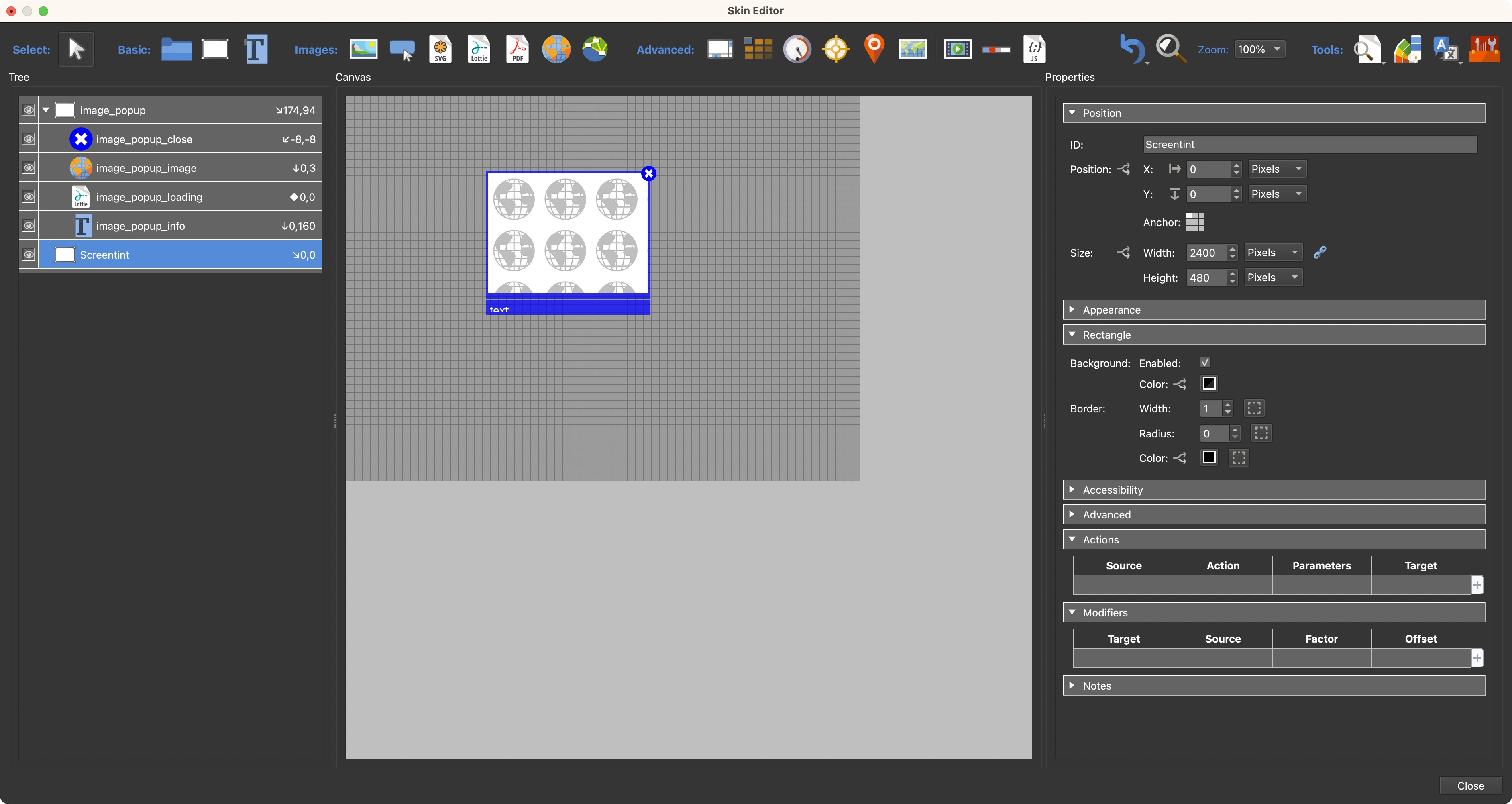
添加动作和 CSS
现在弹出图形已经构建完毕,是时候给它一些动作和 CSS 了。
-
将变量添加到外观设置中的变量表:vis_image_popup。它的类型是 True/False,它的初始值是 false。 -
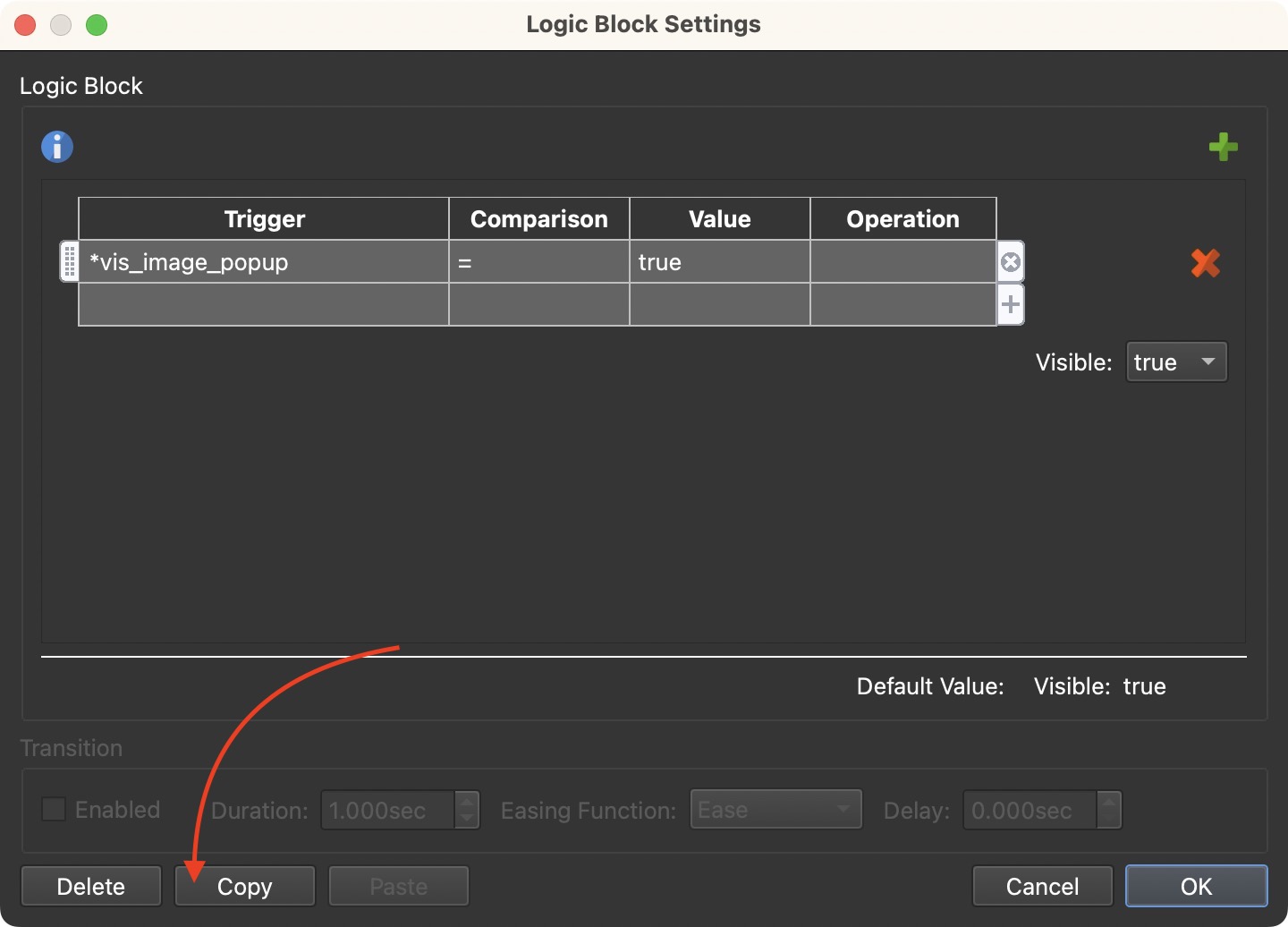
对于 Rectangle 容器,将其可见性设置为 true,并添加具有以下条件的逻辑块:
触发
比较
价值
操作vis_image_popup =
真
可见:True -
复制该表达式;我们会再次使用它。
复制表达式。 -
在树中选择外部图像加载器。取消选择可见性并添加逻辑块。粘贴条件。 -
确保在“外部图像”面板中选择了“ 隐藏时卸载内容 ”。这将确保在加载下一个图像之前清除图像。 -
给关闭按钮一个动作:
源 = 鼠标点击
动作 = 设置变量值
变量名称 =vis_image_popup
动作 = 设置(=)
值 = False
-
对于“文本框”,删除单词 “文本 ”,然后选择“ 自动换行”、“自动大小 ”和 “滚动条 ”。 -
添加 5 像素的填充。 -
在“文本框”的“高级”面板中,将以下 CSS 添加到 CSS 样式内部元素 :max-height: 120px;。这将允许文本框通过仅扩展到 120 像素来容纳更大的文本块。如果需要更多空间,将添加滚动条。 -
对于 Screentint,取消选择 visible 并将之前的表达式粘贴到 Visible 逻辑块。 -
将以下动作添加到 Screentint:
源 = 鼠标点击
动作 = 设置变量值
变量名称 =vis_image_popup
动作 = 设置(=)
值 = False
★ 提示: 从“关闭”按钮复制动作,并将其粘贴到“动作”表格中的屏幕色调中。
添加点热点模板
此弹出窗口发生在点热点,因此我们需要为其创建一个模板。
最简单的方法是使用组件工具箱中的一个。对于此示例,我们将使用 Silhouette Image Popup 组件。 该组件来自 Pano2VR 版本 6,也与 Object2VR 4 兼容。你可以在这里下载它。
-
添加组件后,从树中删除以下内容:- image_popup_close
- image_popup
- screentint_image
-
为模板指定一个唯一的 ID,例如ht_image_text。 -
添加以下动作:
此动作从映像文件中提取图像。
源 = 鼠标点击
动作 = 设定值
值 =$(r)$(胡)
目标 =popup_image
参数 = 外部 URL
此动作将变量的值设置为 true,并将显示弹出窗口。
源 = 鼠标点击
动作 = 设置变量值
变量名称 =vis_image_popup
动作 =设置(=)
值 = True
此动作从热点描述中提取文本并将其添加到文本框中。
源 = 鼠标点击
动作 = 设定值
值 =$(hd)
目标 =popup_info_text
参数 = 文本
保存皮肤。或者将其另存为组件。
将其应用于项目
添加图像类型点热点。
将 Skin-ID 更改为点热点模板的 ID。
添加标题。
添加描述。描述可以是纯文本,也可以根据需要使用。
对于图像文件 ,导航到您的图像以添加它。输出时,此图像将被复制到输出文件夹。
对其余点热点重复步骤 2-5。