多边形热点激活弹出窗口
可以通过使用皮肤编辑器中的热点代理 ID 由多边形热点激活弹出窗口。
如果您想使用多边形热点打开弹出窗口怎么办?好吧,您必须以某种方式将该多边形热点连接到蒙皮,因为多边形热点没有与点热点模板等效的模板。但是,我们仍然可以使用热点代理 ID 连接到它们。
使用内置组件
最简单的方法包括复制已经存在的内容并应用热点代理 ID。使用热点的内置组件,然后将其动作复制到容器并添加热点代理 ID。
设置热点
-
添加面热点 。 -
为热点指定一个唯一的 ID。Pano2VR 将为每个新热点分配一个唯一的 ID。您可以保持原样或提供唯一 ID。 -
对于 多边形热点类型(Polygon Hotspot Type),选择蒙皮代理(Skin Proxy)。 -
如果要显示工具提示,请提供标题。 -
自选打开 Web 输出设置并导航到 热点(Hotspots) 面板。在“多边形热点”设置中,将“视图模式”更改为“始终可见”。这使得测试更容易。您可以稍后更改此设置。
复制弹出窗口动作
-
打开皮肤编辑器 。 -
打开组件工具箱 ,找到内置的热点组件。例如,Feather Orb Point Hotspots。双击以添加组件。 -
找到您要用于多边形热点的弹出窗口。例如,info_popup。 -
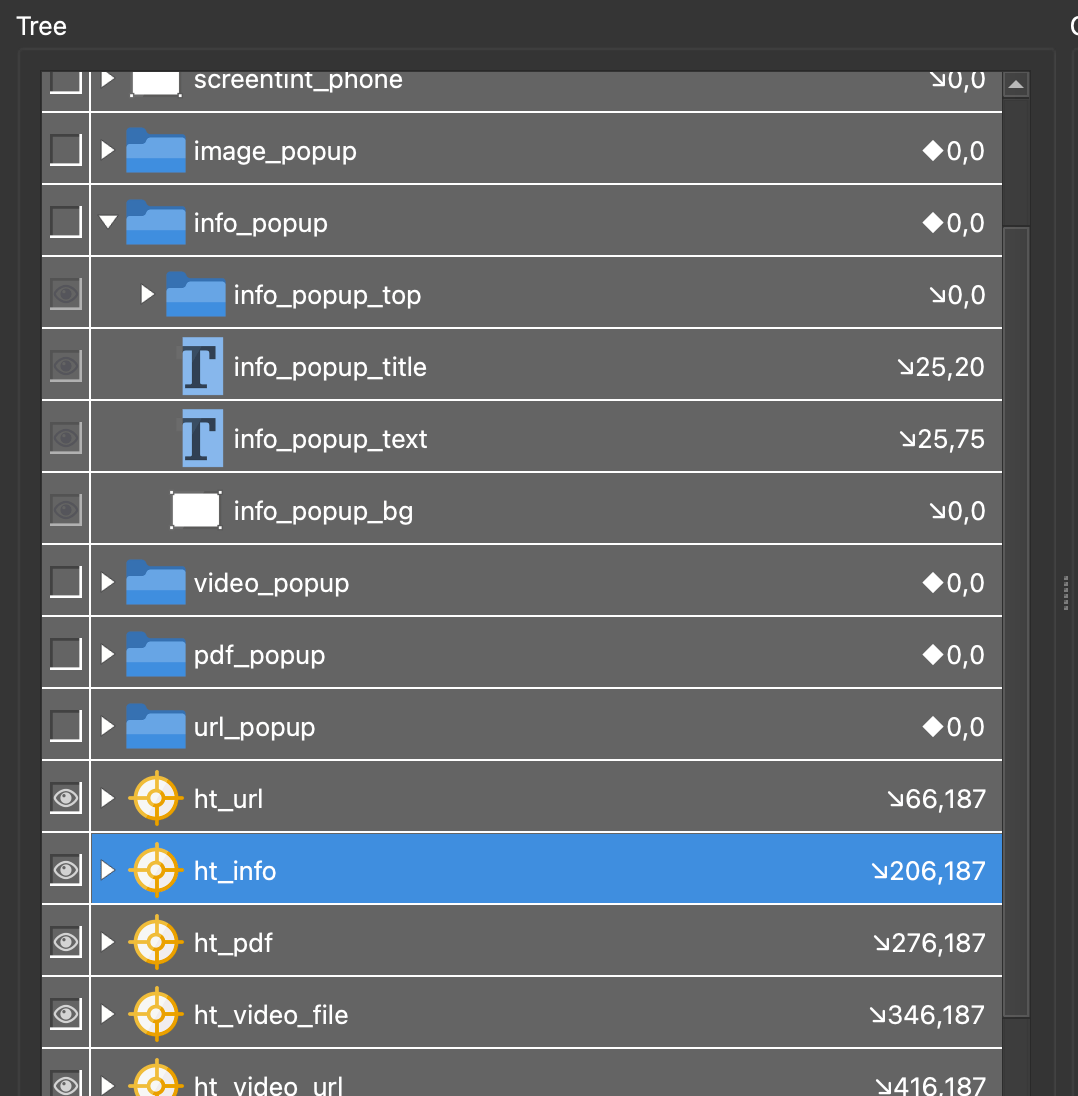
找到相应的点热点模板。在我们的示例中,这将是ht_popup。单击它以选择它。
ht_popup 皮肤编辑器树中的点热点模板 -
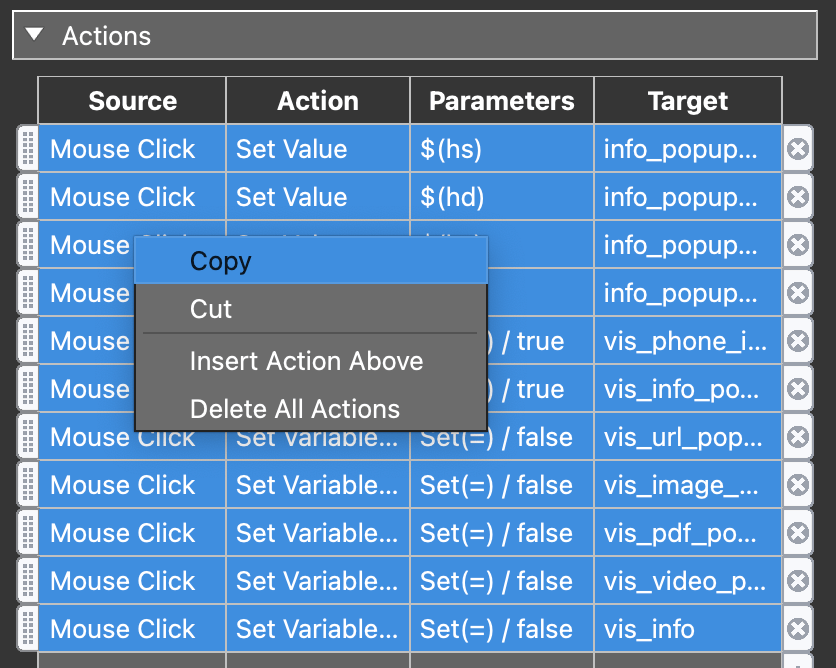
打开“动作”面板。通过选择顶部动作来选择所有动作,并在按住 Shift 的同时选择最后一个动作。 -
选择动作后,右键单击并选择 “复制”(Command-C 或 Control+C 也可以)。
所选动作 -
将容器添加到皮肤。大小和位置无关紧要。 -
打开容器的“动作”面板并粘贴复制的动作。右键单击并选择粘贴 (或 Command-P/Control+P)。 -
转至高级窗格,然后在热点代理 ID 字段中输入面热点 ID。 -
保存皮肤,然后输出包含该皮肤的项目。测试面热点。
例如,如果您不希望鼠标单击作为源,则可以将源更改为使用鼠标输入。
这些动作会考虑较小的屏幕(响应式)。
请随意删除任何不需要的热点模板和容器。