向导览添加徽标
了解如何使用主节点将相同的补丁应用于所有游览节点。
要为导览中的每张图片添加徽标,请执行以下动作:
-
将游览节点添加到游览浏览器 。★ 要访问主节点,必须添加多个游览节点。 -
激活修补模式 。 -
将补丁添加到游览节点。 -
根据需要调整贴片的大小和调整以覆盖最低点。 -
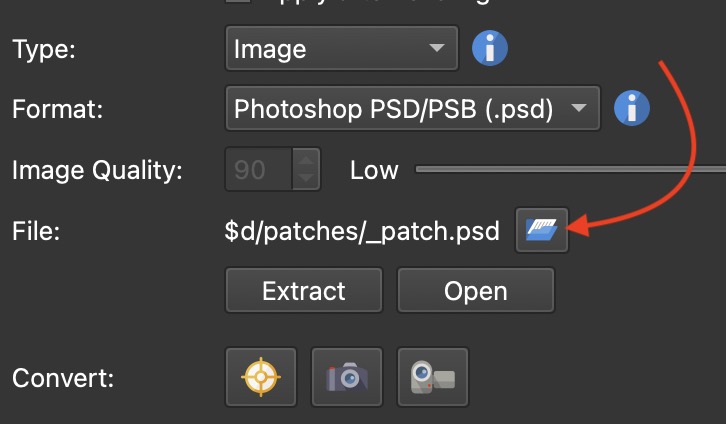
在“属性”面板中,选择 “图像” 作为“类型”。然后通过单击文件文件夹图标导航到您的图像。添加徽标。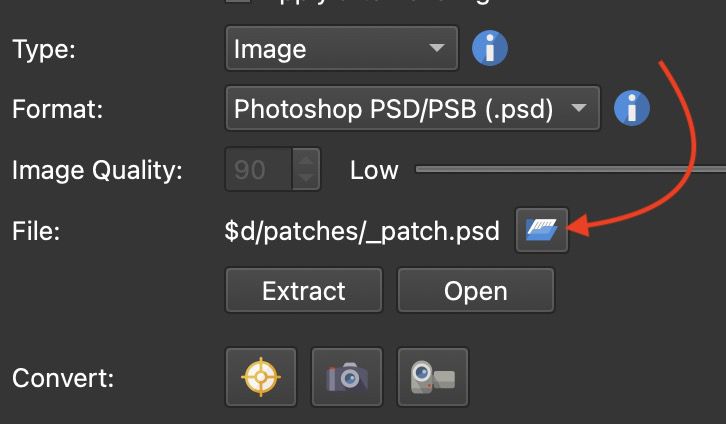
单击文件夹图标以导航到徽标。 -
打开列表视图 。 -
右键单击刚刚添加的图像补丁,然后选择 移动到主节点(Move to Master Node)。 -
浏览游览并在每张图像上看到您的徽标。
★ 提示 使用键盘快捷键⌘]和⌘[(macOS) 或Ctrl+],Ctrl+[(windows) 在节点之间移动。
使用列表视图在常规补丁和主节点补丁之间切换查看。请注意,主节点补丁不能与常规补丁重层。它们将始终位于正常补丁之上。但是,可以重叠主节点补丁。
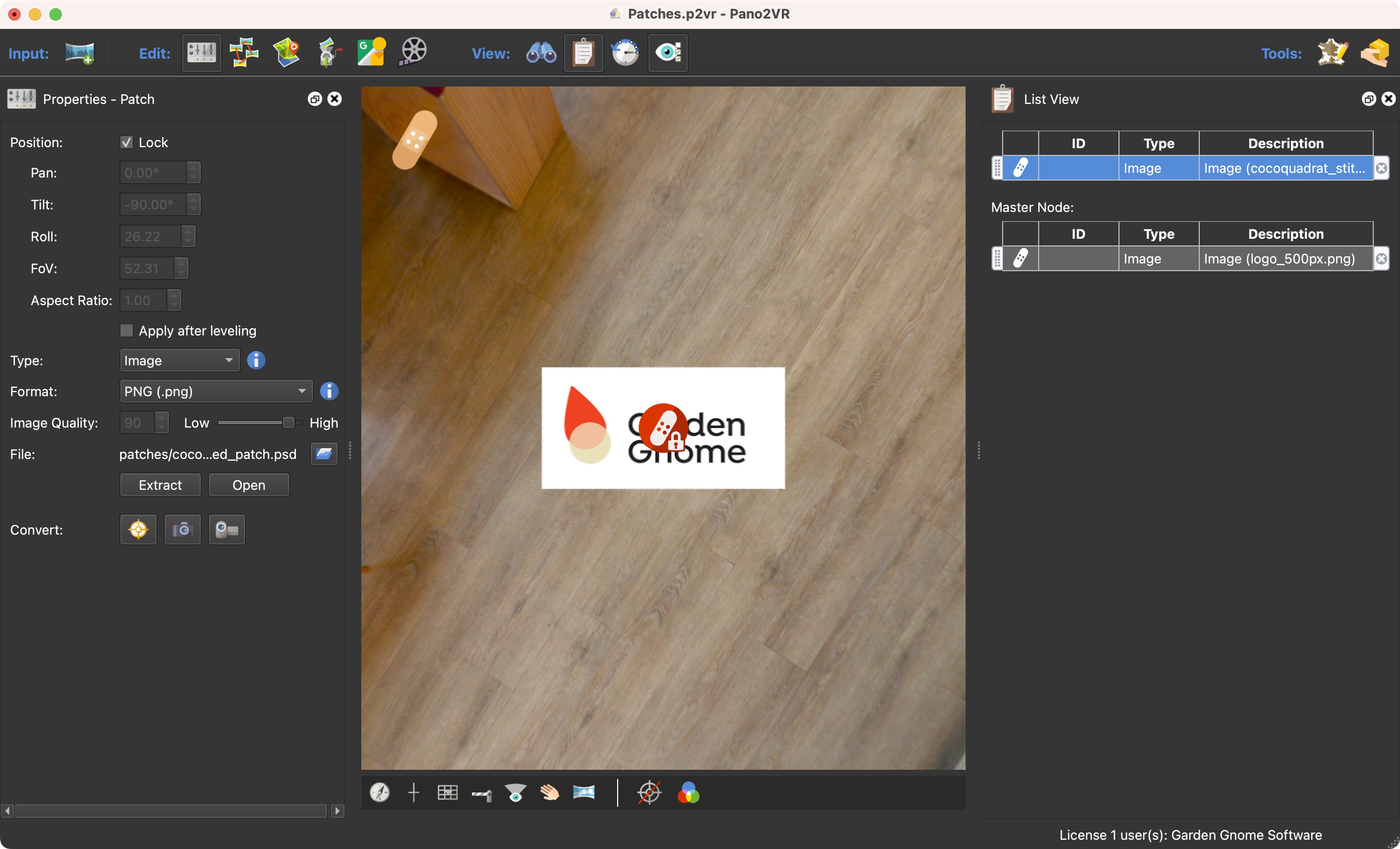
列表视图中的修补程序
要在查看器中隐藏 Patch 图标,请单击查看器模式中的隐藏图标。但是,您可能需要先退出补丁模式。单击任何其他模式退出,然后单击“补丁模式”旁边的隐藏按钮。
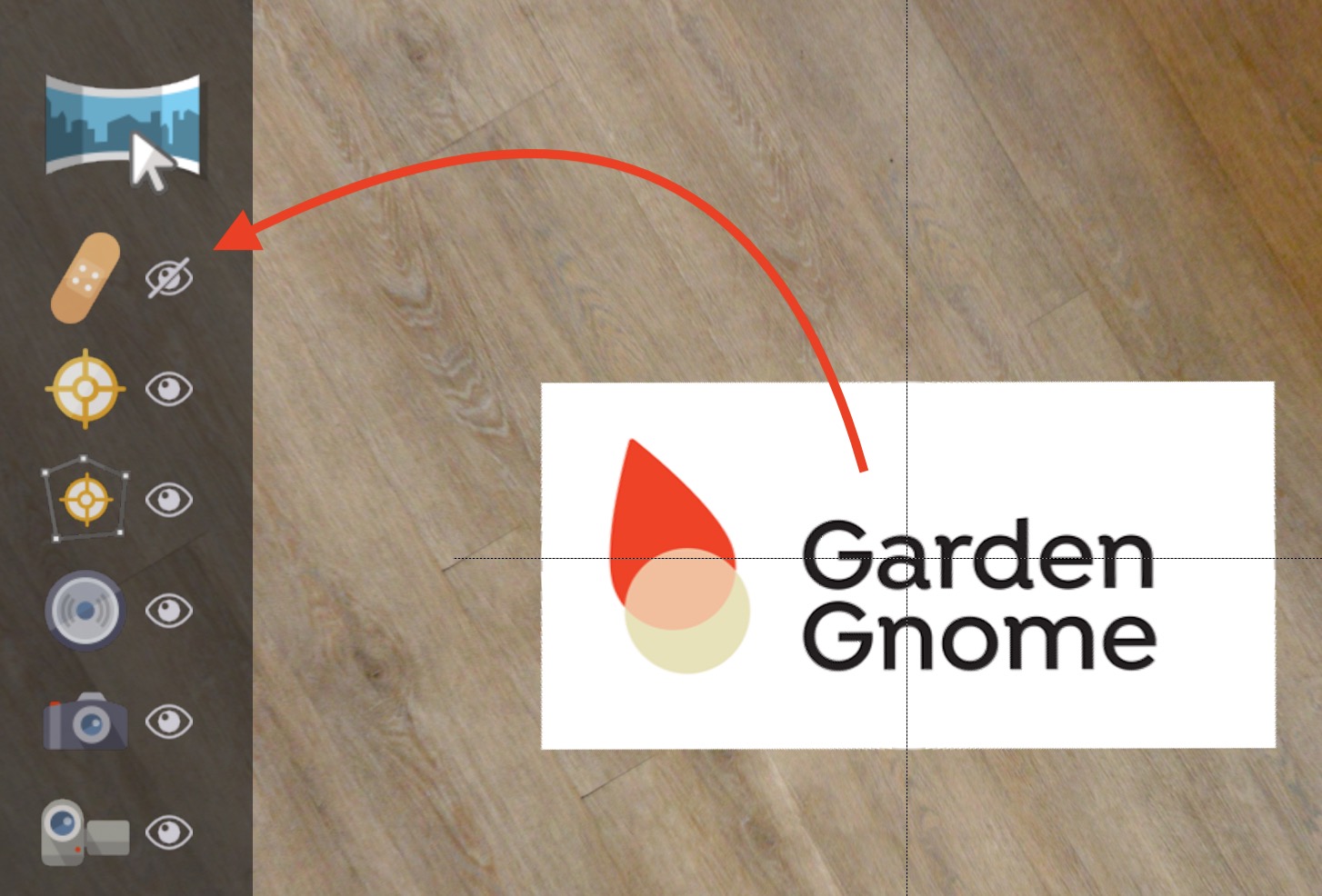
隐藏补丁