背景声音
了解如何向项目和节点添加背景声音。
Pano2VR 具有项目背景声音和节点背景声音 。您的项目将决定使用哪个。
在皮肤中,您会找到目标 _background。这将针对所有背景声音。
项目背景声音
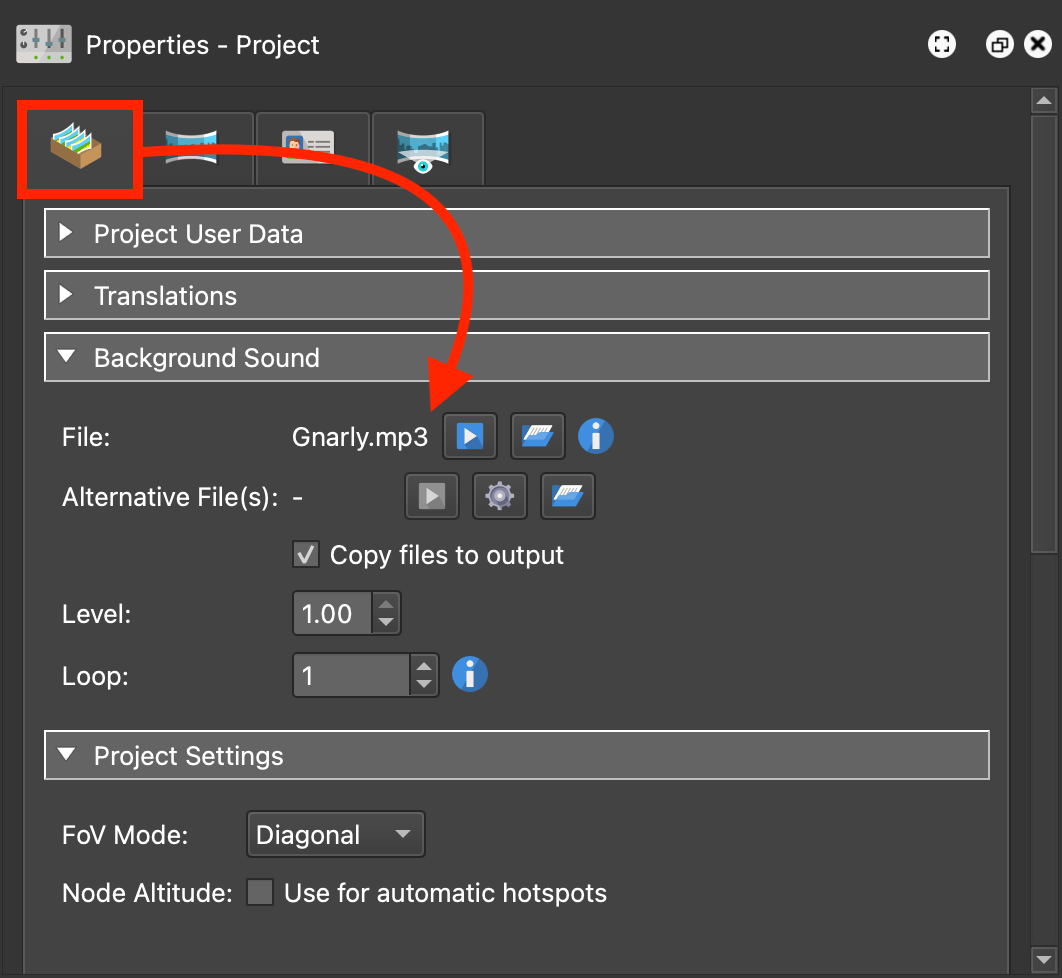
项目背景属性
项目背景声音(Project Background Sound) 位于 项目属性(Project Properties) 中,将在整个项目中播放。如果您的项目只有一个背景声音,例如整个项目的环境音乐轨道,这是一个不错的选择。
如果未向节点添加背景声音,则将播放项目背景声音。但是,如果一个节点的背景声音设置为在其他节点中继续播放,则该节点的背景声音优先。
在项目属性中添加背景声音:
-
打开属性面板 。 -
打开项目属性选项卡 。 -
向下滚动到 “背景声音” 部分。 -
通过执行下列动作之一来添加声音文件:
→选择、 打开并导航到您的声音文件。
→ 将文件拖到“文件名”。 -
调整声音文件的电平。考虑将音频电平降低到远低于 100%。 -
确定音频应循环播放多少次。如果您不希望声音在启动时开始,请选择循环值-1。选择0进行无限循环。
节点背景声音(Node Background Sound)
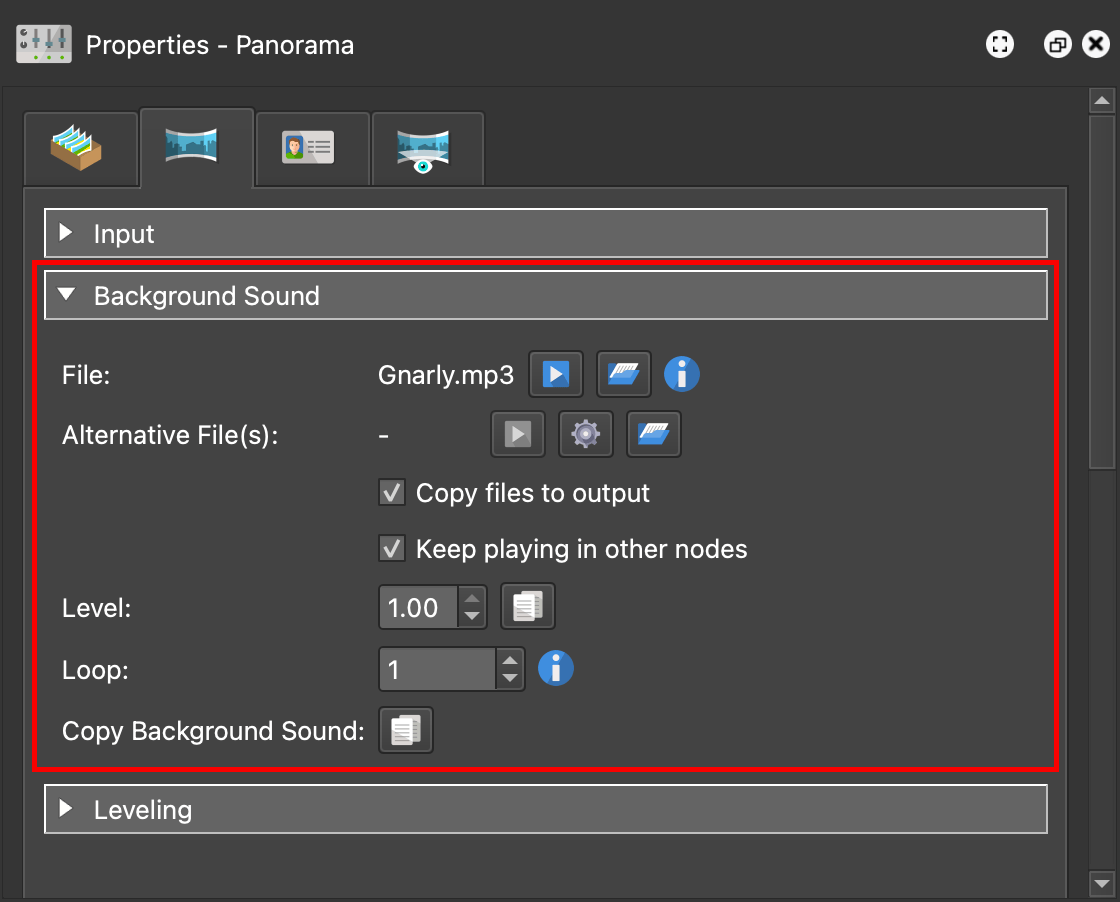
节点背景声音属性
每个节点都可以有一个背景声音,并将其添加到节点的属性中。它不是固定的声音。背景声音适用于添加特定于节点或节点组的背景音乐或音效。
这些声音将优先于项目背景声音 。
-
打开属性面板 。 -
在“背景声音”部分中,通过执行以下动作之一添加声音文件:
→选择、 打开并导航到您的声音文件。
→ 将文件拖到“文件名”。 -
调整声音文件的电平。考虑将音频电平降低到远低于 100%。 -
确定音频应循环播放多少次。如果您不希望声音在启动时开始,请选择循环值-1。选择0进行无限循环。 -
单击确定并测试全景图。做!