连接到皮肤
将项目输出为 Web 输出(而不是视频格式)时,您可以使用动画来使用其他轨道来控制蒙皮元素。
在此示例中,我们将使用变量在某个时间点显示和隐藏文本框。首先,将在动画编辑器中创建附加轨道,然后根据动画编辑器中不断变化的变量将动作分配给皮肤元素。
添加可变轨道
第一步是在动画编辑器中添加可变轨道:
添加剪辑。
添加其他轨道。右键单击轨迹标题,然后选择 添加轨迹 > 新建 (Add Track > New) 或从 动画(Animation) 菜单中选择 添加轨迹(Add Track)。
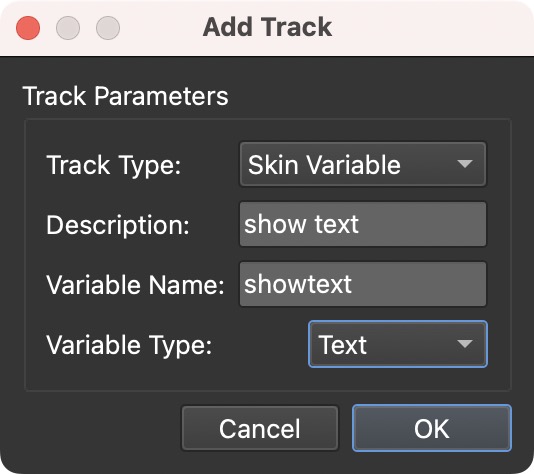
在弹出的对话框中,为轨道类型选择蒙皮变量 。
给曲目一个有意义的描述。例如, 显示文本 。
设置此轨道的皮肤变量名称。这可以是任何东西。例如,我们的变量将被调用为showtext。 变量也可以在皮肤中定义。如果已在 Web 输出中选择了皮肤,则在添加其他轨道时将提供已定义变量的列表。
选择变量类型。我们的将是一个文本变量。

轨道参数
添加关键帧
接下来,添加关键帧作为触发器来更改变量的值。
在要添加的轨道中双击。
设置一个值。由于变量的类型是 text,因此我们将添加一个 text 值:text1。第一个关键帧指示第一个文本框何时出现。
添加另一个关键帧。为其指定与第一个关键帧不同的值。例如,text2。第二个关键帧将指示第二个文本框何时出现,以及第一个框何时隐藏。
到目前为止,我们已经添加了两个更改变量值的关键帧。在皮肤编辑器中,我们将添加此变量、一些文本框以及对变量更改做出反应的动作。
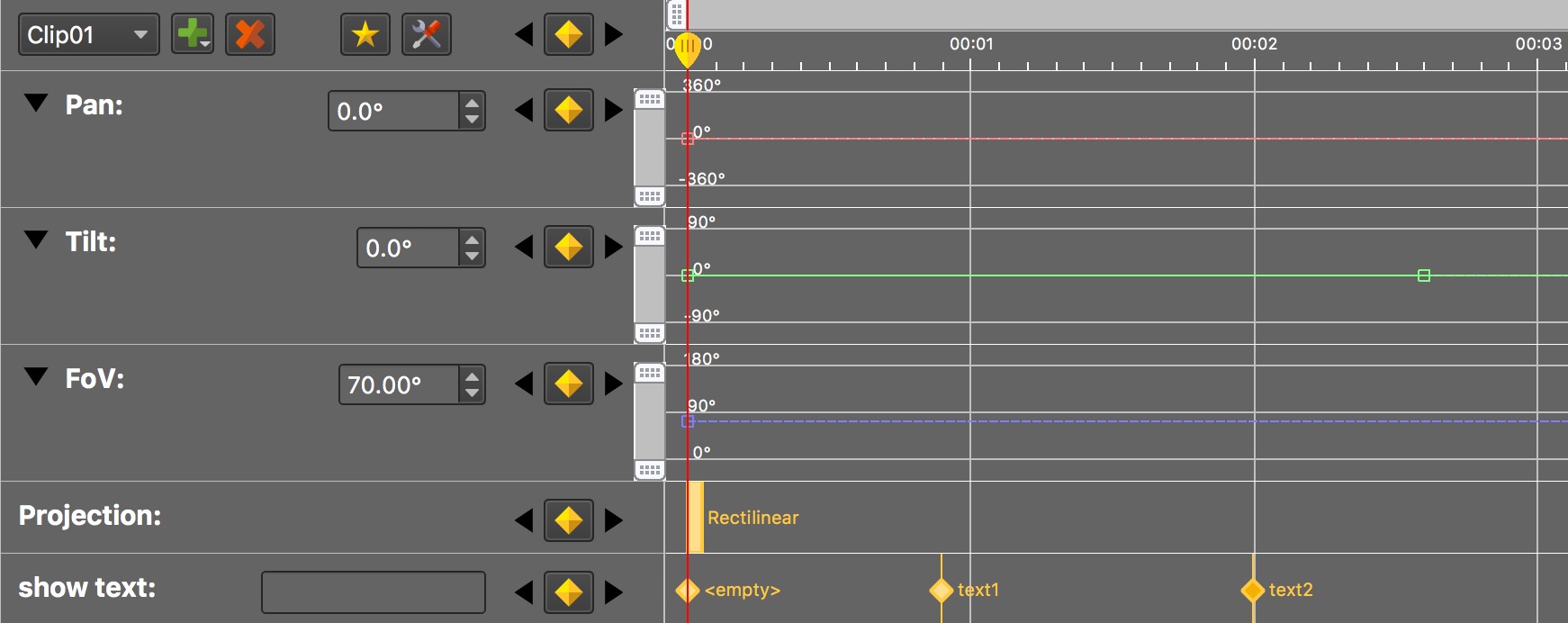
条带有关键帧的可变轨道。
向皮肤元素添加动作
现在,向皮肤添加元素并赋予它们动作。
打开皮肤编辑器 。通过 Web 输出属性打开或使用键盘快捷键 Command-K (macOS) 或 Control+K (Windows)。
在画布内部单击以显示皮肤属性。你将看到一个表格,其中包含我们在动画编辑器中添加的变量。
我们现在可以开始向皮肤添加元素了。对于我们的示例,我们将只添加两个文本框。一个将在第一个关键帧出现时显示,而另一个将出现在第二个关键帧处。
添加文本框
-
绘制一个文本框 。 -
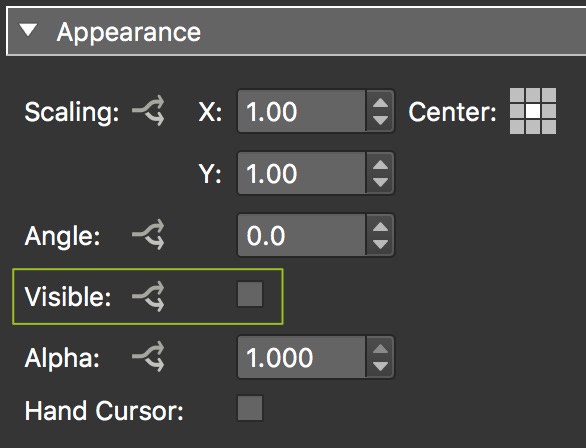
取消选择“可见”。(文本框属性 > 外观 > 可见)
取消选择“可见”。 -
添加一些文本。(文本框属性>文本) -
自定义文本框。我们选择了居中对齐、 自动换行 、 自动大小 ,并将填充更改为10。我们还更改了它的背景颜色 (文本框属性 > 矩形 > 背景)。 -
添加更改后的变量动作:-
双击“动作”表格以添加动作。 -
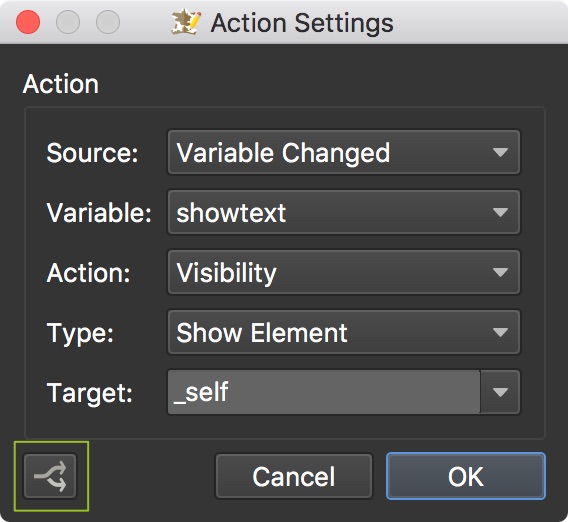
对于“源”,选择 “变量已更改 ”。 -
选择您创建的变量。我们的称为显示文本 。 -
选择动作, 可见性 。 -
类型为 “显示元素”。 -
目标是_self。
当动画编辑器中的变量 showtext 发生更改时,此动作将显示文本框。但我们不希望这个框在每次变量变化时都显示出来。因此,我们将向动作添加一个过滤器 。 -
添加动作过滤器
-
单击 “动作过滤器” 按钮以打开过滤器设置。
动作过滤器按钮。 -
双击表格以添加条件。 -
对于 触发器(Trigger),选择在皮肤属性中添加的变量。我们的称为显示文本。 -
将 “比较” 设置为=。 -
将 值(Value) 设置为你设置为关键帧值的任何值。我们将我们的设置为text1。 -
单击确定。
此条件表示,仅当变量的值已更改为 text1 时,才应执行该动作。
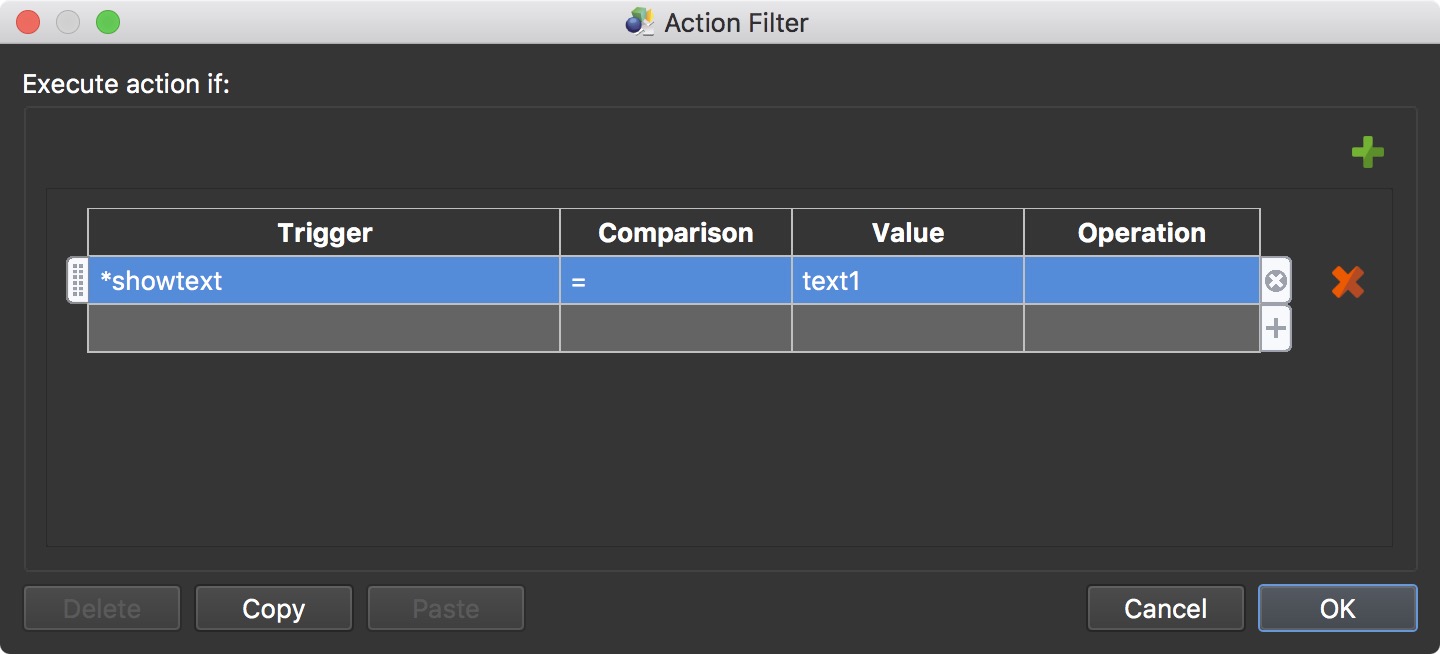
添加动作筛选器。
添加隐藏元素动作
最后,当第二个文本框显示时,文本框需要隐藏自身。
-
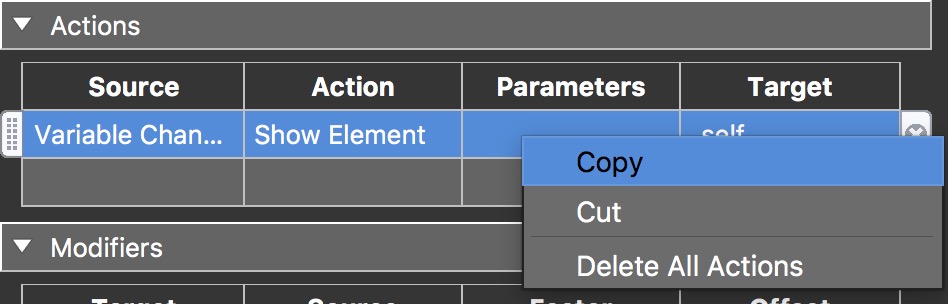
复制动作表中的第一个动作。右键单击,选择复制 。
复制动作。 -
在表格中单击鼠标右键,然后选择“ 粘贴 ”。 -
双击动作以打开其参数。 -
将其动作更改为 “隐藏元素”。 -
将动作过滤器更改为仅在变量showtext=text2时执行。
添加另一个文本框
-
绘制第二个文本框。 -
更改元素的 ID。 -
取消选择可见性 。(文本框属性 > 外观 > 可见性) -
添加一些文本。(文本框属性>文本) -
自定义文本框。 -
添加更改的变量动作。-
双击“动作”表格以添加动作。 -
对于“源”,选择 “变量已更改 ”。 -
选择您创建的变量。我们的称为显示文本 。 -
选择动作, 可见性 。 -
类型为 “显示元素”。 -
目标是_self。
-
-
添加过滤器。-
双击以添加条件。 -
对于 触发器(Trigger),选择你在皮肤属性中添加的变量。我们的称为显示文本。 -
将 “比较” 设置为=。 -
将 值(Value) 设置为你设置为第二个关键帧值的任何值。我们将我们的设置为text2。 -
单击确定。
-
-
添加 “隐藏元素” 动作。-
复制第一个动作。右键单击,选择复制 。 -
在表格中单击鼠标右键,然后选择“ 粘贴 ”。 -
双击动作以打开其参数。 -
将其动作更改为 “隐藏元素”。 -
将动作过滤器更改为仅在变量showtext=text1时执行。
-
-
保存皮肤。
输出项目
最后,是时候导出项目了。
-
打开 Web 输出属性。 -
添加您刚刚创建的皮肤。 -
在“自动旋转”窗格中,选择 “动画”。 -
选择正确的顺序。在本例中,我们使用了 默认序列(Default Sequence)。 -
单击 “生成输出” 按钮或上传到 Gnome 云。