导出 VR
Pano2VR 项目可以通过 WebXR 或 VRTourviewer 在头戴式显示器或 VR 头显中查看。
支持 VR 中的皮肤,但是,并非所有皮肤功能都受支持。除 PDF、URL 和 YouTube/Vimeo 热点外,所有点热点均受支持。如果不使用 VR 皮肤,游览节点热点将显示为旋转的 3D 地球仪,但可以使用自定义热点图像进行更改。
在 Web 输出设置(Web Output Settings) 的 VR 面板中添加 VR 皮肤 。请参阅以下说明。Pano2VR 附带 2 款免费使用的 VR 皮肤。
对于白标和离线应用程序创建,我们建议使用 VR Tourviewer。或者,您可以使用包查看器应用程序进行脱机 WebXR 查看。
要进入 VR,您需要一个按钮 。所有内置皮肤都有一个进入 VR 按钮,该按钮将以沉浸式模式出现。
★ 项目必须托管在安全服务器 (HTTPS/SSL) 上才能使用查看所需的设备陀螺仪。
★ 移动电话需要获得许可才能使用陀螺仪和加速度计。首次启动时,您应该有机会授予权限。如果陀螺仪不工作,并且您使用的是安全服务器,请尝试清除网站数据。在 iPhone 上,前往“设置”>“Safari”>清除历史记录和网站数据。
支持什么
除以下类型外,支持点热点:
网址
PDF 格式
视频> YouTube
视频> Vimeo
VR 中不支持固定元素:
Web 元素
镜头光晕
支持皮肤,但不是所有皮肤功能。VR 不支持以下皮肤元素:
视频> YouTube
视频> Vimeo
地图
PDF 格式
滚动区域
搜索栏
Lottie
VR 不支持的皮肤功能:
-
自定义 CSS 位置和大小以及 CSS 属性(类、样式、内部元素) -
元素中的遮罩
使用内置 VR 皮肤
创建项目。
添加 Web 输出 。
添加包含 Enter VR 按钮的皮肤。所有内置皮肤都包含一个。如果您需要简单地使用“进入 VR”按钮更新皮肤,请阅读下面的说明 。
在 Web 输出属性中,找到 VR 窗格。选择 “已启用”。
选择一个内置皮肤(feather_vr.ggsk或venis_vr.ggsk)。
[可选]在沉浸式视图中,向上查看时会出现一个按钮。单击它将隐藏或显示皮肤。取消选择 Web 输出属性(Web Output Properties) 中的 浮动蒙皮菜单(Floating Skin Menu Button) 以隐藏此按钮。此按钮也可以自定义 。
生成输出。(您可能需要先保存项目。
输出适用于 Meta Quest 和其他带有支持 WebXR 的浏览器的耳机。
使用 Enter VR 更新皮肤
必须在主皮肤上添加一个按钮才能进入项目的沉浸式模式。
-
打开皮肤。 -
添加一个图形元素(图像、文本、矩形、Lottie、SVG 等),该元素将成为“ 进入 VR”按钮。
★ 提示: 或者,从内置皮肤创建组件,然后将该组件添加到皮肤中。然后跳过后续步骤。 -
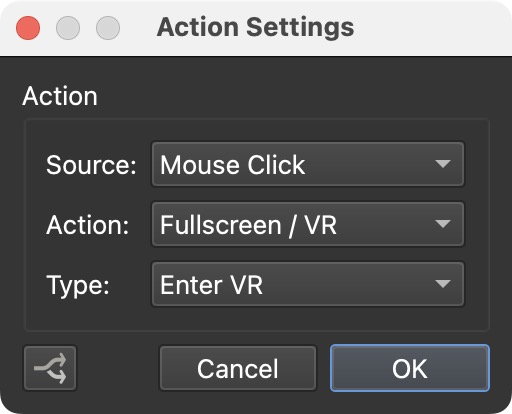
将 Enter VR 动作添加到按钮:
源 = 鼠标点击
动作 = 全屏/VR
类型 = 进入 VR

在主皮肤中输入 VR 动作。 -
保存皮肤。 -
在 Web 输出 VR 属性中,检查 VR 窗格中是否选择了 启用(Enabled) 。 -
添加 VR 皮肤。这是与具有进入 VR 按钮的主皮肤不同的皮肤。 -
保存项目。您添加到主皮肤的 VR 按钮仅在支持 WebXR 的浏览器上可见。
使用立体全景
Pano2VR 原生支持立体图像和视频。
进口
将立体声对作为顶部/底部或条带格式拖到查看器或游览浏览器中。★ 如果图像是条带,请将 “类型 ”更改为“ 条带 VR”。
在 属性(Properties) 中,将该对定义为 左/右(Left/Right) 或 右/左(Right/Left) 的立体声对 。
旅游大楼
游览构建工作流与单视场图像相同。以任何方式链接全景图。您还可以在同一游览中混合立体声和单声道图像。
输出为 Web 并添加具有 Enter VR 按钮的主皮肤并添加 VR 皮肤。
自定义热点图像
如果游览节点没有蒙皮或热点模板,则旋转的地球仪将显示为默认热点图像。
如果要覆盖旋转的地球仪,则可以添加自定义热点图像。
如果要更改的游览节点热点不多,则可以手动设置热点图像(如下所述)。或者,您可以使用 VR 皮肤中的点热点模板来更改所有节点热点。
-
在查看器(或列表视图)中选择游览节点点热点。 -
对于自定义图像 ,单击文件夹以打开热点的图像。 -
选择调整图像大小或将其设置为 3D 扭曲 ,这会将图像固定到全景图。然后,您可以设置视野以使图像看起来更小或更大。 -
使用距离设置设置图像与中心的距离。保留基于位置数据的自动或取消选择自动并手动设置距离。仅当热点类型为 “游览节点” 时,此选项才可用。
★ 自定义图像(如旋转的地球仪)在指针位于其上方时将扩展,并在它离开时收缩。但是,使用 3D 失真将使热点静态,保持在上述步骤 4 中选择的大小(文件)。
修补
您可以使用修补工具快速修复图像、最低点、天顶等之间的移动。
-
在要修复的区域上添加一个补丁。 -
提取。这将在默认图像编辑器中打开两面的提取版本。左侧将是提取的补丁。 -
在照片编辑器中,如果使用克隆工具,请克隆右侧并在左侧盖章。这样左侧就被右侧克隆了。
自定义浮动菜单按钮
在沉浸式视图中,当您向上看时会出现一个按钮(汉堡菜单)(默认设置)。此按钮显示或隐藏皮肤。(请注意,热点将始终显示。了解如何自定义此按钮。
打开 VR 皮肤。
添加顶级图形皮肤元素(文本、矩形、图像、lottie、svg 等)。
为其提供 ID,_open_skin或_close_skin。
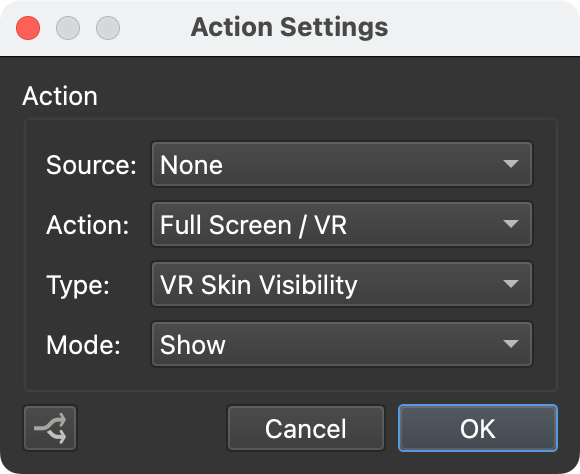
给它一个动作:
源 = 鼠标点击
动作 = 全屏/VR
类型 = VR 皮肤可见性
模式 = 切换

VR 皮肤中的 VR 皮肤可见性动作。
保存皮肤。
在 VR Web 输出属性中,将其应用为 VR 皮肤。
选择 浮动皮肤菜单(Floating Skin Menu)。
选择按钮的位置。 顶部或底部 。
输出并测试皮肤。
在沉浸式视图中预览和测试
要在 VR 中查看项目,必须通过安全连接为项目提供服务。在头戴式设备中使用 Pano2VR 的实时更新功能,使用集成 Web 服务器预览和测试项目。在这里,我们概述了如何在 Meta Quest 上查看该项目。
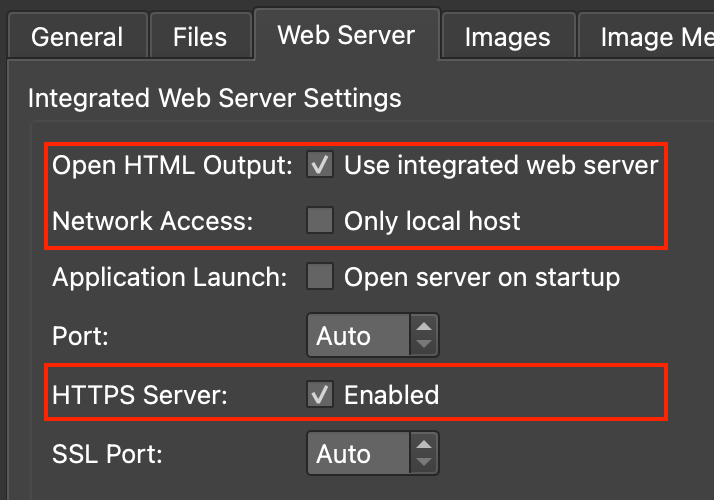
检查是否选择了使用集成 Web 服务器 , 取消选择了仅本地主机, 并在 Web 服务器设置中启用了 HTTPS 服务器 。

Web 服务器设置
从菜单栏中打开集成 Web 服务器 , 工具 > 集成 Web 服务器 。
重新输出项目。你将看到 Web 服务器的日志填充。
确保实时更新已打开。
单击左上角的地址 (ssl) URL。这将打开您的默认浏览器,并且可能会出现有关继续的警告。根据您的浏览器,单击“ 显示更多” 或“ 高级 ”,然后继续(找到显示访问网站 、 继续 、 继续或接受风险的链接)。
用手机扫描二维码。
分享 Meta Horizon 应用的链接。然后将链接保存到您的设备。(您还可以在应用程序的菜单中找到已保存的链接>已保存。
打开耳机中的链接。
在 Pano2VR 中,根据需要更新并保存项目。输出将在 Quest 浏览器中自动更新。
将项目从 WebVR 更新到 WebXR
在早期版本的 Pano2VR 中使用 WebVR 在沉浸式视图中查看项目。在 Pano2VR 6.1.6 中,播放器已更新为使用 WebXR。这需要更新项目。这仅适用于使用 Pano2VR 6.1.6 之前版本创建的项目。
要更新您的项目以使用 WebXR,请重新输出您的项目。
如果您不再有项目可用或需要比重新输出更快的解决方案,您可以替换播放器并编辑 HTML 页面:
使用 Pano2VR 6.1.6 或更高版本构建一个新项目,并输出该项目以在输出中生成一个新的webxr文件夹。
在要更新的项目中,将webvr文件夹替换为新的webxr文件夹。
从 Pano2VR 6.1.6 输出中复制新的pano2vr_player.js文件,并替换旧项目文件夹中的文件。
在文本编辑器中打开 HTML 页面并搜索webvr并替换为webxr。
在您最喜欢的 HMD 上进行测试。
另请参阅...
-
使用转换输入交换左右两侧 -
使用 Pano2VR 5 Pro 制作的立体输出由 Karel Gillissen 提供