皮肤编辑器树
树支持父子分层组织。被视为父元素的元素将有一个或多个与其“连接”的子元素,从而更容易对元素进行分组并在画布中将它们一起移动。元素的分层就像 Photoshop;最顶层的元素是最前面的层。
树中的每个元素都有一个上下文菜单。右键单击以打开上下文菜单:
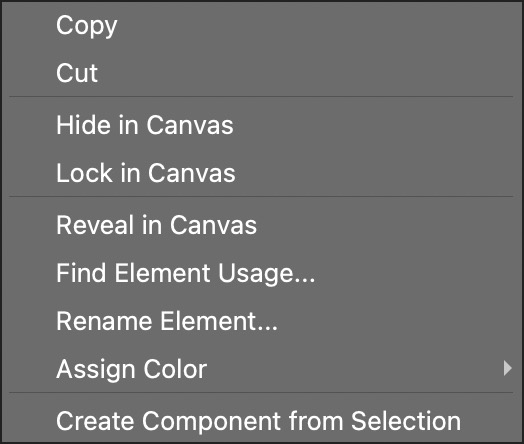
右键单击树中的任何元素以打开此上下文菜单。
复制 – 复制元素。
粘贴 – 粘贴复制或剪切的元素。复制的元素会自动获得唯一的 ID。
剪切 – 剪切元素。
在画布中隐藏 – 使元素在画布中不可见。请注意,这不会在输出上隐藏元素。
锁定在画布中 – 将元素锁定在画布中。
在画布中显示 – 在画布中找到元素。
查找元素用法...– 查找该元素在整个皮肤中使用的所有方面。
重命名元素...– 打开皮肤搜索以重命名元素。
分配颜色 – 为元素分配颜色,以便于在树中导航。
删除所有作 – 这将删除已添加到元素的所有作。
从选择创建组件 – 这将在树中创建所选元素的组件。更新组件时,选择此选项时,请防止使用 Alt 键单击或 Option 键单击覆盖预览图像。
将元素添加到树中
执行下列作之一以添加元素:
-
单击工具栏中的工具,然后单击画布。新元素将添加到树的顶部。 -
将元素(声音、图像、按钮)拖放到编辑器(画布)中。该元素将添加到树的顶部。 -
在菜单栏中,转到 “元素” 并选择元素类型,然后在画布中单击。新元素将添加到树的顶部。
每个新元素都会自动添加到树的顶部。通过在树中拖动元素来重新排列元素。
将元素设为父元素(顶级元素)
要使另一个元素的子元素成为树中的顶级元素,请执行下列作之一:
-
在两个顶级元素之间拖动元素,等待出现粗黑线,然后放置该元素。 -
将元素拖到树的顶部,等待出现一条粗黑线,然后放置该元素。 -
将元素拖到树的底部,等待出现粗黑线,然后放置元素。
将元素设为子元素
通过执行以下作之一,使一个元素成为另一个元素的子元素:
-
将一个元素拖到另一个元素上。该元素将缩进到其父元素下方,并带有一个显示三角形,以在树中显示和隐藏它。 -
右键单击元素,选择剪切或复制。右键单击父元素或顶级元素,然后选择“ 粘贴元素”。
选择多个元素
通过执行下列作之一来选择树中的元素:
-
单击第一个/活动元素,按住 Shift 并单击最后一个元素(Mac 和 PC)以选择一个范围。 -
按住 Control 键单击 [win] – 单独选择 -
按住 Command 键单击 [macOS] – 单独选择
隐藏或锁定画布中的元素或元素组
要隐藏画布中的元素,请执行以下任一作:
-
单击元素左侧的眼睛图标以将其隐藏在画布中。
★ 注意:要使元素在输出中不可见,您必须在其属性中取消选择“ 可见”。 -
右键单击元素或元素组,然后选择“ 在画布中隐藏 ”。 -
按下 Command-H 或 Control-H 以隐藏所选元素。 -
选择一组元素,然后单击眼睛图标以在画布中显示或隐藏。
要锁定元素,请执行以下任一作:
-
按住 Alt 键并单击元素左侧的眼睛图标。 -
右键单击元素或元素组,然后选择“ 锁定在画布中 ”。 -
按下 Command-L 或 Control-L 以锁定所选元素。
编辑元素
要编辑元素:
右键单击任何元素以剪切 、 复制 、 粘贴和锁定元素。
要编辑元素的标题:
双击其标题以使其可编辑。
浓缩树
要压缩树,请执行以下任一作:
-
通过点按左侧的显示三角形来折叠分组的元素。 -
使用 “视图 ”菜单中的 “紧凑树模式 ”来压缩树。
添加声音文件
通过执行以下一项作来添加声音文件:
-
将声音文件拖到树的空白区域。 -
右键单击空白区域,然后选择添加声音。 -
在菜单中,选择元素 > 添加声音...。
在画布中显示元素
放大到画布时,可能很难在皮肤中找到特定元素。要更轻松地导航到元素,请在树中右键单击该元素,然后选择 在画布中显示
警告符号将在元素旁边的树中可见。将鼠标悬停在其上以查看警告。
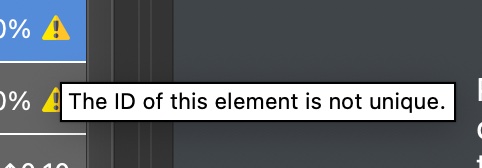
警告符号和警告信息。