构建全景游览
了解在 Pano2VR 中构建 VR 导览的基本工作流程。
导览构建在导览浏览器中开始。当您首次启动 Pano2VR 时,它默认打开。但是,如果您需要打开它,您可以执行以下任一作:
导入图像
首先,通过执行以下任一作导入所有游览图像:
★ 提示 将文件夹拖入 Pano2VR 时,该文件夹的名称将作为标签添加。
设置映像
将图像添加到游览浏览器后,您可以修改图像顺序(单击并拖动)、更改默认视图并添加地理位置数据 。
设置起始全景图
导入到项目中的第一个图像将自动分配为起始全景图。您可以通过重新排列图像或右键单击缩略图并选择设置为开始全景来更改此顺序。起始全景图由左上角的数字 1 表示。
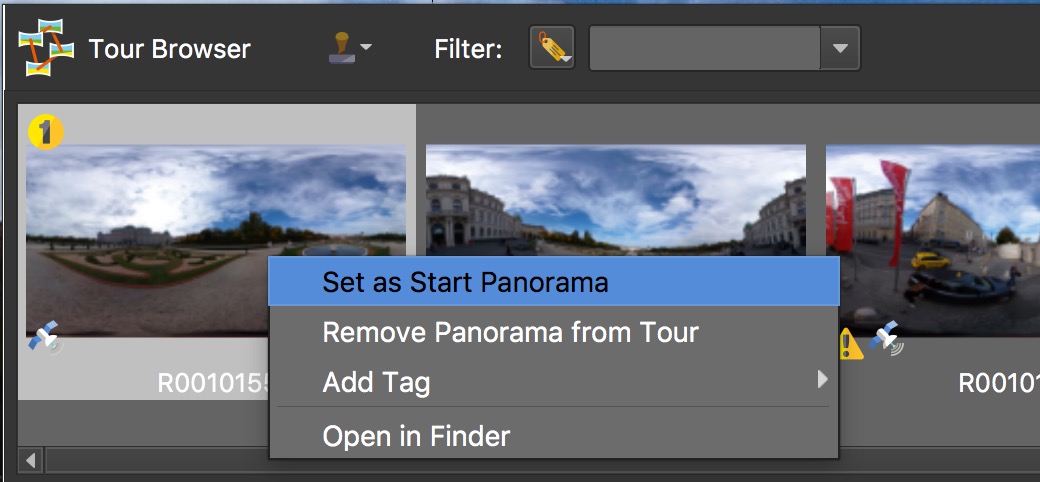
设置为“开始全景”(Start Panorama)
★ 提示 以下步骤都是可选的,不是导览运行所必需的。但是,它们有助于提供更好的用户体验。
设置默认视图
默认视图是打开时全景图的初始视图,与在将节点与热点链接时设置的目标视图不同。从菜单打开全景图或从节点热点以外的元素进入全景图时,将使用默认视图。
北方
如果您知道北在哪里,请按住 N。指南针将出现在查看器中。旋转全景图以将“北”与“北”指示器相匹配。您可以在查看器设置中打开中心标记以帮助对齐它。如果您不知道北在哪里,您可以使用漫游地图中的选择地标功能。然后可以将 North 复制到所有节点。
添加信息
在项目用户数据中添加有关项目的信息。
并在用户数据中添加有关每个节点的一般信息(元数据)(如果尚未从 Exif 数据添加)。如果所有图像的用户数据都相同,则可以复制到所有节点。
添加位置信息
如果您的全景图已有 GPS 信息,您可以跳过这部分。但是,如果未捕获 GPS,您可以使用游览地图为图像分配位置。
-
打开游览地图 。 -
在地址搜索字段中输入图像的位置或地址,然后单击放大镜(或 Enter)。绿旗将被抛下。 -
通过单击标志确认位置。带有雷达波束的红色别针将被丢弃。
单击绿色标志。
应用的位置
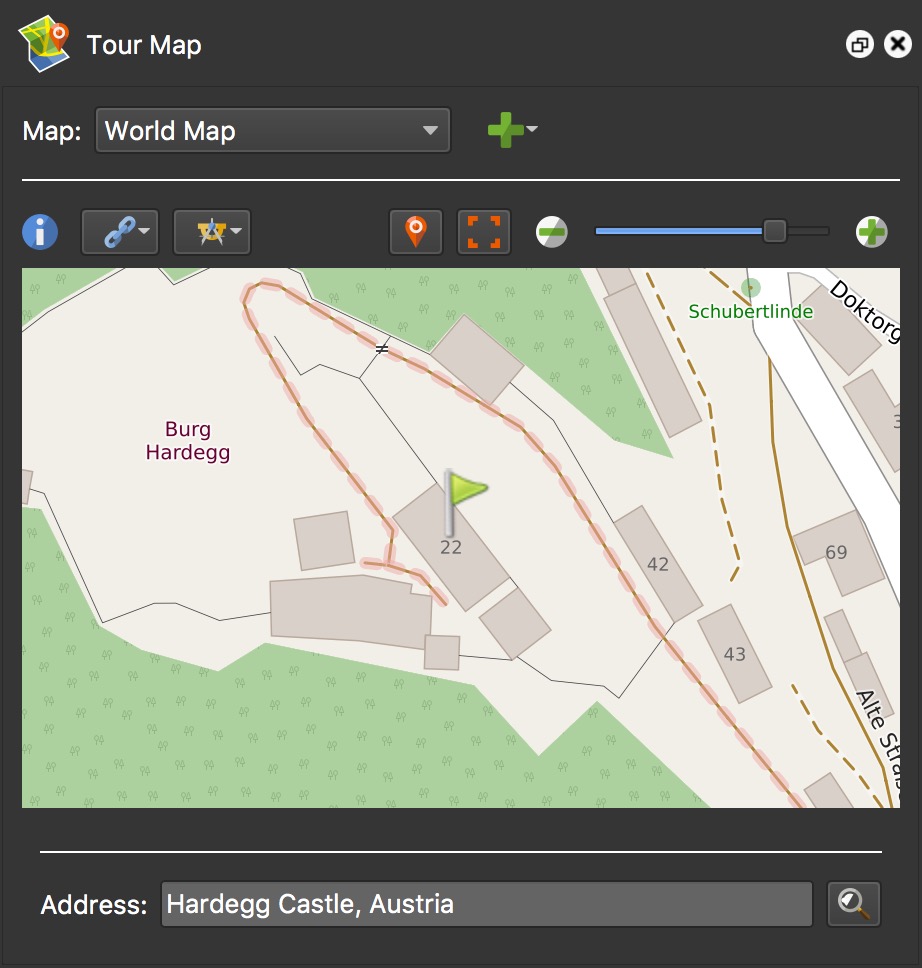
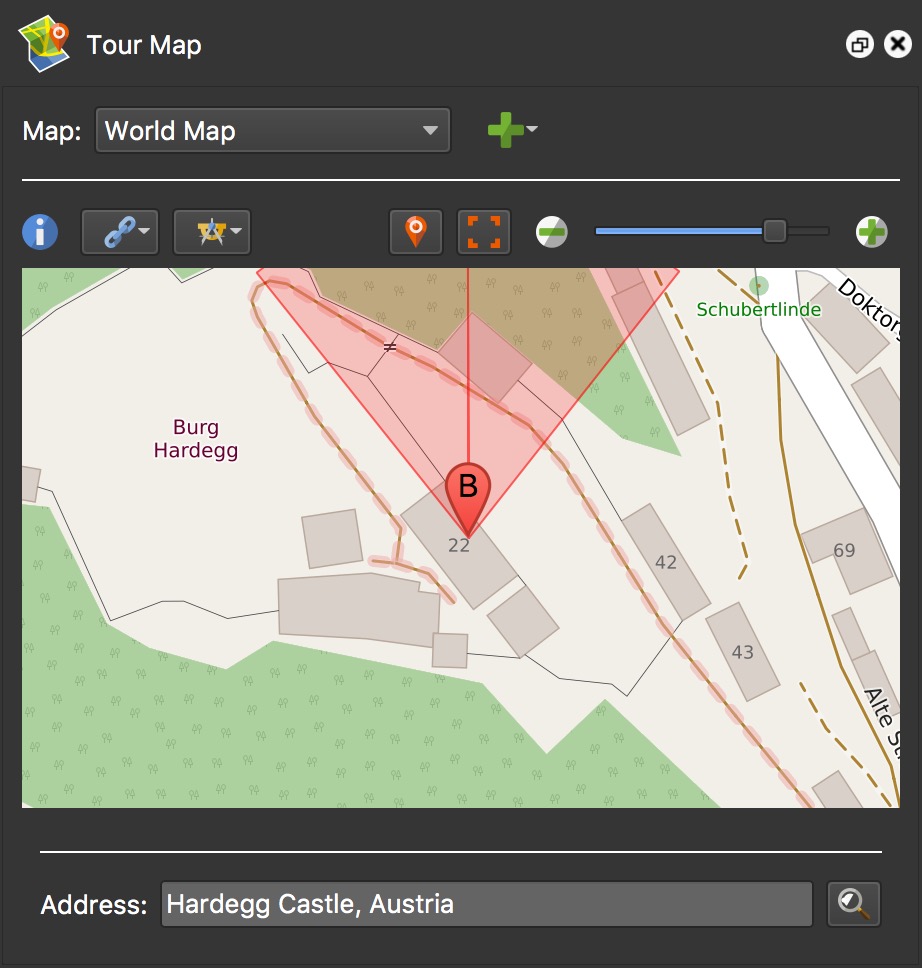
★ 提示: 使用光标键以单像素步长轻移活动引脚。或者按住 Shift 键可轻移 10 像素。
★ 提示: 需要重新开始吗?要删除标记,请选择它并点击删除或右键单击并选择“ 从地图中删除节点”。在地图中双击以再次添加它。
返回用户数据面板,纬度和经度字段将已更新。
添加标签
在用户数据中,通过在字段中键入将标签添加到图像,然后按空格键、逗号、制表符或 Enter 键添加标签。这是一个可选步骤,对于组织和构建菜单很有用。
链接图像
在本教程中,节点与点热点链接在一起。(浏览游览的另一种方式是通过菜单。
除手动链接选项外,所有链接选项都需要位置数据。要查找您的图像是否具有位置数据,请转到“用户数据”并检查“ 捕获” 窗格中的 “纬度 ”和“经度” 字段。如果它们为空,则表示您没有位置数据。
幽灵热点
当图像具有位置数据时,您将在查看器中看到幽灵热点 。双击这些灰色热点以激活它们,图像将被链接。可以在查看器设置中向查看器显示或隐藏重影热点。
自动放置
将图像从导览浏览器拖动到查看器以利用自动放置 。
必须将位置数据添加到图像中。
-
将节点拖动到查看器。您正在拖动的节点将被放置或链接到查看器中的节点(活动节点)。在右上角,将有两个放置区域,您可以在其中放置节点。
自动放置节点 -
下降到以下放置区域之一:
自动放置 – 这会将当前/活动节点链接到放置的节点。
自动放置双向 – 这会将当前/活动节点链接到放置的节点,并且放置的节点将链接回当前节点。
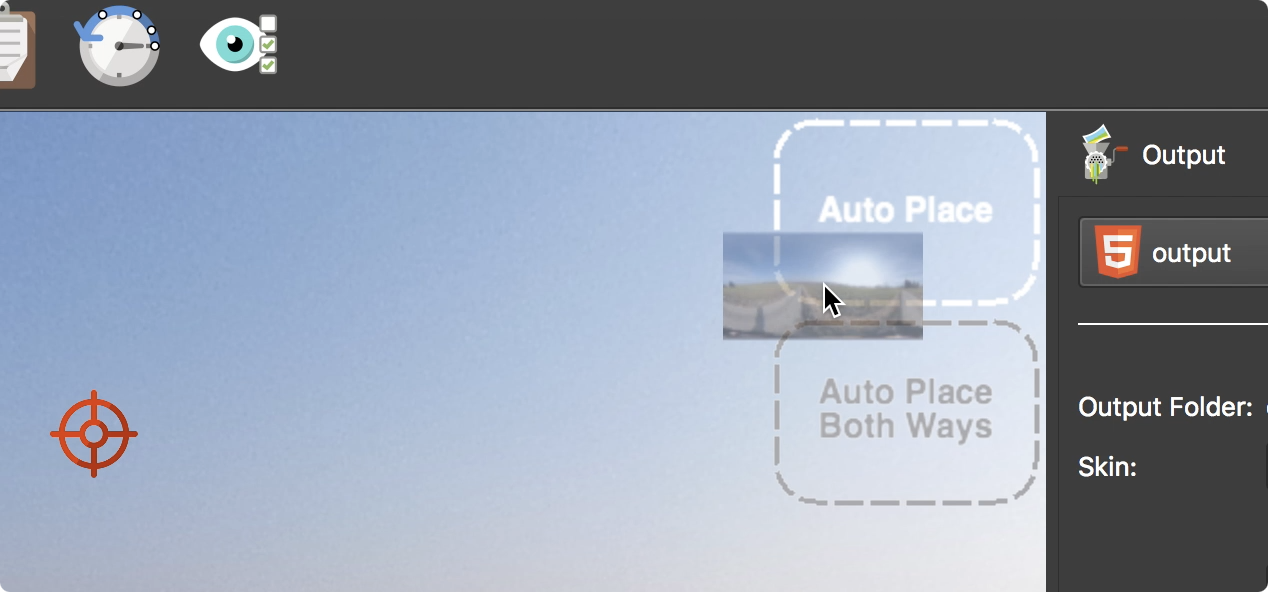
您还可以拖动所选节点。通过将鼠标拖动到所选内容上或按住 Control (win) 或 Command (macOS) 并选择节点来选择节点。活动节点(由较浅的灰色阴影表示)是其他节点将链接到的节点。
在下面的游览地图中,节点 B 是活动节点(首先选择)。还选择了节点 A 和 C,并链接到节点 B。
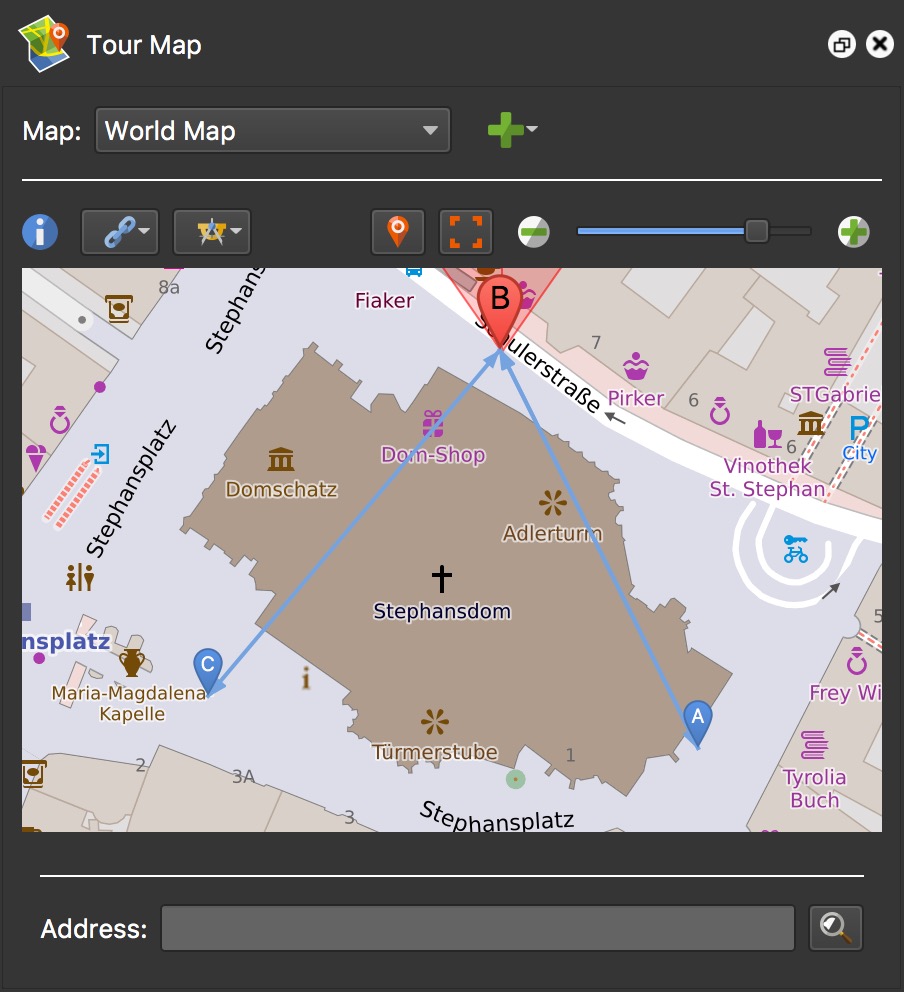
节点 B 是活动节点。
自动链接
这种创建游览的方法是连接全景图的最快方法。有两个自动链接选项,两者都要求图像具有位置数据并设置北。请参阅设置映像 。
顺序链接
这将根据图像在游览浏览器中的顺序链接图像。点热点的目标视图设置为指向下一个热点的方向,允许用户快速单击浏览。
从菜单栏的 “导览 ”菜单中选择“ 顺序 ”。
最近的节点
最近的节点根据图像的位置数据链接图像。
★ 提示: 这是在为 Google 街景构建导览时进行链接的首选选项。
手动链接
建议使用手动链接方法,尤其是在图像未地理定位或确切位置未知的情况下。
-
将查看器模式更改为点热点。 -
将应链接到起始全景图的全景图从“游览浏览器”拖动到“查看器”。这将自动添加点热点并创建链接。 -
拖入应链接到起始全景图的下一个全景图。 -
继续执行项目中的其余节点。 -
保存项目。
★ 【提示】 使用键盘快捷键 Command-] (macOS) 或 Control-] (win) 移至下一个全景图,使用 Command-[ (macOS) 或 Control-[ (win) 移至上一个全景图。
★ 提示 如果您正在处理千兆像素游览或具有大量节点的超大型游览,请在打开项目文件时按 Alt 或 Option 键以禁用游览浏览器中的缩略图加载,并阻止渲染新的缩略图图像和/或图块,这样您就不必等待所有图像和图块加载完毕后再编辑项目。
输出项目
准备好查看项目后,将项目输出到 Web 上。
-
打开输出面板 。 -
单击绿色加号并选择 Web。 -
添加皮肤。从内置皮肤的数量中进行选择。这些皮肤有菜单、点热点图标等。如果不添加皮肤,节点热点将显示为红点。 -
单击 “生成输出 ”按钮。项目将在默认浏览器中打开。
它不在互联网上!Pano2VR 有一个集成的 Web 服务器 ,它允许我们立即在浏览器中查看游览,而无需将其上传到互联网。浏览器中的 URL 无法与任何人共享,因为该项目仅在您的计算机上可用。输出文件夹及其所有内容必须上传到 Web 服务器,或导出为包文件以用于 WordPress 等 CMS 站点,或上传到 Gnome Cloud。
要了解所有导出选项,请查看这些文章 。
如果要在 VR 头戴显示设备中以沉浸式视图查看导览,请按照本教程进行作。
更新已发布的导览
在输出时,Pano2VR 将仅重新生成已更改的文件。如果您需要更新输出文件夹的全部内容,您可以点击输出文件夹右侧的垃圾箱按钮,也可以重命名输出文件夹。
如果您需要更新网站上的导览,很可能不需要重新上传所有文件。如果您只对皮肤进行了更改,只需上传 skin.js 文件和图像文件夹即可。如果您添加了任何声音或视频,请同时上传媒体文件夹。