皮肤动作和修改器
动作就像一组方向,应用于添加到皮肤的任何元素以创建交互性。
双击“动作”区域或点击右侧的加号以打开“作设置”。
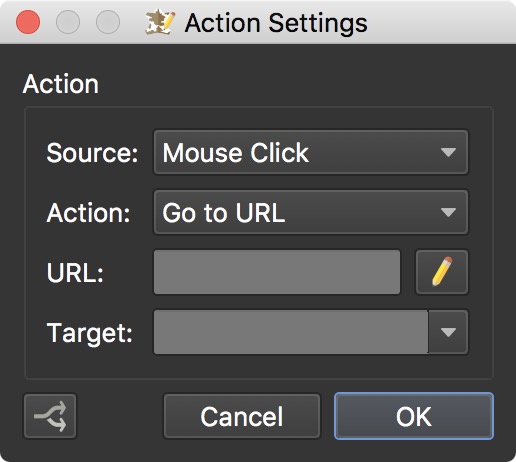
作设置
动作设置
源 – 选择将导致作发生的事件。
动作 – 选择事件发生时将发生的情况。例如,如果为按钮的作选择了“按下”和“向左平移”,并且用户单击该按钮并按住鼠标按钮,则全景图将向左平移。
根据选择的动作,将显示与该动作关联的不同参数。例如,对于平移动作,您可以定义平移速度。
专家模式存在于大多数动作中,并允许手动输入某些属性。某些高级参数只能在专家模式下添加。
设置目标时,目标元素将在画布中突出显示。将鼠标悬停在“作”属性面板中的目标字段上也会突出显示目标元素。如果要寻址多个元素并且它们具有相同的 ID,则可以在目标的 ID 前面使用 #。
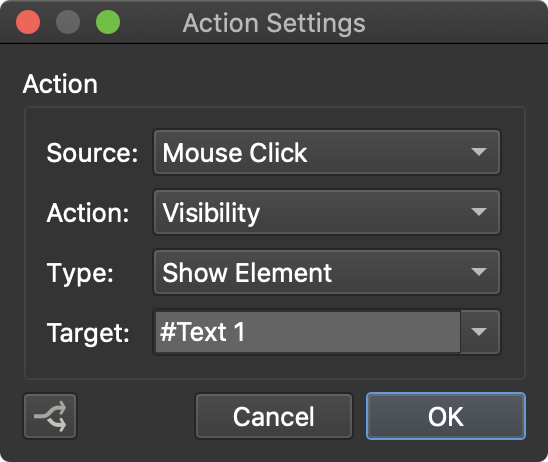
在 Target 中使用哈希
上下文菜单
添加动作后,右键单击一行以打开上下文菜单。
剪切/复制/粘贴 – 剪切、复制和粘贴所选动作。
在上方插入动作 - 在所选动作上方插入动作。
删除所有动作 – 一举删除所有动作。
动作过滤器
使用动作过滤器为该动作创建条件。这可以用于仅在条件为 true 时执行动作。
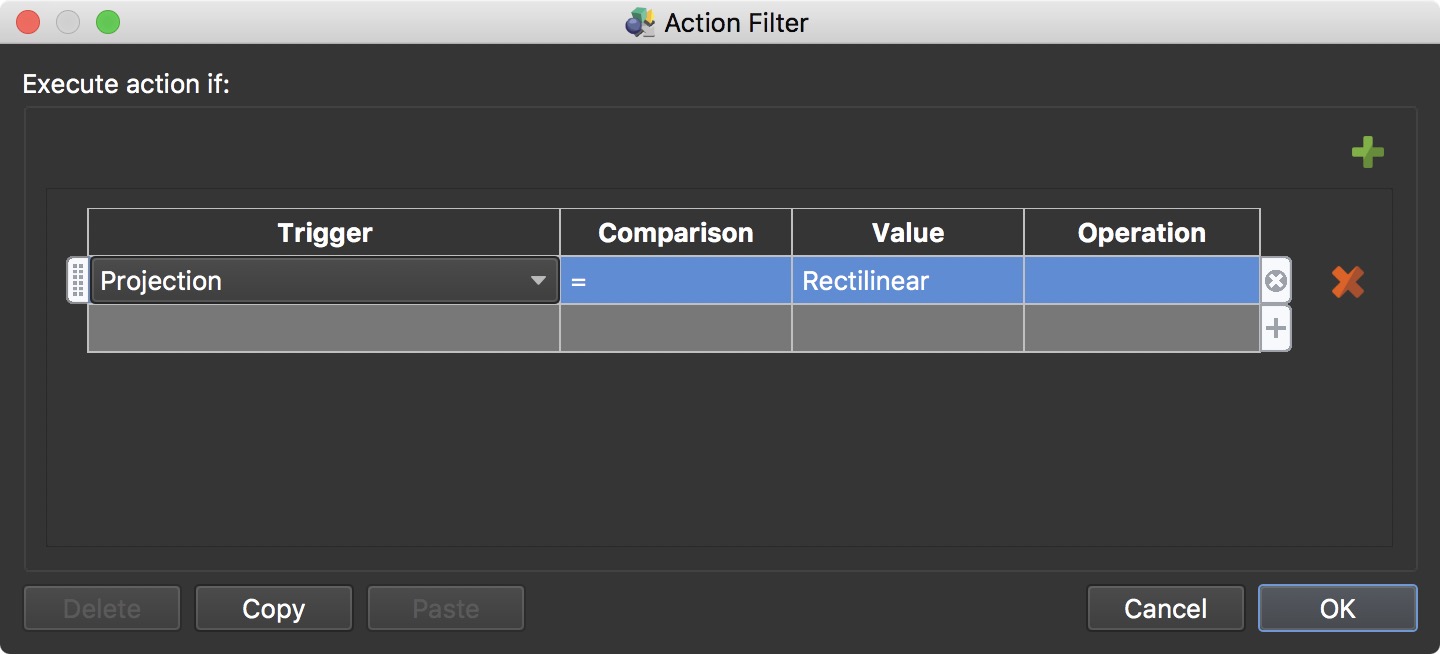
动作过滤器
上述状态,仅当当前投影为直线时才执行动作。如果在任何其他投影中查看全景图,则不会执行该动作。
可以复制动作过滤器(单击复制) 并将其添加到其他动作中。在“动作”窗格中选择动作,右键单击并选择 “粘贴动作筛选器 ”。