将自己从全景图中移除
了解如何从 Qoocam 和 Insta360 等相机的一次性全景图像中删除像您自己这样的大型物体。
此方法要求您拍摄重复的图像,您,摄影师将在场景中移动。(如果有人使用过全景头,您可能已经使用了相同的技术来更轻松地在最低点镜头中删除全景头的条形。
提取补丁
拍摄 2 张照片。站在相机的一侧拍照,然后移动到另一侧再拍一张照片。
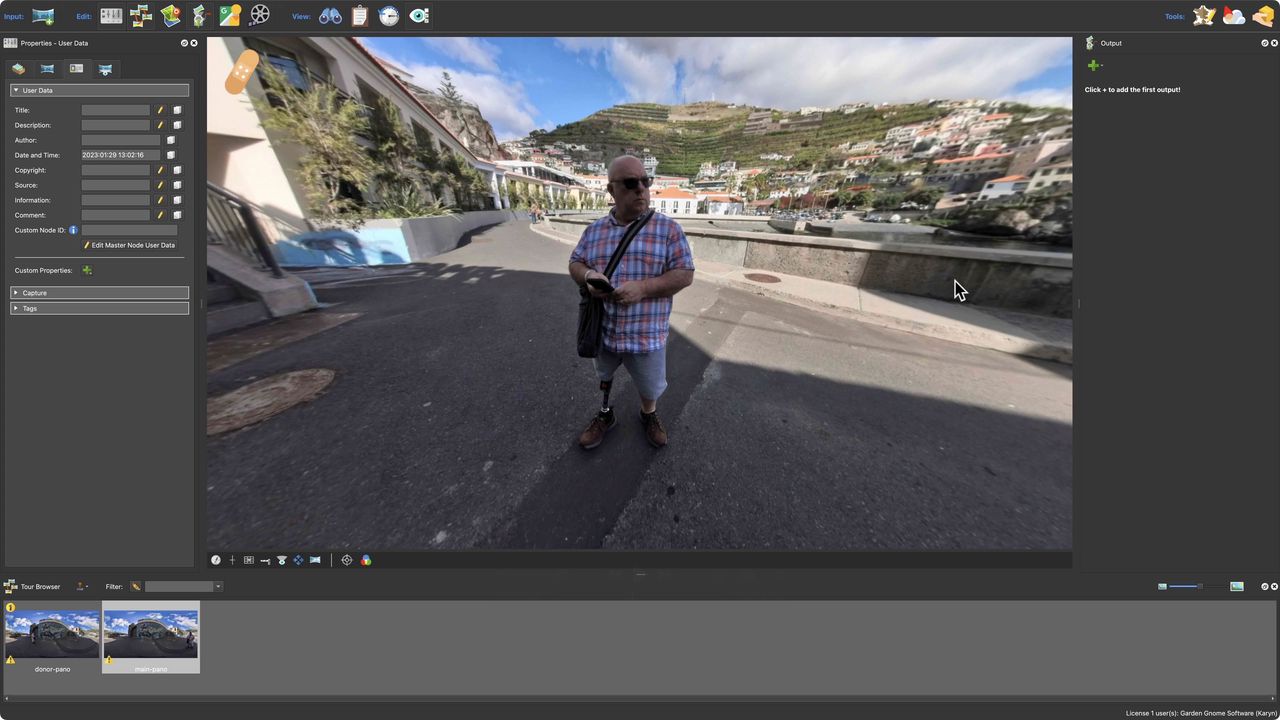
镜头 1.主图像。要修补的图像。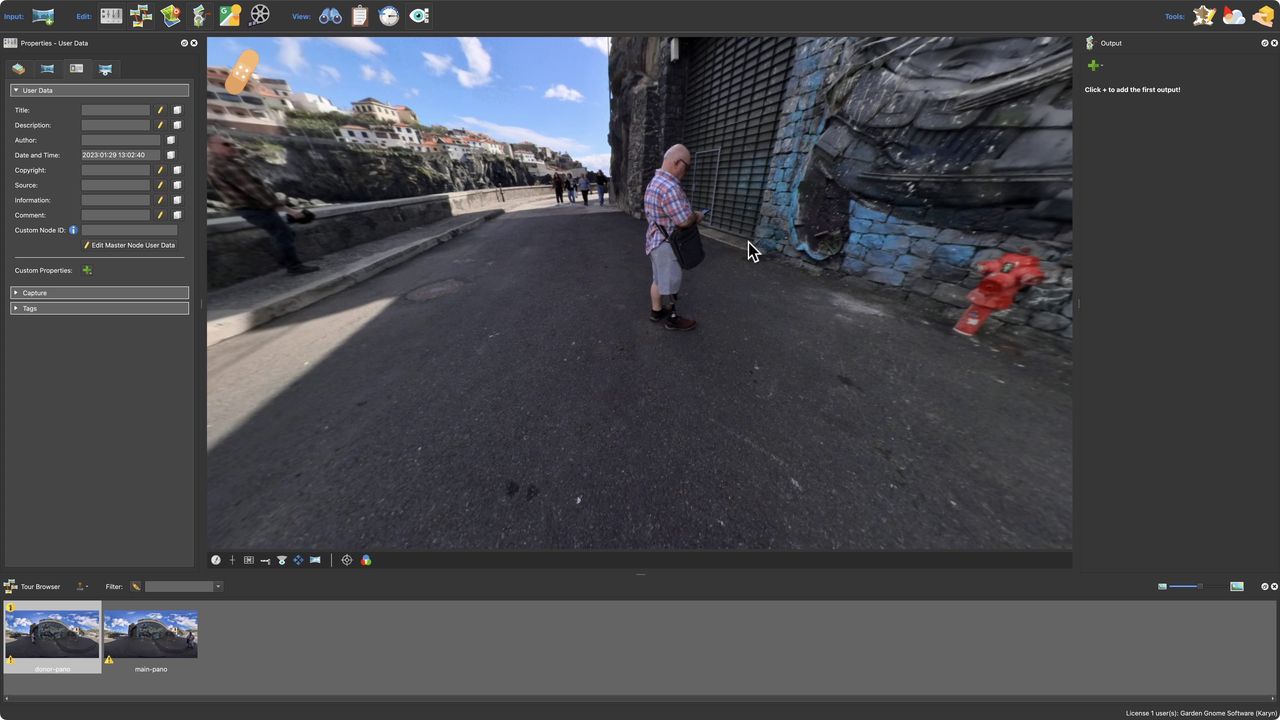
镜头 2.捐赠者图像。这将填补马丁从主图像中删除时留下的漏洞。
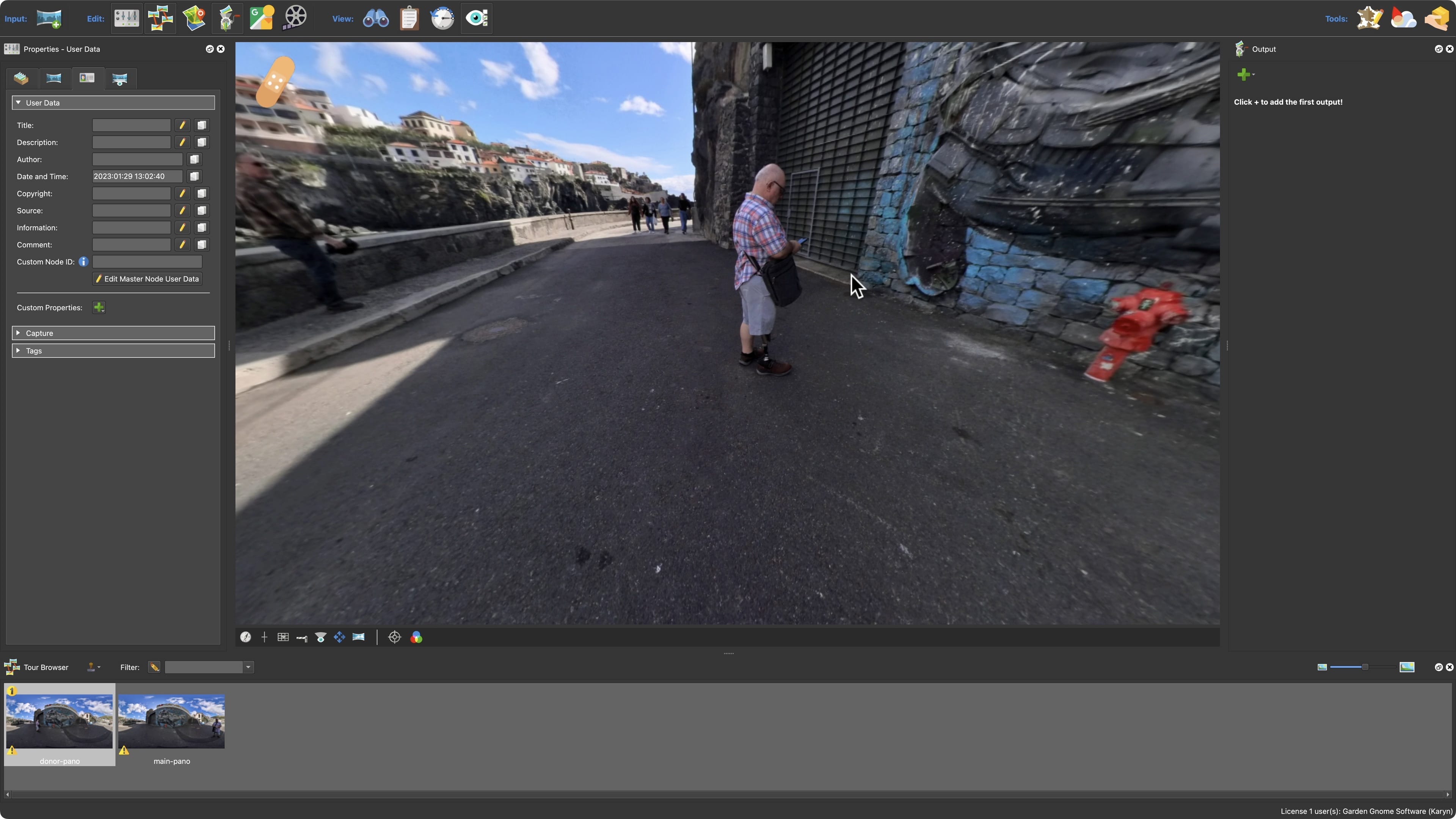
在 Pano2VR 中,将两张图像都添加到游览浏览器中。如果您的文件名描述性不够,请为它们指定一个标题,以便您可以轻松识别每张图像。我们使用 Main 和 Donor。
从查看器模式中选择 Patch。
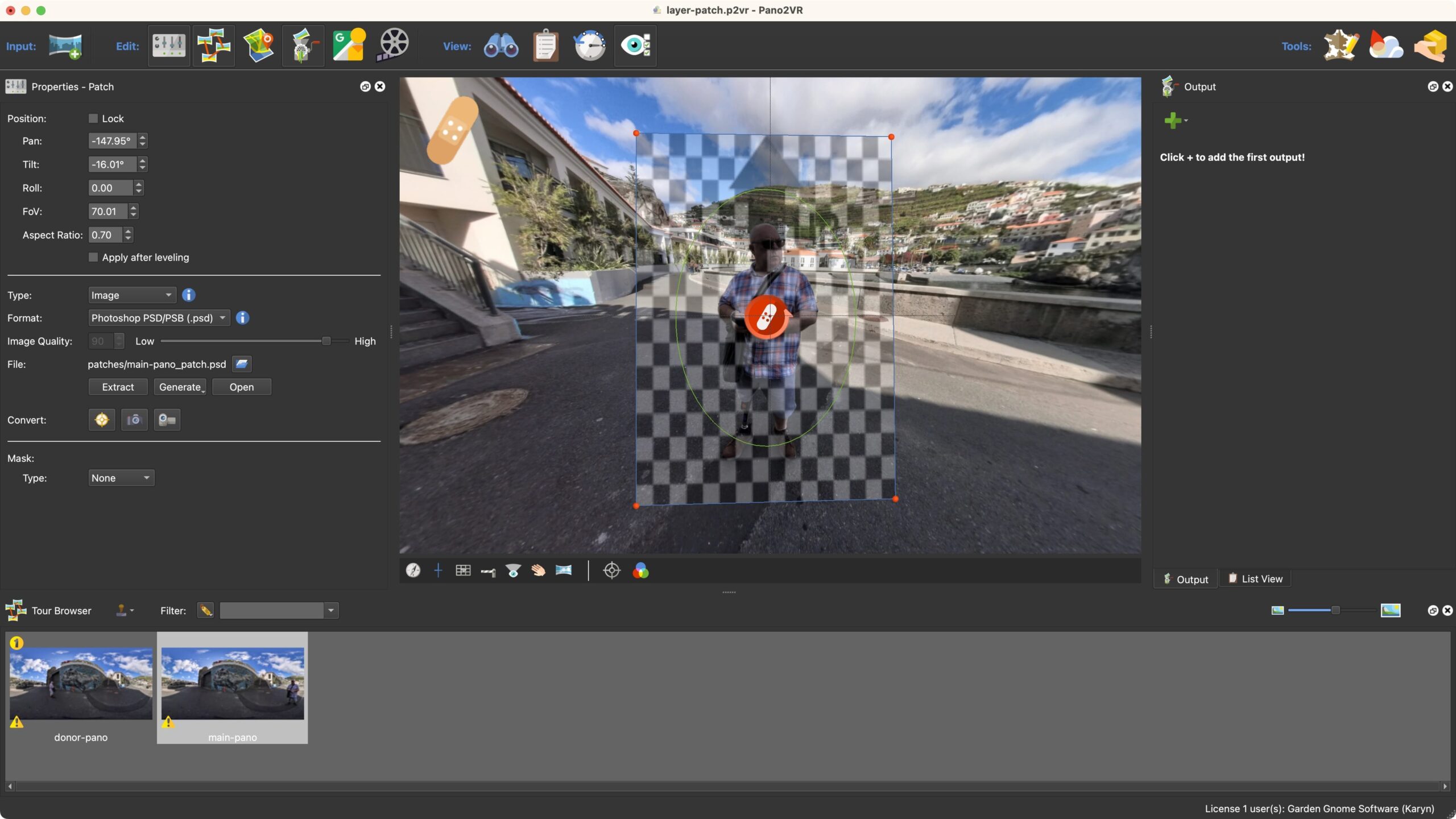
在主图像中,添加一个图像补丁,覆盖您要取出的区域。在这种情况下,马丁和一点背景。
★ 提示: 使用纵横比创建更高的面块。
添加了补丁。
单击 “提取” 以提取图像补丁。
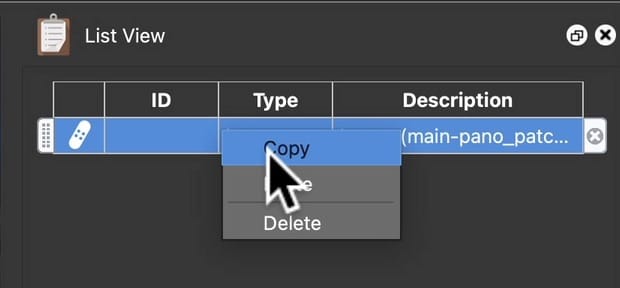
打开列表视图 。
右键单击修补程序,然后选择复制 。

复制补丁。
转到捐赠者图像,然后将补丁粘贴到列表视图中的捐赠者图像(右键单击 > 粘贴 )。
给这个补丁一个唯一的名称,然后提取图像补丁。这会将补丁的确切区域粘贴到主图像中。所以现在有两个补丁显示同一区域,但一个有 Martin,一个没有。
融合补丁
对于下一部分,您需要跳转到照片编辑器。在我们的示例中,我们使用 Pixelmator Pro 来融合补丁。
将两个修补的图像添加为图层。包含要删除的对象的修补程序是最顶层。
在要删除的对象上添加蒙版。
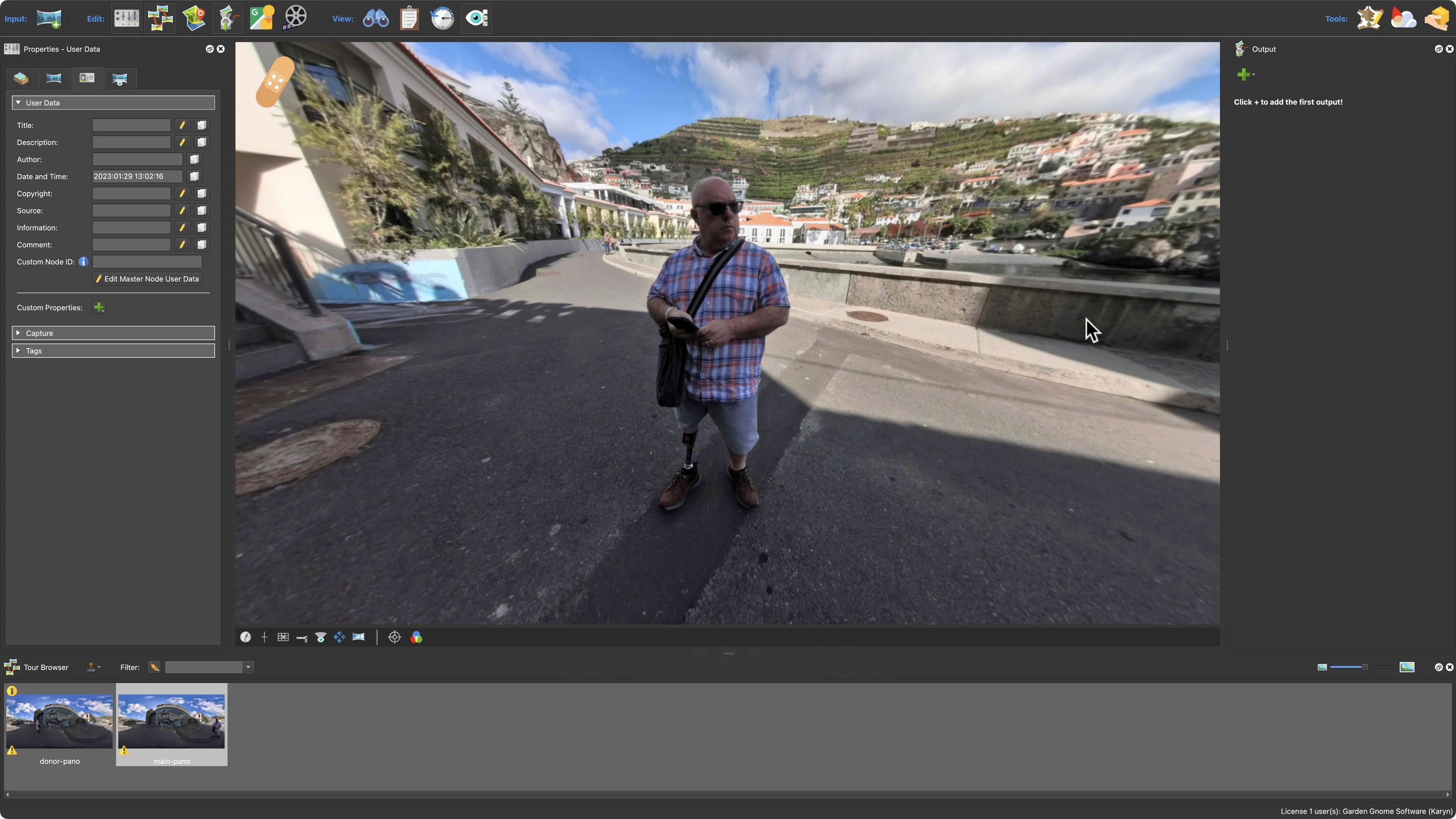
戴上面膜。
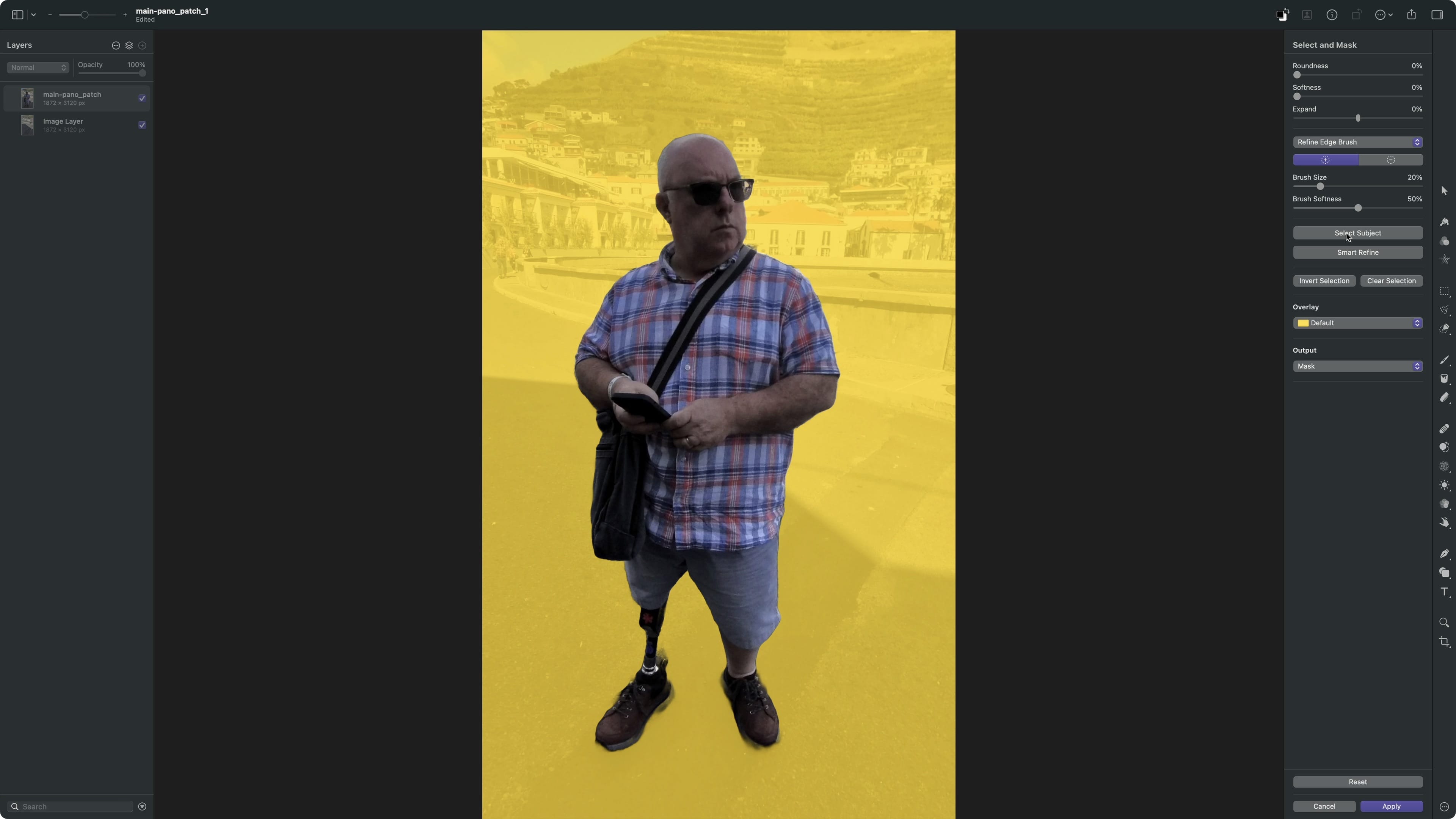
使用任何方法从图像中删除对象。在我们的示例中,我们使用“选择主题”并删除了主题。然后使用画笔柔化蒙版的边缘。
将此新补丁另存为主补丁。这意味着它应具有与主图像的补丁相同的文件名。这样,当您返回 Pano2VR 时,补丁会自动更新,并且对象将被删除。
应用遮罩贴片.
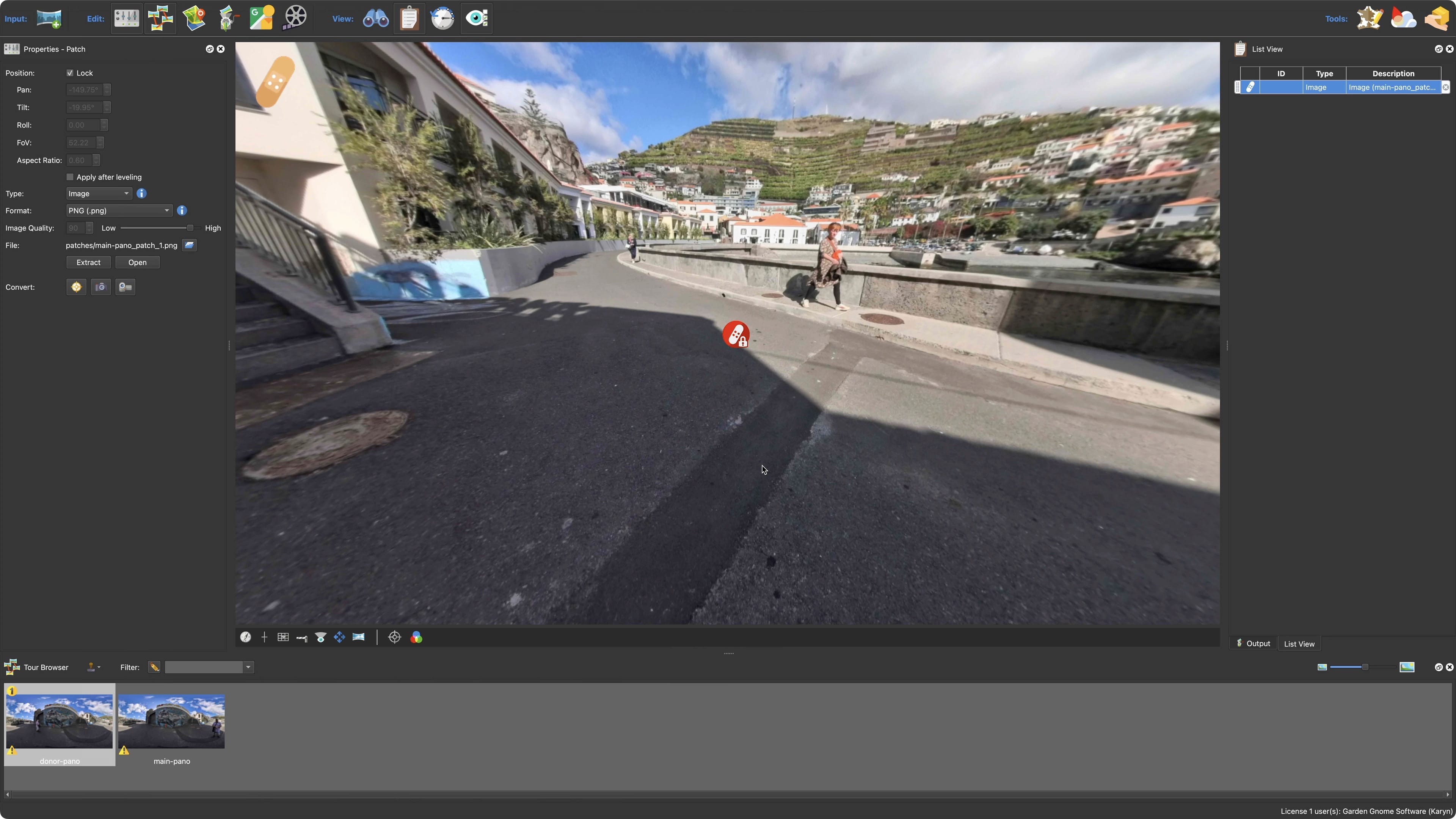
★ 提示 为了更好地查看修补程序,请隐藏修补程序查看器图标。将查看器模式更改为选择。然后,选择隐藏图标。
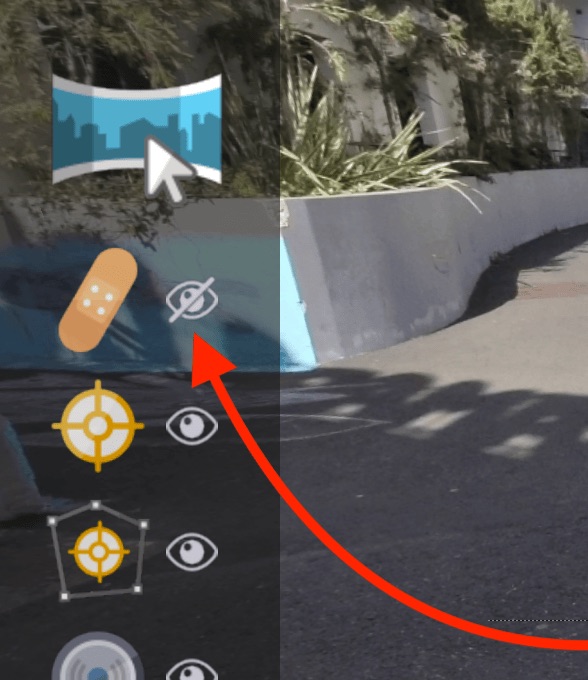
在查看器中隐藏修补程序图标。
另存为新全景图
最后,使用 转换输入(Convert Input) 将全景图保存为带有补丁的新全景图。
转到 属性(Properties) 和 输入(Input) 设置,然后单击 转换输入(Convert Input)。
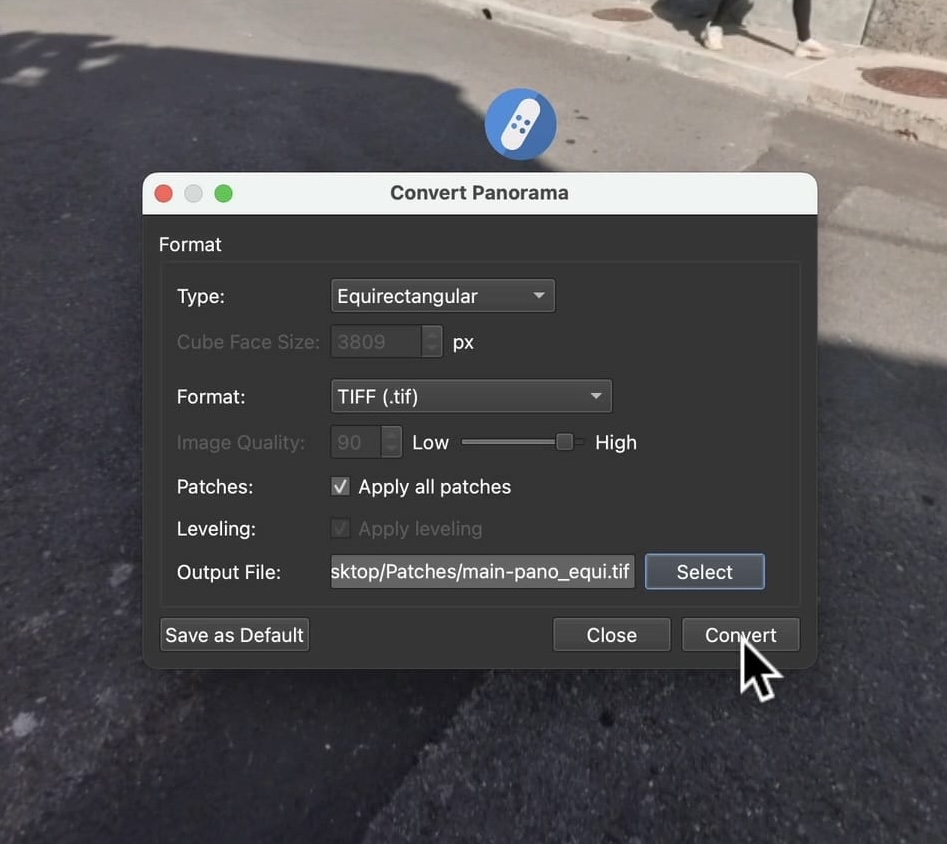
在打开的对话框中,选择“ 等距柱状元 ”和“Tiff”。确保选择 “应用所有补丁 ”。

转换图像对话框。