添加点热点
点热点是项目内的交互点。了解如何将它们添加到您的项目中。
要添加点热点:
-
将鼠标悬停在查看器的右边缘上,打开查看器模式抽屉。选择点热点模式。
或者,使用键盘快捷键 P 激活点热点模式。
点热点查看器模式 -
双击查看器中的任意位置以添加点热点。将出现一个红色目标图标,代表该点。
当前热点(正在编辑)为红色,并在属性中进行编辑。非活动热点为蓝色。
拖动添加
您还可以将视频、YouTube URL、Vimeo URL、图像、网站 URL 和 PDF 拖到查看器中当点热点查看器模式激活时。每个元素都将被正确识别并应用正确的热点类型。
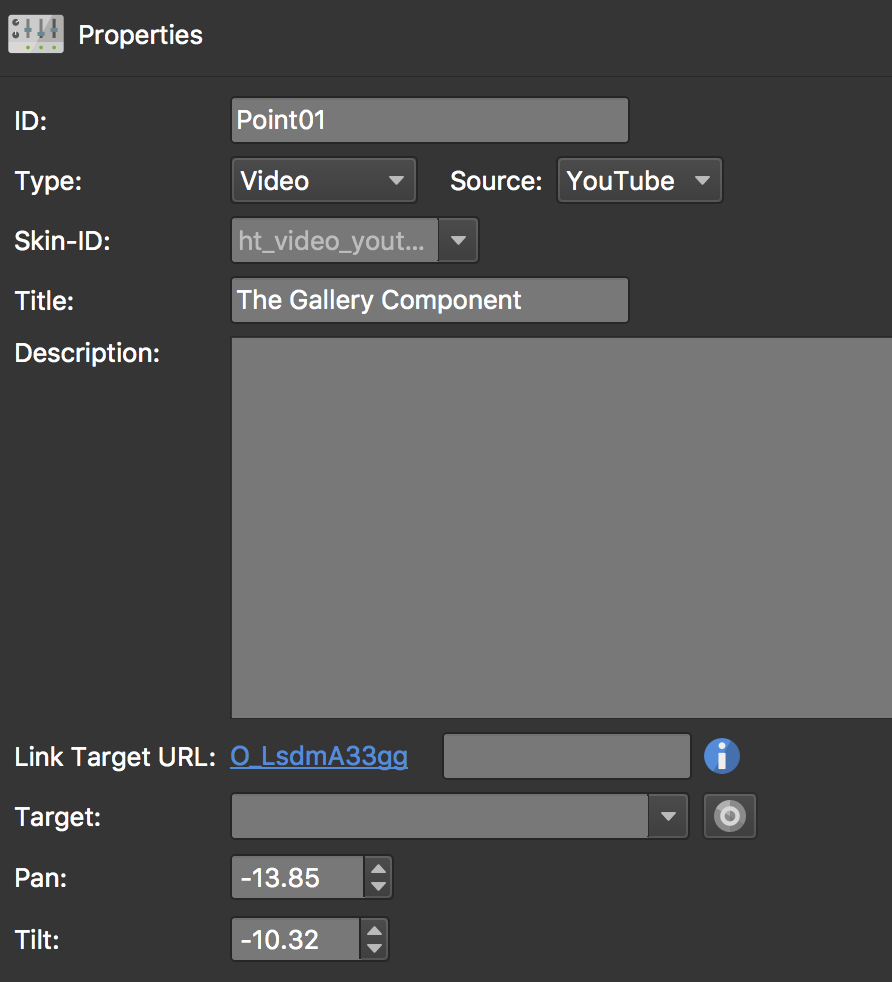
点热点 YouTube 视频属性
笔记
将视频(本地文件、URL、YouTube、Vimeo)拖到查看器时,将自动选择类型和来源 。YouTube 和 Vimeo 链接将与其视频标题一起添加。
对于视频网址源热点,添加视频的网址(如果不是 Vimeo 或 YouTube): https://www.example.com/myvideo.mp4 。
如果使用 Vimeo 或 YouTube,请添加视频的 URL:https://vimeo.com/159223909
支持带有时间戳的 URL:
https://youtu.be/jC6GJ4FRq0M?t=67https://vimeo.com/73214621#t=3m13s
通过在热点处于活动状态的查看器中右键单击来复制和粘贴热点,然后选择 “复制活动媒体元素”。右键单击全景图中的任意位置,然后选择 粘贴媒体元素 进行粘贴。您还可以在列表视图中拷贝和粘贴热点。
删除点热点
要删除点热点,请执行以下任一动作:
选择热点(然后它将变为红色)并按删除键。噗!
在列表视图中,选择热点并单击右侧的“x”,或右键单击并选择删除 。
★ 提示: 使用 “历史记录”面板返回并撤消已删除的热点。
锁定热点
点热点可以在查看器中锁定,以免意外移动或删除它们。
在查看器中,按住 Shift 键并单击要锁定的点热点。或者,在热点的属性中选择自动放置/锁定位置 。