转换图像
将图像导入 Pano2VR 后,您可以选择将它们转换为不同的格式,以便使用千兆像素图像和大型项目的平铺 TIFF 更快地加载,或者转换为不同的图像类型,甚至将图像转换为立方体面。
转换单个全景图
导入图像。
在 全景属性(Panorama Properties) 中,单击 转换输入(Convert Input) 以打开转换工具。
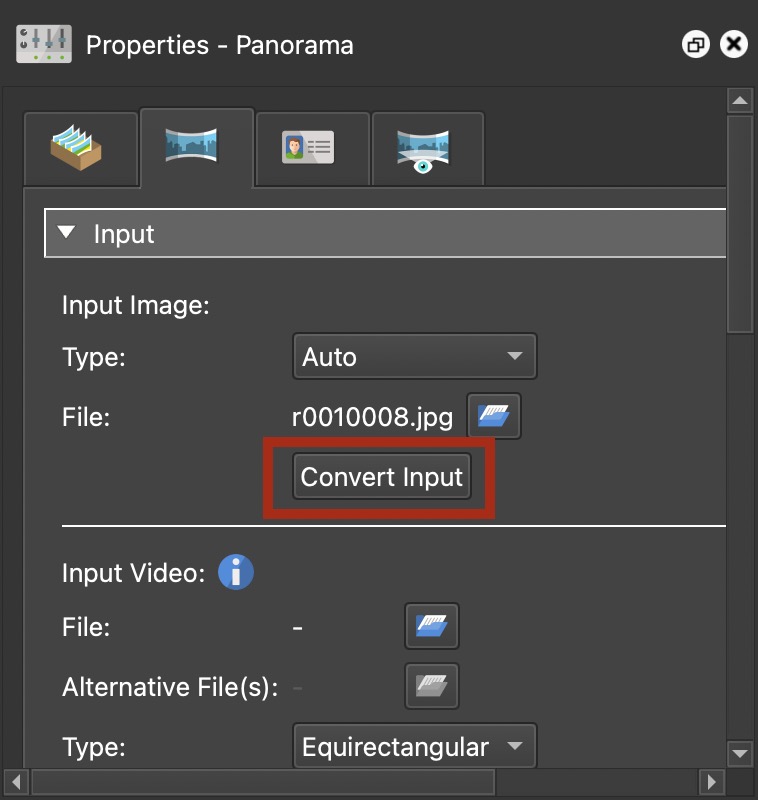
在全景属性中转换输入
选择格式类型。如果覆盖到立方体面,请参见下文 。
选择格式。如果覆盖为 JPEG,请定义图像质量。
如果映像添加了补丁,并且它们应该是转换的一部分,请选择应用所有补丁。
如果应用了调平,则选择应用调平 。
重命名输出文件或更改目标输出文件夹。
选择转换。
★ 单击 “另存为默认值” 以按原样保存设置,以便每次打开转换工具时都会应用这些设置。
将大型游览转换为平铺 TIFFS
转换为 TIFF 时,Pano2VR 将转换为平铺 TIFF( 金字塔 TIFF)。如果您的游览非常大,这很有用,因为将图像转换为平铺 TIFF 将有助于在 Pano2VR 中更快地加载图像。但是,这将增加文件大小。
有几种方法可以转换您的项目。您可以使用转换输入按钮,也可以使用液滴转换所有图像,然后再将它们添加到 Pano2VR 项目中。
请参阅: 使用大型图像和项目 。
转换千兆像素全景图
如果您要导入千兆像素全景图,您可以将 PSB 转换为 BigTIFF (.btf) 以加快加载速度。
导入千兆像素全景图。
打开 转换输入(Convert Input) 。转换输入(Convert Input) 工具位于全景属性(Panorama Properties) 中。
选择类型 。
对于格式 ,选择 TIFF (.btf)。
如果应用了任何正在调平的补丁,则这些选项将可用。根据需要选择。
点击转换 。
转换为立方体面
-
将您的图像带入 Pano2VR。 -
在导览浏览器中选择要转换的一个或多个图像。 -
在 全景设置(Panorama Settings) 中(在 项目属性(Project Properties) 中),点击 转换输入(Convert Input)。 -
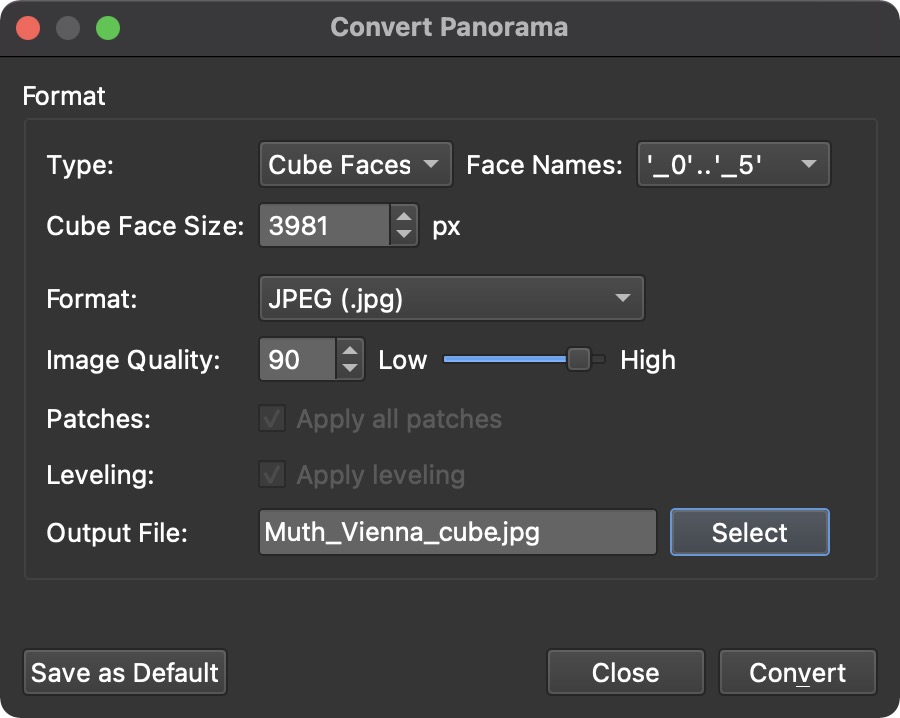
在弹出的窗口中,选择 立方体面 作为 类型 .
在“转换全景图”对话框中选择“立方体面”。 -
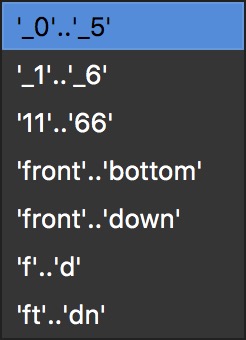
在“ 面名称 ”菜单中选择立方体面的命名约定。
人脸名称 -
确定您的立方体面大小 。
此数字是自动生成的,并使用 width/4 或 width/pi,具体取决于 Pano2VR 的设置/首选项中设置的内容。 -
选择输出格式。如果选择 JPEG,请输入 JPEG 质量或使用滑块。 -
如果需要,请更改输出文件中的文件名和文件夹位置。如果您不为输出选择新文件夹,则文件将自动添加到与源图像相同的文件夹中。
✭ 提示:如果您将经常使用相同的格式,请考虑使用 “另存为默认值” 来保存当前设置以供下次转换。 -
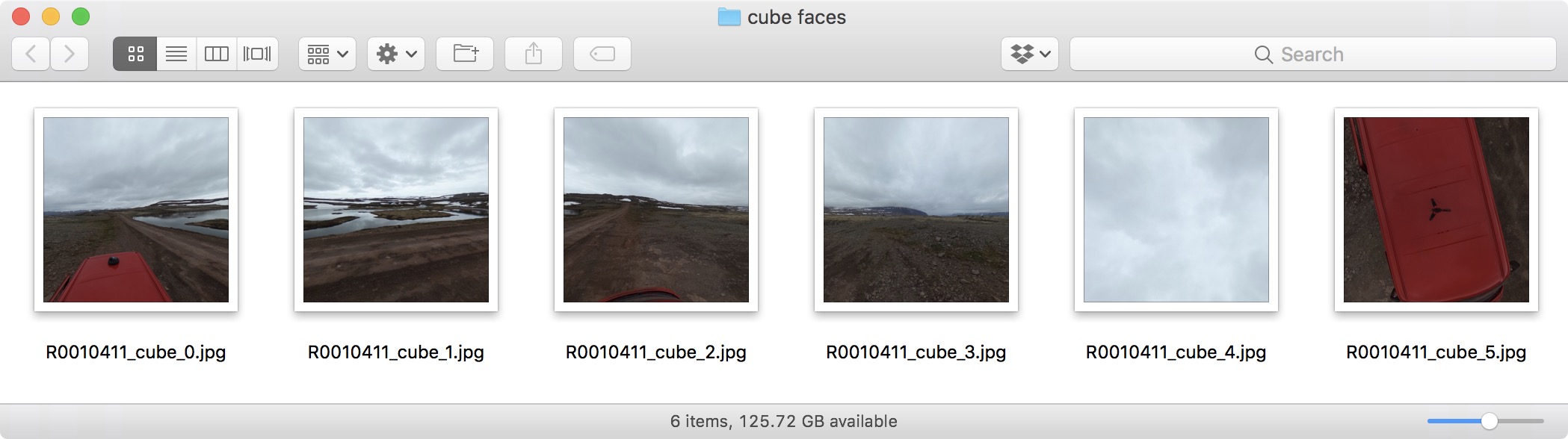
单击 “转换” 以转换并保存图像,该图像应如下所示:
转换后的立方体面
从立方体面到等距柱状投影
将任意一个立方体面导入 Pano2VR。Pano2VR 将识别其余的立方体面。
在 全景设置(Panorama Settings) 中,点击 转换输入(Convert Input) 。
在弹出的窗口中,将自动选择类型。在本例中,等距柱状投影 。
按照上面的步骤 6 到 8 进行操作。